192.168 O 0.1 Admin
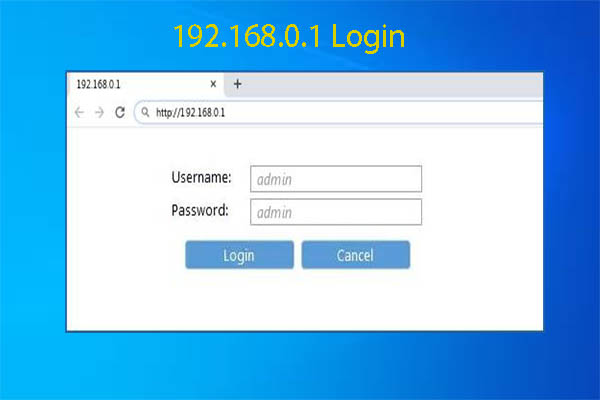
Qué significa 192.168 o 0.1 admin y cómo identificar tu puerta de enlace
La expresión 192.168 o 0.1 admin hace referencia a dos elementos: una dirección IP local y la palabra clave que normalmente representa el usuario con permisos de gestión. La dirección 192.168 forma parte del rango privado definido por el estándar IPv4, mientras que 0.1 es una variante menos común que algunas marcas utilizan como puerta de enlace alternativa. Para saber cuál es tu puerta de enlace real, puedes ejecutar comandos simples en tu sistema operativo, como ipconfig en Windows o ifconfig / ip route en sistemas tipo Unix, y así identificar la dirección base de tu router.
En la mayoría de los casos, los fabricantes eligen direcciones como 192.168.1.1 o 192.168.0.1, pero algunos modelos utilizan 192.168.0.2 o 192.168.1.2 como puerta de enlace principal. Cuando mencionamos 192.168 o 0.1 admin, en realidad estamos hablando de ingresar a la interfaz web con credenciales de administrador, ya sea que la dirección final sea 1, 0.1 u otro valor dentro del mismo rango. Es importante verificar la etiqueta física del dispositivo o el manual del fabricante para no confundir la dirección exacta y así evitar intentos fallidos de inicio de sesión.
Cómo acceder de forma segura al panel de administración usando 192.168 o 0.1 admin
Para abrir la página de configuración, lo primero es asegurarte de que tu computadora esté conectada directamente al router mediante cable o Wi‑Fi. Una vez confirmada la conexión, abre tu navegador preferido y escribe exactamente http://192.168.0.1 o la variante que corresponda, incluyendo el prefijo http:// o https:// si lo soporta el fabricante. Si has configurado previamente un servidor HTTPS interno, la versión segura puede estar disponible, aunque en redes domésticas suele usarse la conexión no cifrada para simplificar el acceso rápido.
- Escribe la dirección en la barra de direcciones y presiona Enter.
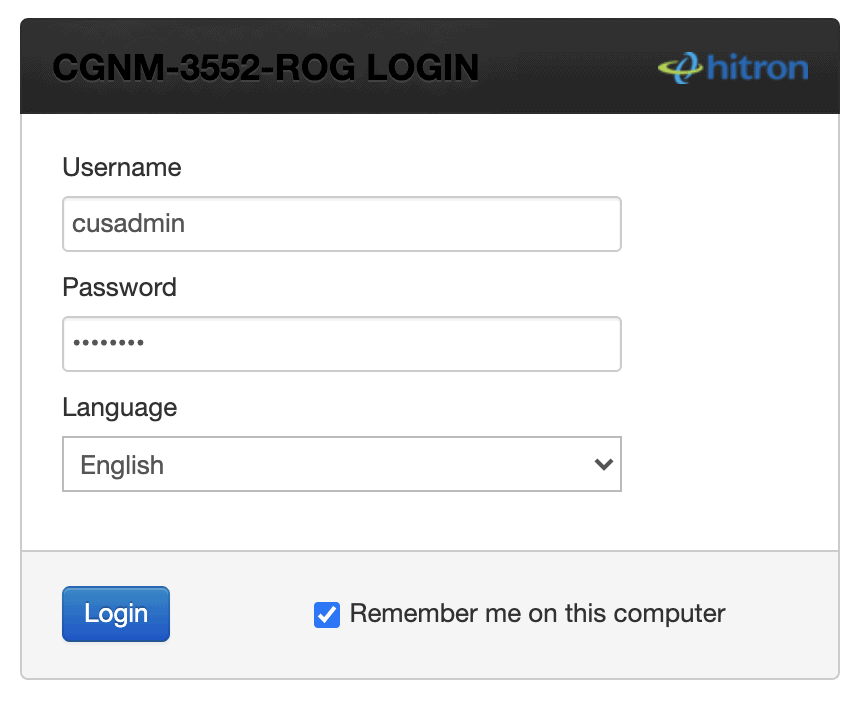
- Si te solicita nombre de usuario y contraseña, introduce las credenciales por defecto o las que hayas cambiado anteriormente.
- Si la página no carga, verifica que no haya errores de tipeo, que el router esté encendido y que no exista conflictos de IP en la red.
En algunos casos, el panel de 192.168 o 0.1 admin puede estar protegido con certificados personalizados, sobre todo en routers empresariales o en versiones modificadas de firmware. Si usas un navegador moderno, este mostrará una advertencia de seguridad si detecta que la conexión no es estándar; en esos escenarios, revisa los certificados instalados o consulta con el soporte técnico de tu proveedor de internet antes de continuar.
Errores comunes al usar 192.168 0.1 admin y cómo solucionarlos
Es frecuente que los usuarios escriban 192.168 0.1 admin separando la dirección con un espacio o usando letras mayúsculas incorrectamente, lo que provoca que el navegador no reconozca la URL. Asegúrate de tipear sin espacios, en minúsculas y con los puntos exactos, por ejemplo 192.168.0.1, y de confirmar que estás utilizando la sintaxis correcta antes de presionar Enter. Otro error común es intentar acceder desde una red pública o VPN sin haber configurado el reenvío de puertos, lo que genera tiempos de espera o respuestas de conexión rechazada.
Si el navegador muestra un error de certificado o seguridad, significa que el router está usando un certificado autofirmado, lo cual es normal en dispositivos domésticos. Puedes añadir una excepción de forma consciente, siempre que estés en una red de confianza. También puedes borrar la caché y las cookies del navegador, o probar con navegadores en modo incógnito para descartar conflictos con extensiones de seguridad que bloqueen el acceso al panel de administración 192.168.0.1.
Cambiar contraseña y ajustes básicos desde el panel de 192.168 o 0.1 admin
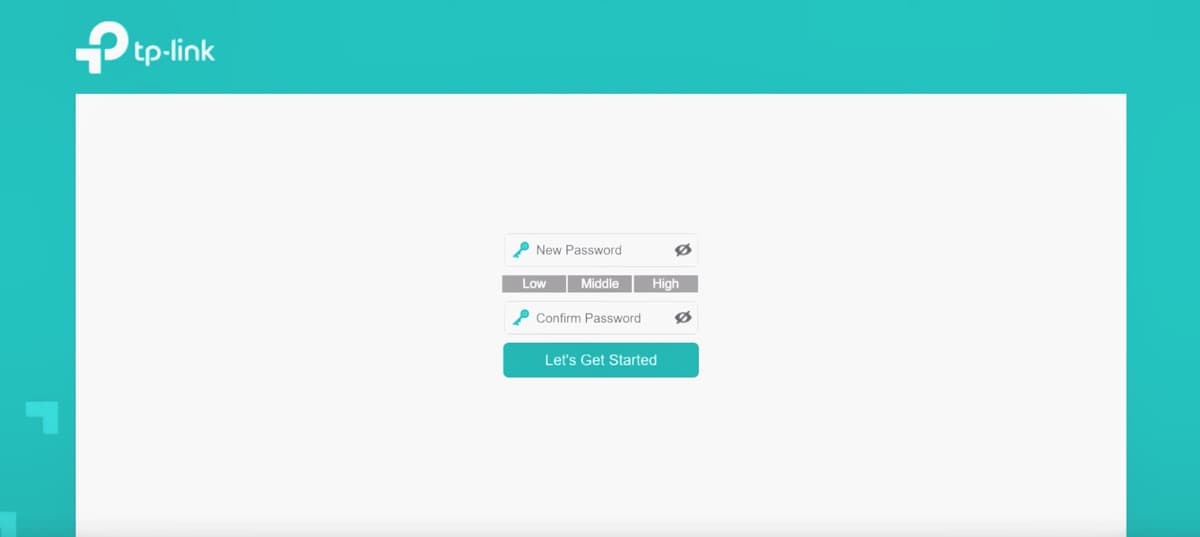
Una vez dentro del panel, lo más recomendable es cambiar la contraseña por defecto para evitar accesos no autorizados. Muchos routers permiten seleccionar entre autenticación de usuario único o múltiples niveles de permisos, lo que mejora la seguridad del 192.168 o 0.1 admin. Es fundamental anotar la nueva combinación en un lugar seguro y evitar usar datos personales fáciles de adivinar, como números de documento o palabras comunes del diccionario.
Dentro del menú del router puedes ajustar parámetros como el nombre de red Wi‑Fi (SSID), la clave de cifrado WPA2 o WPA3, y configurar reglas de firewall para proteger los dispositivos conectados. Si tu modelo incluye opciones de 192.168.0.1 configuración avanzada, podrás habilitar servicios como DHCP estático, redirección de puertos y control de ancho de banda, personalizando así tu entorno de acuerdo con tus necesidades específicas sin necesidad de contratar planes adicionales de soporte técnico.
Mantenimiento y buenas prácticas para tu red local
Para garantizar un funcionamiento óptimo, es recomendable actualizar el firmware del router cada cierto tiempo, especialmente si usas con frecuencia la dirección 192.168 o 0.1 admin para ajustar parámetros críticos. Las actualizaciones corrigen vulnerabilidades de seguridad, mejoran la estabilidad de la conexión y añaden nuevas funciones que podrían no estar presentes en versiones anteriores. Antes de aplicar una actualización, asegúrate de que la alimentación eléctrica sea estable y, si es posible, realiza un respaldo de la configuración actual para restaurarla en caso de inconvenientes.
Monitorea el rendimiento de tu red reiniciando periódicamente el router y verificando que los dispositivos autorizados sean los únicos conectados. Si sospechas de intrusiones o accesos no reconocidos, cambia inmediatamente la clave de acceso desde 192.168.0.1 admin y revisa los registros de conexión disponibles en la interfaz de gestión. Con buenas prácticas y un uso responsable de las herramientas de configuración, lograrás una red local rápida, estable y protegida contra amenazas externas.
En resumen, comprender el uso de 192.168 o 0.1 admin te brinda el control total sobre tu infraestructura doméstica o pequeña oficina, desde ajustes básicos de Wi‑Fi hasta configuraciones avanzadas de seguridad. Siempre parte de validar la dirección exacta de tu gateway, ingresa credenciales confiables y mantén el firmware actualizado para aprovechar al máximo cada funcionalidad de tu equipo. Siguiendo estos pasos, no solo resolverás dudas puntuales, sino que también crearás una base sólida para manejar tu red con confianza y sin contratiempos.
Guia de login do administrador 192.168.0.1
Guia completo: https://www.192-168-1-1-router.com/192-168-0-1/ Aprenda como fazer login como administrador no seu roteador Wi ...
