192.168.o.1.1 Admin Roteador Pelo Celular

Hoje em dia, acessar o painel administrativo do roteador usando o 192.168.o.1.1 admin roteador pelo celular se tornou uma prática comum para resolver problemas de conexão rapidamente, sem precisar ficar olhando fixamente um computador. Esse recurso permite que você cupere, limpe ou reconfigure as configurações da sua rede diretamente do seu smartphone, seja no Android ou no iOS, desde que esteja conectado à mesma rede local.
Acessando o painel com segurança pelo dispositivo móvel
A primeira coisa que você precisa fazer ao usar o 192.168.o.1.1 admin roteador pelo celular é garantir que está conectado à rede Wi‑Fi doméstica ou empresarial. Sem essa conexão local, qualquer tentativa de acessar o IP interno não vai funcionar, pois o painel só responde dentro da própria rede. Você pode verificar isso rapidamente olhando o ícone de Wi‑Fi na tela do seu aparelho, que deve estar conectado ao roteador da casa ou do escritório.
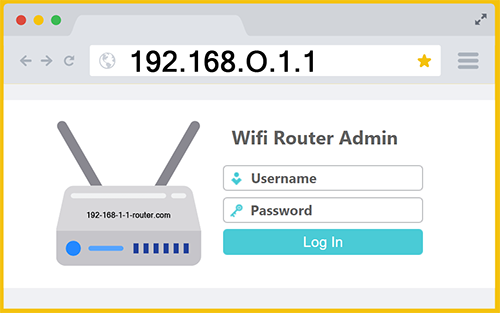
Na hora de digitar o endereço no navegador, preste atenção para não confundir o "O" maiúsculo com o número "0", pois muita gente digita errado e acaba chamando atenção desnecessária. O caminho correto geralmente é 192.168.0.1, seguido da autenticação com usuário e senha. Se por acaso você alterou esses dados no passado, use as novas credenciais para evitar travamentos e mensagens de erro que impedem a abertura da interface.
Encontrando o IP correto do seu roteador
O problema mais comum ao tentar acessar via 192.168.o.1.1 admin roteador pelo celular é justamente o IP estar errado ou o dispositivo não estar "ouvindo" nessa faixa. Antes de mais nada, verifique as configurações de rede no seu smartphone: vá em Configurações, entre em Wi‑Fi, toque no nome da rede conectada e veja qual gateway ou IP padrão está listado. Esse número é exatamente o que você deve colocar no navegador para chegar ao painel.
- No Android: Configurações → Rede e Internet → Wi‑Fi → rede ativa → Gateway.
- No iOS: Configurações → Wi‑Fi → ⓘ ao lado do nome → Roteador.
Essas informações são a chave para o acesso rápido e evitam que você perca tempo tentando adivinhar. Lembre-se de que o 192.168.o.1.1 admin roteador pelo celular funciona apenas se o gateway real for esse ou outro da família 192.168.x.x. Caso o endereço seja outro, como 10.0.0.1 ou 172.16.x.x, você deve usar aquele valor no navegador para chegar ao painel.
Configurações básicas que você pode ajustar pelo celular
Uma das maiores vantagens de usar o 192.168.o.1.1 admin roteador pelo celular é poder mexer nas principais configurações sem precisar ficar no computador. Entre elas, estão o nome da rede (SSID), a senha do Wi‑Fi, a prioridade de dispositivos (QoS) e a atualização do firmware. Tudo isso pode ser feito com alguns toques na tela, desde que você esteja logado com a conta correta.

Se o objetivo for resolver lentidão ou desconexões, você pode reiniciar o roteador diretamente pelo painel, usando a opção "Reiniciar" ou "Reboot". Isso limpa a memória temporária e pode devolver velocidade à conexão. Também é possível ativar ou desativar bandas de 2,4 GHz e 5 GHz, o que ajuda a organizar melhor o fluxo de dados e evitar interferência de outros aparelhos eletrônicos.
Solução de problemas comuns pelo app do roteador
Muitos fabricantes hoje oferecem aplicativos próprios que, além de permitir acesso ao 192.168.o.1.1 admin roteador pelo celular, dão suporte adicional com tutoriais e diagnósticos rápidos. Se você não consegue entrar pelo navegador, baixe o app oficial do seu fabricante (ex.: Tp‑Link Tether, Netgear, Asus, Xiaomi) e siga os passos dele. Essas ferramentas muitas vezes reconhecem o roteador automaticamente e guiam você na configuração inicial.
Outro erro frequente é esquecer que o cabo Ethernet precisa estar conectado entre o celular e o roteador, caso esteja usando o aplicativo via cabo para configuração inicial. Porém, para a maioria dos ajustes rotineiros, o Wi‑Fi já basta. Caso apareça mensagem de "Página não encontrada", verifique se o firewall ou antivírus não está bloqueando a requisição e tente novamente em modo de navegação anônima.

Dicas finais para manter seu roteador seguro
Usar o 192.168.o.1.1 admin roteador pelo celular exige atenção redobrada com segurança. Troque a senha de acesso ao painel assim que conseguir entrar, evitando usar padrões como admin/admin que são amplamente conhecidos. Mantenha o firmware atualizado, pois as atualizações corrigem falhas de segurança que hackers podem explorar para invadir sua rede.
Desative funções desnecessárias, como o WPS, se não for usar, e crie uma rede de convidados separada para visitantes. Isso mantém a rede principal mais protegida e organizada. Com boas práticas e acesso rápido pelo celular, você ganha autonomia para resolver problemas de internet sempre que precisar, sem depender de ninguém.
Em resumo, saber usar o 192.168.o.1.1 admin roteador pelo celular é um diferencial para qualquer usuário que queira autonomia na hora de ajustar a conexão. Com as etapas certas, fica fácil entrar no painel, localizar falhas e aplicar configurações que deixam a rede mais rápida e segura. Invista um pouco de atenção nisso e você terá domínio total sobre a infraestrutura de internet da sua casa ou empresa diretamente do seu bolso.

Como CONFIGURAR Qualquer ROTEADOR WIFI pelo CELULAR ou TABLET | ATUALIZADO
VEJA NOSSA POSTAGEM CASO TENHA FICADO ALGUMA DUVIDA: ...
