A Conexão Com Localhost Foi Recusada.
Quando você está desenvolvendo ou testando uma aplicação local, é comum deparar-se com a mensagem "a conexão com localhost foi recusada", indicando que a porta ou o serviço esperado não está disponível no momento.
O que significa a conexão com localhost foi recusada
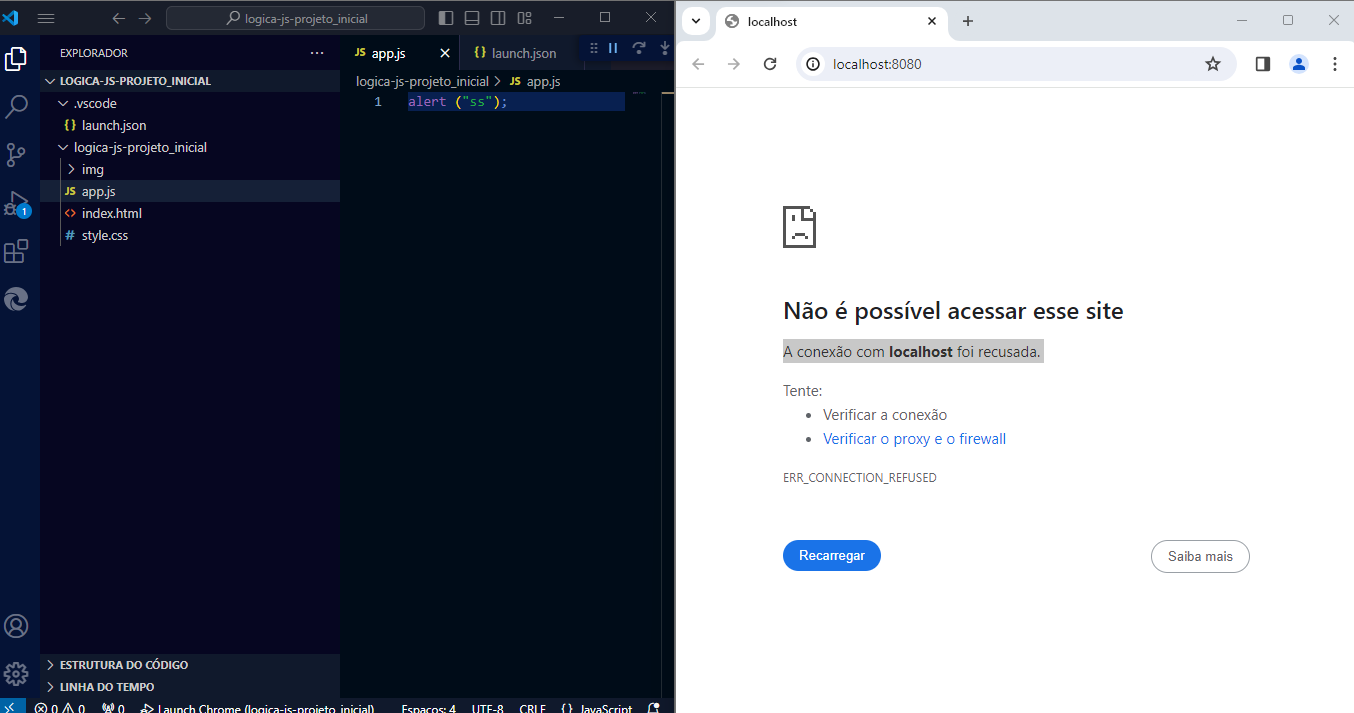
Essa expressão geralmente aparece no navegador ou em ferramentas de linha de comando e informa que o computador recusou estabelecer conexão na porta alvo.
O bloqueio pode vir do sistema operacional, de um firewall, ou simplesmente porque o servidor não está rodando.
Entender o contexto ajuda a identificar rapidamente se o problema está na configuração, na rede ou no software.
Principais causas da recusa de conexão em localhost
Uma das causas mais comuns é o serviço ou a aplicação não terem sido iniciados corretamente.
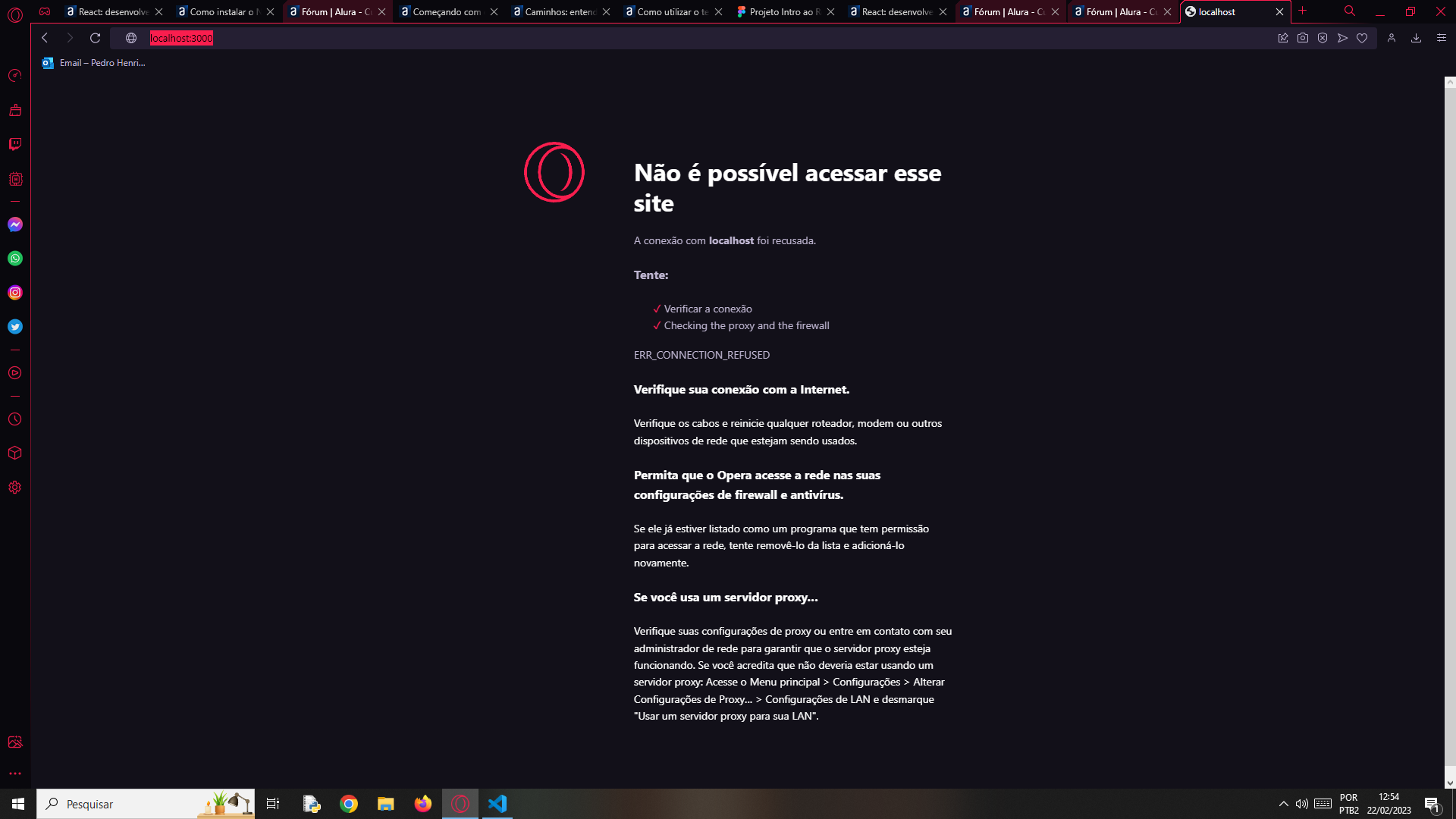
Outra situação frequente é a porta estar sendo usada por outro processo ou estar bloqueada por políticas de segurança.
- Serviço não iniciado ou travado
- Porta incorreta ou mal configurada
- Firewall ou software de segurança impedindo a escuta
- Conflito entre múltiplas aplicações
Verificar logs, processos em execução e as regras de firewall costuma ser o primeiro passo para diagnosticar a raiz do problema.
Como verificar se o servidor está ativo em localhost
Antes de mexer em configurações avançadas, valide se o serviço está realmente rodando na sua máquina.
No Windows, você pode usar o Gerenciador de Tarefas; no Linux e macOS, comandos como ps, top ou systemctl ajudam a listar processos relevantes.
Também é útil testar a porta com ferramentas como netstat ou ss para confirmar se ela está em escuta.
![[Dúvida] Não é possível acessar esse site](https://cdn1.gnarususercontent.com.br/1/1407931/45687102-e3a6-4452-9d49-e30c0e97cc81.png)
Passos rápidos para confirmar o status
- Abra o terminal ou prompt de comando
- Execute um comando para listar conexões ativas, por exemplo:
netstat -ano | find "PORTA" - Verifique se um PID corresponde ao serviço esperado
- Se nada aparecer, o serviço pode não ter sido iniciado ou está escutando em outra interface
Configurações de firewall e antivírus que podem bloquear localhost
Firewall e antivírus são responsáveis por muitos casos de "a conexão com localhost foi recusada", especialmente após atualizações de segurança.
Essas ferramentas podem bloquear tráfego local por padrão, considerando-o suspeito ou não confiável.
Recomenda-se criar regras de entrada e saída para a aplicação ou para a porta específica que você está utilizando.
Exemplos práticos de ajuste
- Adicionar exceção para o executável do servidor
- Liberar a porta específica nas regras avançadas
- Desativar temporariamente o firewall para testar se ele é a causa
Lembre-se de reativar as proteções assim que concluir os testes para manter a segurança do sistema.
Testes com diferentes endereços e protocolos
Às vezes, o problema não está no localhost em si, mas na forma como está sendo acessado.
Tente usar 127.0.0.1 no lugar de localhost, pois assim você verifica se a resolução de nome está causando a recusa.
Além disso, confira se está usando o protocolo correto, como http:// ou https://, pois a ausência dele pode gerar falhas de conexão.
Dicas para evitar erros comuns
- Sempre inclua o protocolo na URL
- Use a combinação certa de endereço e porta
- Teste com
curlouwgetpara confirmar respostas rápidas
Essas práticas ajudam a isolar problemas de configuração e a garantir que a requisição está sendo enviada da forma correta.
Soluções avançadas e reinicialização de serviços
Se as etapas iniciais não resolverem, pode ser necessário reiniciar o serviço ou até mesmo a própria máquina.
Muitas vezes, processos órfãos ou travados mantêm a porta ocupada, impedindo uma nova instância de iniciar.
Use comandos de encerramento seletivo ou reinicie o computador para liberar recursos e recarregar as configurações de rede.
Quando buscar por ajuda adicional
Em casos mais complexos, valide arquivos de configuração, logs detalhados e permissões de diretório.
Fóruns de desenvolvimento, documentação oficial e tutoriais específicos para a tecnologia em uso podem oferecer soluções ainda mais precisas.
Manter anotações sobre cada tentativa ajuda a evitar retrabalho e a encontrar padrões recorrentes.
Dominar a interpretação de "a conexão com localhost foi recusada" economiza tempo e evita interrupções desnecessárias no fluxo de desenvolvimento, garantindo que sua aplicação responda conforme o esperado durante os testes locais.
Corrija rapidamente "Localhost recusou-se a conectar" no Chrome
Aprenda com especialistas em segurança as 4 soluções mais rápidas para o erro "Localhost recusou-se a conectar": 1) Limpando o ...
