A Seta Do Meu Notebook Sumiu
A seta do meu notebook sumiu de repente, e isso pode ser bastante preocupante para quem depende dela para navegar, selecionar e confirmar ações no sistema todos os dias.
Entendendo o que é a seta do mouse no contexto do notebook
Quando falamos sobre a seta do meu notebook, normalmente nos referimos ao cursor ou ponteiro do mouse, aquele pequeno ícone em formato de flecha que aparece na tela e indica onde o clique será executado.
Esse recurso é essencial para a interação com o sistema operacional, pois permite a navegação por menus, a seleção de texto, o arraste de janelas e a abertura de aplicativos de forma visual.

Em algumas situações, o cursor pode desaparecer completamente, deixando a tela como se estivesse "cega" para comandos precisos, o que exige uma solução rápida para restaurar a seta do meu notebook.
Principais causas do desaparecimento do cursor no notebook
Existem várias razões que podem explicar por que a seta do meu notebook some sem aviso, e entender isso ajuda a resolver o problema com mais agilidade.
- Teclas de atalho acionadas acidentalmente, como o Bloq Num combinado com Fn, podem alterar o comportamento do ponteiro.
- Drivers de vídeo desatualizados ou corrompidos podem fazer com que o cursor não seja renderizado corretamente na tela.
- Configurações de acessibilidade ativadas sem intenção podem esconder o cursor ou torná-lo quase invisível.
Como verificar as configurações de exibição do cursor
Antes de recorrer a soluções mais avançadas, vale a pena conferir as configurações de exibição que podem estar afetando a visibilidade da seta do meu notebook.

É comum que as opções de tema ou ajustes de contraste modifiquem a aparência do ponteiro, deixando-o com uma cor parecida com o fundo ou com um tamanho inadequado para uso diário.
Explorar o painel de controle ou as configurações de acessibilidade do sistema pode revelar ajustes que, uma vez revertidos, devolvem o cursor ao seu estado normal.
Dicas rápidas para deixar o cursor mais visível
- Aumente o tamanho do cursor nas opções de acessibilidade.
- Mude o tema da seta para um formato mais contrastante.
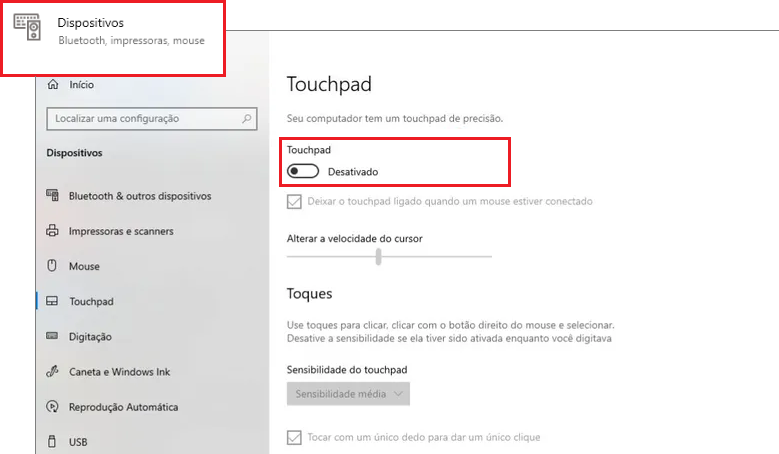
- Desative e reative o touchpad ou mouse externo para reiniciar o driver.
Reativando o cursor com teclas de atalho
Muitos usuários relatam que a seta do meu notebook some após pressionar acidentalmente uma combinação de teclas destinada a outros recursos.

Em alguns modelos de notebook, segurar Fn + Barra de espaço ou Fn + Setas de direção pode interferir na exibição do ponteiro, exigindo a reversão dessa tecla para trazer o cursor de volta.
Experimente pressionar apenas a tecla Bloq Num ou ScrLk para ver se o cursor reaparece imediatamente, sem a necessidade de reinicializar o equipamento.
Atualizando ou revertendo drivers de vídeo
Drivers desatualizados são uma das causas mais comuns para problemas visuais no notebook, incluindo o sumiço da seta do mouse.

Acesse o gerenciador de dispositivos, localize a seção de Adaptadores de vídeo e atualize o driver para a versão mais recente compatível com o seu sistema.
Se o problema surgiu após uma atualização recente, considere reverter para uma versão anterior estável que funcionava bem com a seta do meu notebook.
Quando procurar assistência técnica especializada
Se nenhuma das soluções caseiras resolver o desapareço da seta do meu notebook, pode haver algum problema mais profundo no hardware ou no sistema.
Técnicos especializados podem verificar painéis de vídeo integrados, cabos de conexão interna ou até mesmo falhas no próprio touchpad que exigem substituição física.
Nesses casos, buscar assistência em uma loja confiável ou entrar em contato diretamente com o suporte do fabricante costuma ser a melhor forma de resolver a falha sem riscos.
Conclusão sobre o sumiço do cursor no notebook
O desaparecimento da seta do meu notebook costuma ser um problema temporário que pode ser resolvido com ajustes simples nas configurações ou teclas de atalho.
Manter os drivers atualizados, evitar combinações acidentais de teclas e ajustar as opções de acessibilidade são boas práticas para evitar surpresas na hora de usar o computador.
Com paciência e atenção, é possível restaurar o cursor e voltar a navegar ou trabalhar sem interrupções.
sumiu do nada - CURSOR DO MOUSE DA TELA ( como resolver)
pessoal sejam todos bem vindos ao nosso canal hoje agente vai explicar pra vocês como volta teclado ou cursor do mouse do ...
