A Seta Do Notebook Sumiu
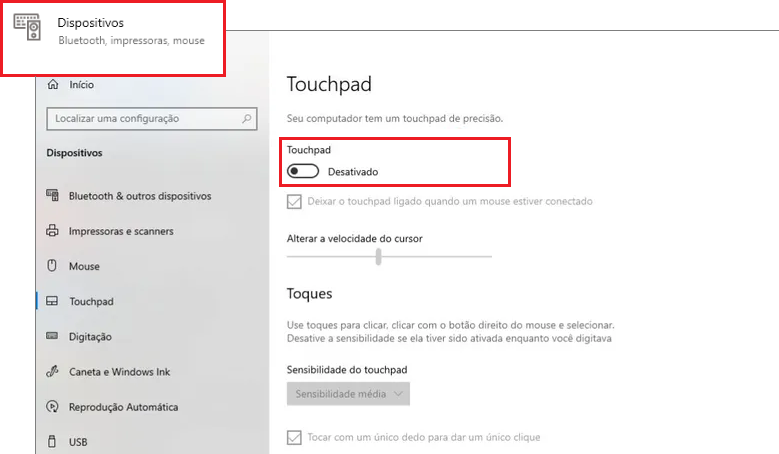
A seta do notebook sumiu de repente e deixou a tela do cursor invisível, o que gera confusão e dificuldade na hora de digitar ou clicar.
O que pode fazer a seta do notebook sumir sem aviso
Quando a seta do notebook some, a primeira reação é achar que o cursor quebrou, mas na maioria das vezes o problema tem causas simples e rápidas de resolver. Uma causa comum é o ativamento do modo de alta contraste ou algum recurso de acessibilidade que deixa o ponteiro praticamente invisível, especialmente em telas de fundo claro ou escuro. Outra possibilidade é que algum atalho de teclado, muitas vezes combinando Tecla Windows mais teclas de seta ou funções de tela, acionou inadvertidamente a alteração da visibilidade do cursor.
Além disso, drivers desatualizados ou conflitos entre programas de controle de ponteiro podem fazer a seta do notebook sumir completamente, deixando a tela como se estivesse travada sem indicador. Em cenários com dois monitores ou com a notebook conectada a um projetor, o sistema pode ter redistribuido o cursor de forma inesperada, fazendo com que ele fique fora da área visível ou pareça desaparecer. Identificar a causa rapidamente ajuda a evitar retrabalho e a restaurar a produtividade sem precisar reiniciar o equipamento a toda hora.

Verifique as configurações de ponteiro e acessibilidade
Antes de recorrer a soluções mais avançadas, teste combinações de teclado que podem trazer de volta a seta do notebook à tona, como pressionar as teclas de seta do teclado numérico no modo Num Lock ou usar atalhos de contraste. No Windows, acesse as configurações de Acessibilidade e procure por itens relacionados ao cursor, como alterar o tamanho, a cor ou ativar o modo de alto contraste, para ajustar a visibilidade da seta do notebook conforme o ambiente de uso.
No macOS, as opções ficam em Preferências do Sistema, acessíveis através do menu Maçã, e permitem ajustar o ponteiro e ativar recursos que podem ter deixado a seta do notebook sumiu sem que você perceba. Em distribuições Linux, os ambientes gráfico oferecem caminhos semelhantes, normalmente em Configurações de Acessibilidade ou Periféricos, onde é possível reativar ou personalizar o cursor de forma simples.
Atualize ou reinstale os drivers de vídeo e ponteiro
Drivers desatualizados ou corrompidos são responsáveis por muitos problemas de hardware, inclusive a ausência da seta do notebook na tela. Abra o Gerenciador de Dispositivos, expanda a seção de adaptadores de vídeo, atualize o driver da placa de vídeo e reinicie o computador para aplicar as mudanças e ver se a seta do notebook reaparece normalmente.

Se o problema persistir, considere desinstalar o driver e reiniciar o sistema para que o Windows ou outro sistema operacional reinstale automaticamente uma versão estável que possa resolver a soma da seta do notebook. Em alguns casos, baixar a versão mais recente diretamente no site do fabricante da placa de vídeo ou do notebook garante compatibilidade e recursos que incluem controle fino da aparência do cursor.
Confira configurações de múltiplos monitores e telas
Se você usa mais de um monitor ou conectou a notebook a um projetor, a seta do notebook pode ter migrado para uma tela que não está ativa ou está fora da área de visualização principal. Verifique as configurações de exibição para identificar em qual tela o cursor deveria estar e ajuste a disposição dos monitores para alinhar corretamente a área de trabalho e o ponteiro.
Nesses casos, testar com a tecla de atalho que move o foco entre telas, geralmente combinando Tecla Windows e setas direcionais, ajuda a localizar a seta do notebook sumida e a trazê-la de volta para a tela principal. Desconectar temporariamente monitores externos também pode ser uma solução rápida para isolar o problema e confirmar se a exibição estendida causou a desaparecida.
Teste modos de segurança e restauração do sistema
Iniciar o computador em Modo de Segurança permite carregar apenas os drivers e serviços essenciais, o que ajuda a identificar se um software de terceiros está interferindo e deixou a seta do notebook sumiu por completo. Se o cursor voltar a aparecer nesse ambiente, é sinal de que algum programa de terceiro ou configuração de inicialização está causando o conflito.
Como último recurso, use pontos de restauração do sistema para voltar a uma data anterior em que a seta do notebook funcionava normalmente, sem perder arquivos nem programas. Criar um novo perfil de usuário temporário também pode ajudar a verificar se o problema está restrito ao seu perfil de usuário ou é um problema mais abrangente no sistema.
Dicas de prevenção para o cursor sumir no futuro
Manter o sistema operacional e os drivers atualizados reduz a chance de a seta do notebook sumir sem motivo, assim como evitar alterações simultâneas em configurações de acessibilidade enquanto ajusta outros parâmetros de exibição. Anotar ou criar um atalho simples para voltar às configurações de cursor pode ser útil em situações de emergência.

Fazer backup de perfis de usuário e configurações de tela também ajuda a recuperar rapidamente a visibilidade do cursor em casos recorrentes. Com esses cuidados, a seta do notebook tende a permanecer estável e visível, garantindo maior conforto e precisão ao navegar, digitar ou utilizar aplicativos.
No geral, identificar a causa da seta do notebook sumiu exige paciência e uma abordagem passo a passo, desde ajustes simples de teclado até correções mais profundas de software e hardware, assegurando que você retorne ao uso normal com o menor esforço possível.
sumiu do nada - CURSOR DO MOUSE DA TELA ( como resolver)
pessoal sejam todos bem vindos ao nosso canal hoje agente vai explicar pra vocês como volta teclado ou cursor do mouse do ...
