A Tela Do Meu Iphone Travou
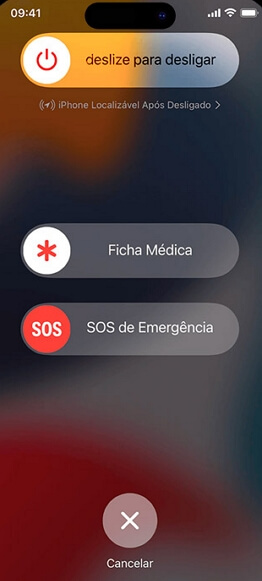
A tela do meu iPhone travou de repente enquanto eu usava o aparelho normalmente, e a tela congelada me deixou preocupado com possíveis problemas de hardware ou software.
Nesse momento, o que você mais quer é entender o que aconteceu, identificar a causa do travamento e saber como resolver a tela travada do iPhone de forma rápida e segura.
Este texto vai te guiar por possíveis originais, desde travamentos de software até falhas físicas, oferecendo soluções práticas para você voltar a usar seu iPhone sem sustos.
Principais causas do iPhone com a tela travada
Quando a tela do meu iPhone travou, a primeira coisa que vem à mente é um vírus ou travamento de app, mas as causas podem ser mais simples do que parece.
Conhecer os gatilhos mais comuns ajuda a agir rapidamente e a evitar resetar o aparelho sem necessidade, preservando seus dados.
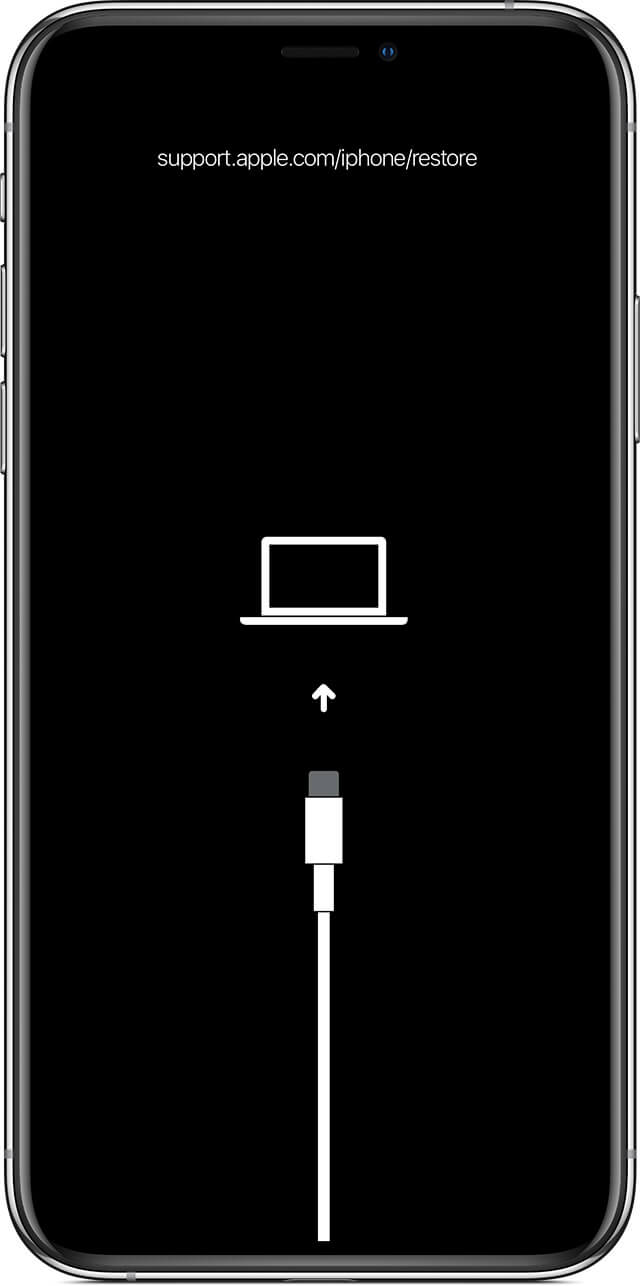
- Sistema operacional desatualizado ou com bugs específicos que travam a interface.
- Aplicativos mal otimizados ou com conflitos que travam todo o sistema.
- Superaquecimento do aparelho após uso intenso ou carregamento inadequado.
- Danos físicos, como quedas, umidade ou pressão sobre a tela.
Identificar qual cenário se encaixa no seu caso é o primeiro passo para decidir se você pode resolver sozinho ou precisa de ajuda técnica.
Tela travada sem resposta: o que fazer primeiro
Se a tela do meu iPhone travou e não responde a toque, o caminho mais rápido geralmente é liberar espaço e recarregar a paciência.
Antes de recorrer a soluções drásticas, teste algumas ações simples que resolvem a maioria dos casos de tela congelada.
- Aguarde alguns minutos, pois travamentos pontuais podem ser apenas lentidão temporária.
- Deslize para baixo para abrir o Central de Notificações e veja se há alertas de bateria ou calor.
- Tente acionar o Siri com um comando de voz, caso o microfone ainda esteja respondendo.
Essas ações rápidas podem parece triviais, mas ajudam a evitar resets desnecessários e garantem que você não perca dados importantes.
Forçar reinicialização no iPhone para resolver tela travada
Quando a tela do meu iPhone travou e não desliga, a força reinicializar apaga o estado temporário sem apagar suas fotos, mensagens ou apps.

Esse procedimento fecha todos os aplicativos em segundo plano e recarrega o sistema de forma mais leve que um desligamento completo.
Modelos com botão lateral e telas sem botão home
Para forçar reinicializar um iPhone X ou versões mais recentes, siga os passos:
- Botão volume subir e solte rapidamente.
- Botão volume descer e solte rapidamente.
- Botão lateral até a tela desligar e o logotipo aparecer.
Modelos com botão home físico
Se o seu iPhone tem tela maior com botão home, o procedimento muda um pouco:
- Segure o botão home e o botão lateral ao mesmo tempo.
- Mantenha pressionado até a tela reiniciar e aparecer o logotipo.
- Solte os botões e aguarde o carregamento da área de trabalho.
Após forçar a reinicialização, observe se a tela volta a responder e se o desempenho melhora.
Verificar atualizações e apps problemáticos
Se a tela do meu iPhone travou com frequência, pode ser hora de verificar se o sistema ou algum aplicativo estão desatualizados.
![[NOVO] iPhone Travou? Como Resolver! (Todos os Modelos) - YouTube](https://i.ytimg.com/vi/CLcwk0d5gBY/maxresdefault.jpg)
Atualizações de software muitas vezes corrigem bugs que causam travamentos e lentidão, principalmente em versões mais antigas do iOS.
- Vá em Configurações > Geral > Atualização de Software e instale pendências.
- Analise os apps recentemente instalados, pois alguns podem ser incompatíveis com a versão atual do iOS.
- Tente excluir e reinstalar aplicativos suspeitos que começaram a aparecer após a instalação.
Manter o iOS atualizado é uma das medidas preventivas mais eficazes para evitar que a tela do iPhone trave sem motivo aparente.
Quando a tela travada indica problema físico
Se a tela do meu iPhone travou após uma queda ou exposição à água, o problema pode ser físico e exigir atenção profissional.
Nesses casos, tentativas de software podem não resolver e é importante reconhecer os sinais de uma falha interna.
- Tela rachada ou com marcas visíveis de impacto.
- Respiração irregular, piscando lentamente ou com manchas pretas.
- Funcionamento parcial, como toque em apenas uma área da tela.
Se você identificou algum desses sintomas, evite usar o celular em alta potência e procure um técnico especializado em troca de tela ou reparo de placas.
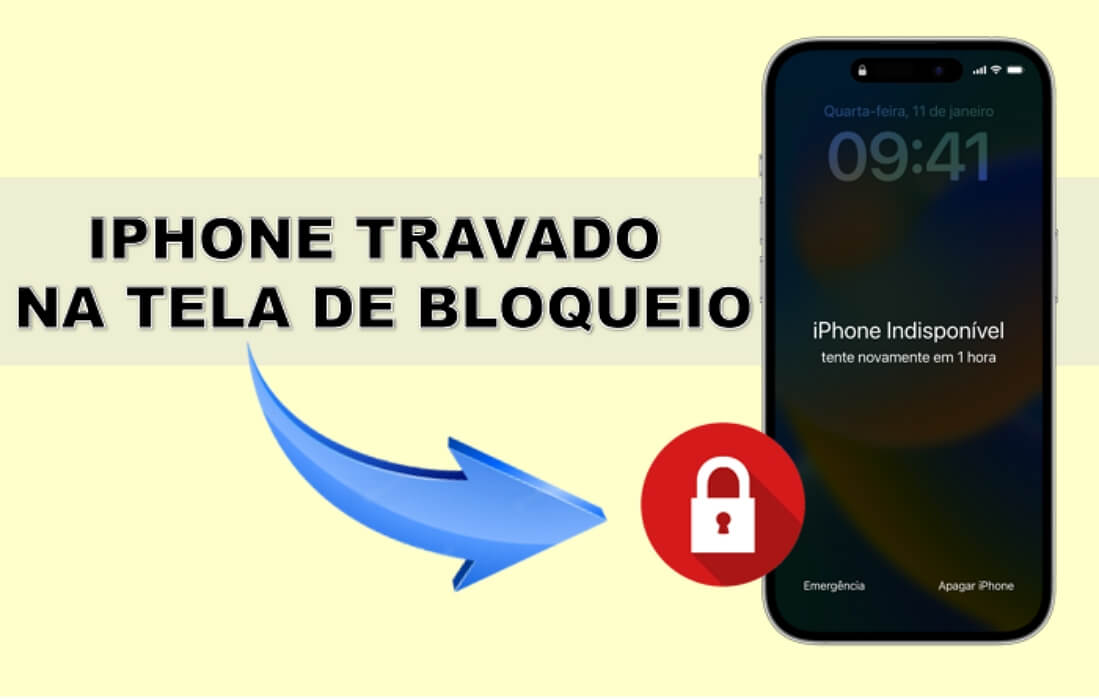
Prevenção para evitar nova tela travada no iPhone
Prevenir problemas é sempre melhor que remediar, e há hábitos que ajudam a reduzir a chance da tela do meu iPhone travar de novo.
Com pequenos cuidados, você prolonga a vida útil do aparelho e evita situações de urgência que podem custar caro.
- Remova apps pouco usados que consumem recursos em segundo plano.
- Não use o iPhone em temperaturas extremas, especialmente calor intenso.
- Utilize capas e películas que protejam contra quedas e riscos.
- Evite carregar o celular até 100% ou descarregar completamente regularmente.
Adotar essas práticas ajuda a manter o iPhone leve, rápido e menos propenso a travamentos indesejados.
Conclusão e próximos passos
Enfrentar uma tela travada no iPhone pode ser estressante, mas a maioria dos casos tem solução simples se você agir com calma.
Lembre-se de testar a reinicialização forçada, atualizar o sistema e observar os sinais do aparelho para decidir entre ajustes de software ou assistência técnica.
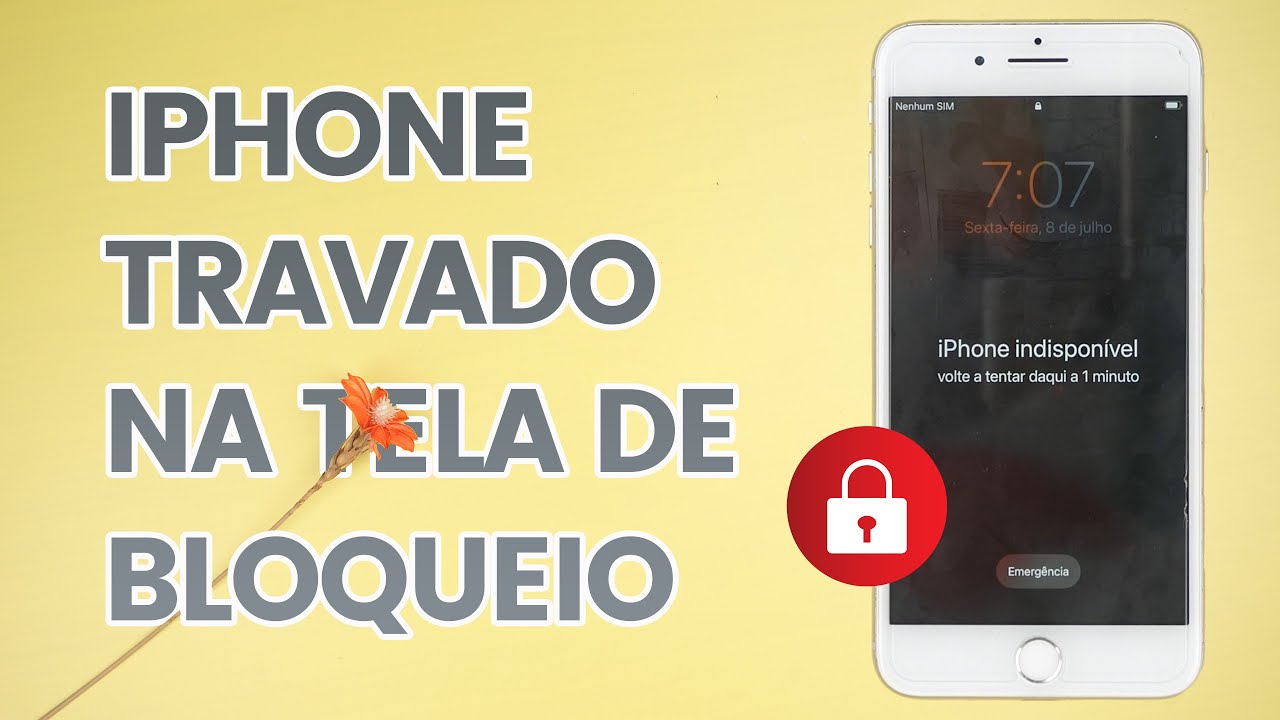
Com as orientações aqui compartilhadas, você está preparado para resolver a tela do meu iPhone travou e evitar que o problema se repita no futuro.
[ COMO RESOLVER ] iPHONE TRAVOU - TELA CONGELADA. E AGORA?
Aprenda Como Criar do ZERO um Negócio de 1M+ por Ano com Mentorias, Consultorias ou Programas de Treinamentos.
