Abrir O Gerenciador De Tarefas
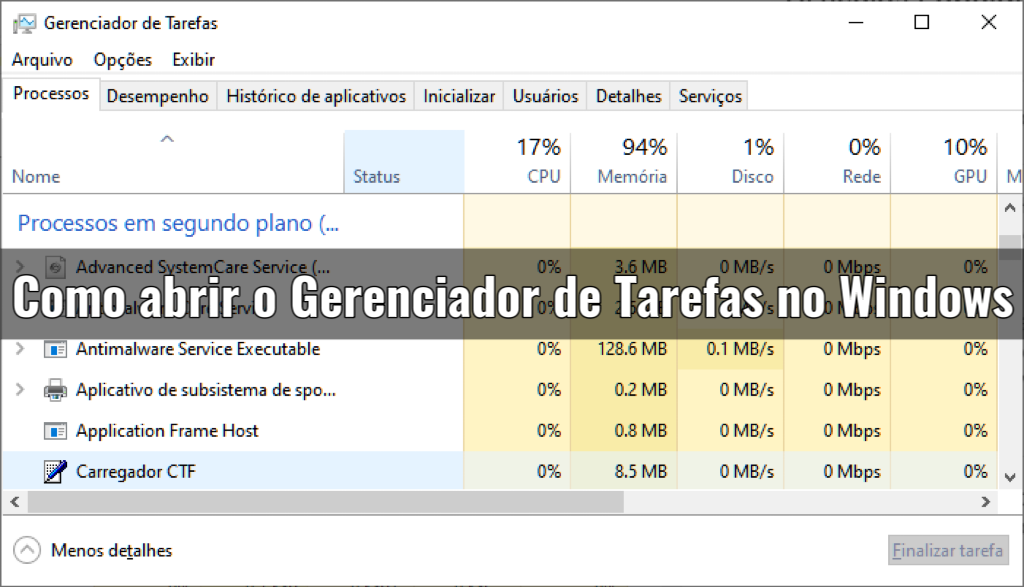
Se você está procurando saber como abrir o gerenciador de tarefas, saiba que existem formas rápidas e confiáveis para acessar essa ferramenta essencial no seu dia a dia com o computador.
O que é o gerenciador de tarefas e para que serve
O gerenciador de tarefas é uma ferramenta nativa do sistema operacional que permite visualizar os processos em execução, monitorar o uso de recursos e encerrar aplicações que não respondem. Saber como abrir o gerenciador de tarefas pode ser a solução para identificar lentidão, travamentos ou consumo excessivo de memória RAM e processador.
Além disso, ele oferece informações detalhadas sobre programas em segundo plano, serviços do sistema e desempenho de hardware. Dominar o uso desse recurso ajuda a manter o computador estável, a solucionar problemas de performance e a tomar decisões mais rápidas ao gerenciar tarefas cotidianas.

Métodos rápidos para abrir o gerenciador de tarefas
A forma mais comum de abrir o gerenciador de tarefas é usando o atalho do teclado Ctrl + Shift + Esc, que chama diretamente a ferramenta sem precisar passar por menus longos. Essa tecla de atalho funciona em diversas versões do Windows e é ideal para quem precisa acessar rapidamente o gerenciamento de processos.
Outra opção é usar a combinação Ctrl + Alt + Del e, em seguida, selecionar “Gerenciador de tarefas” na tela que aparece. Esse método é particularmente útil quando o sistema está mais lento, pois garante que você consiga acessar a ferramenta mesmo com pouca responsividade.
Atalhos e comandos via teclado
- Win + X: abre o menu do usuário com a opção para o gerenciador de tarefas
- Win + R, digitar “taskmgr” e pressionar Enter
- Ctrl + Shift + Esc: atalho direto para abrir o gerenciador de tarefas
Essas opções são ideais para quem busca agilidade e precisa alternar entre aplicações ou encerrar processos sem perder tempo com passos extras no mouse.
Abrir o gerenciador de tarefas pelo menu Iniciar
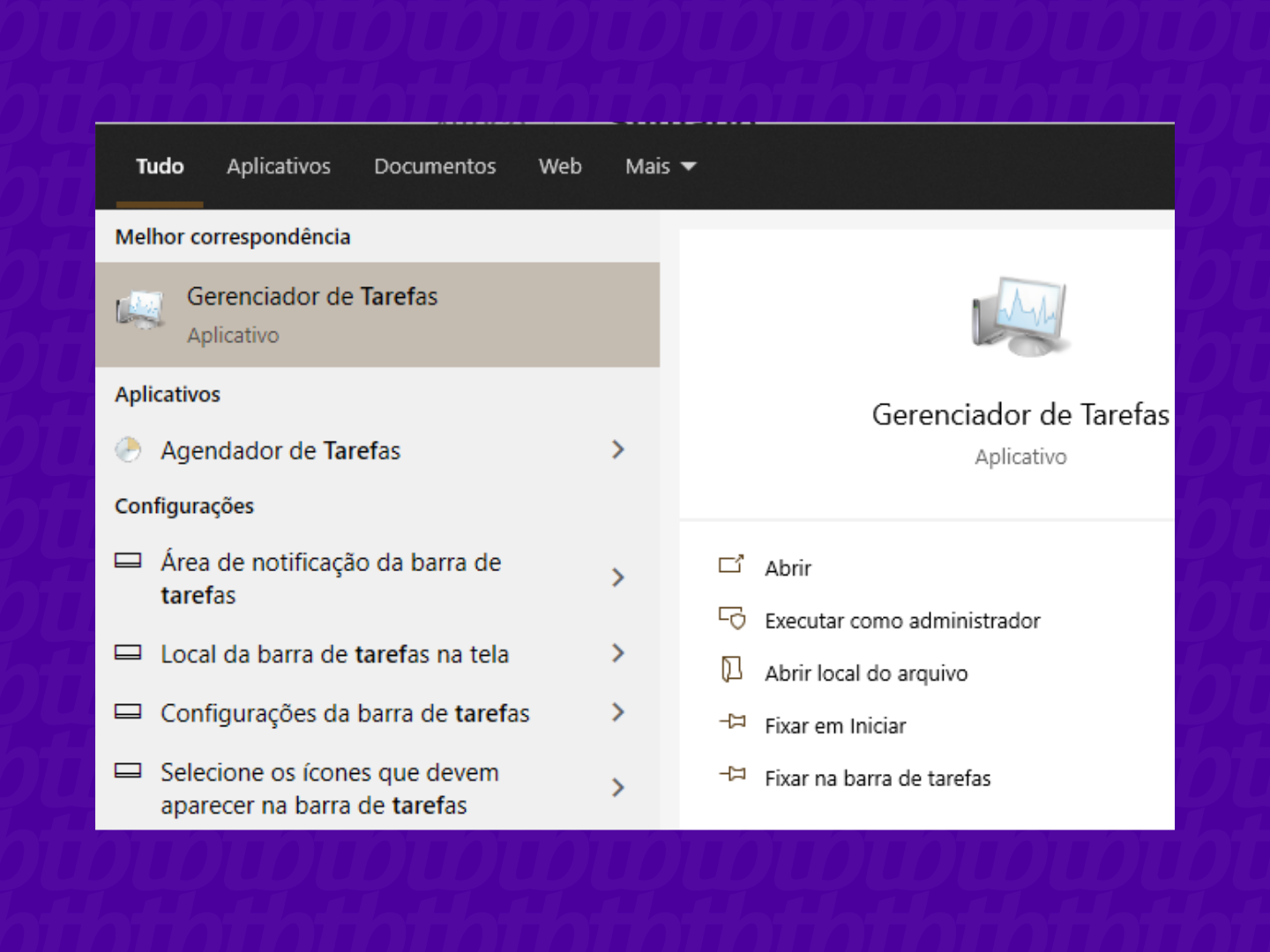
Para quem prefere usar o mouse, uma das maneiras de abrir o gerenciador de tarefas é através do menu Iniciar. Basta clicar no ícone do Windows, digitar “gerenciador de tarefas” na barra de pesquisa e selecionar o aplicativo quando ele aparecer nos resultados.
Essa abordagem é intuitiva e permite que você verifique rapidamente se há atualizações ou se o programa está funcionando corretamente. Além disso, é possível fixar o atalho na área de trabalho ou na barra de tarefas para um acesso ainda mais rápido no futuro.
Abrir o gerenciador de tarefas via Executar
Outra forma eficiente de abrir o gerenciador de tarefas é usar a caixa de diálogo Executar. Para isso, pressione Win + R, digite taskmgr e confirme com Enter. O comando é direto e permite acessar a ferramenta em poucos segundos.
Esse método costuma ser bastante utilizado por técnicos e usuários avançados, pois economiza tempo e pode ser integrado a scripts ou fluxos de trabalho mais automatizados. Uma vez dentro do programa, você tem controle total sobre os processos, podendo reiniciar serviços, visualizar uso de recursos e até mesmo abrir outras ferramentas do sistema.
O que fazer após abrir o gerenciador de tarefas
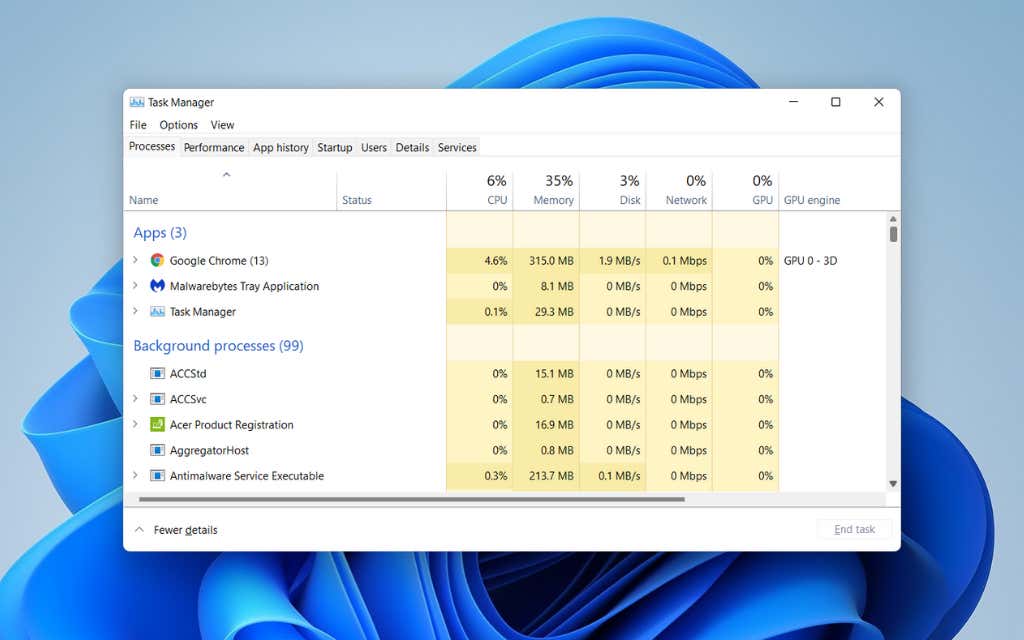
Depois de abrir o gerenciador de tarefas, você pode conferir a aba “Processos” para ver quais programas estão em execução e quais estão consumindo mais recursos. Com um clique com o botão direito, é possível encerrar tarefas, reiniciar aplicativos ou abrir locais de arquivos diretamente pelo menu contextual.
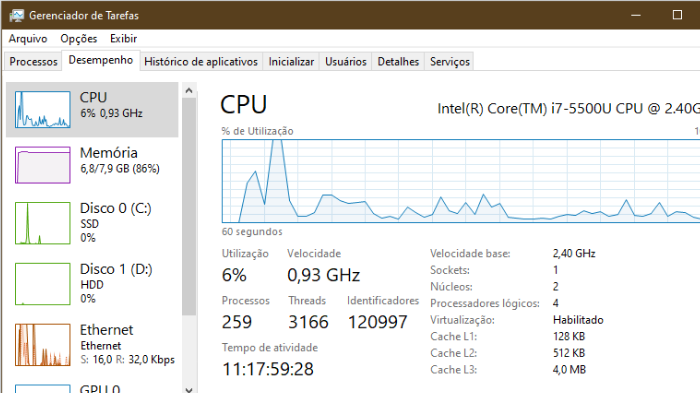
Já na aba “Desempenho”, é possível acompanhar em tempo real o uso de CPU, memória RAM, disco e rede. Essas informações ajudam a identificar gargalos, planejar atualizações de hardware e entender melhor o comportamento do computador durante diferentes atividades.
Dicas práticas para usar o gerenciador de tarefas
- Use o filtro “Autorizar da inicialização” para desativar programas que iniciam com o Windows
- Verifique o uso de GPU na aba “Desempenho” para otimizar jogos e aplicativos gráficos
- Reinicie serviços diretamente pelo gerenciador quando algo não funcionar corretamente
Essas ações são úteis para manter o sistema leve, seguro e alinhado com as suas necessidades diárias, seja para uso doméstico, profissional ou gaming.
Conclusão
Aprender a abrir o gerenciador de tarefas de forma ágil e organizada faz toda a diferença na hora de solucionar problemas, melhorar o desempenho e garantir uma navegação mais fluida. Use os atalhos, comandos e recursos que melhor se adaptam ao seu estilo de uso e transforme essa ferramenta simples na sua aliada do dia a dia.
Gerenciador de Tarefas do Windows 10 - Dicas e Truques
Olá! No vídeo de hoje trago algumas dicas e truques para você utilizar no Gerenciador de Tarefas do Windows 10 Produção e ...
