Acessar Remotamente A Bios De Outro Pc
Acessar remotamente a BIOS de outro PC pode parecer tarefa de especialista, mas com as ferramentas certas e os cuidados de segurança apropriados, é possível realizar esse tipo de gerenciamento para solucionar problemas ou configurar sistemas sem precisar estar fisicamente diante da máquina.
Entendendo o que é a BIOS e seu papel no computador
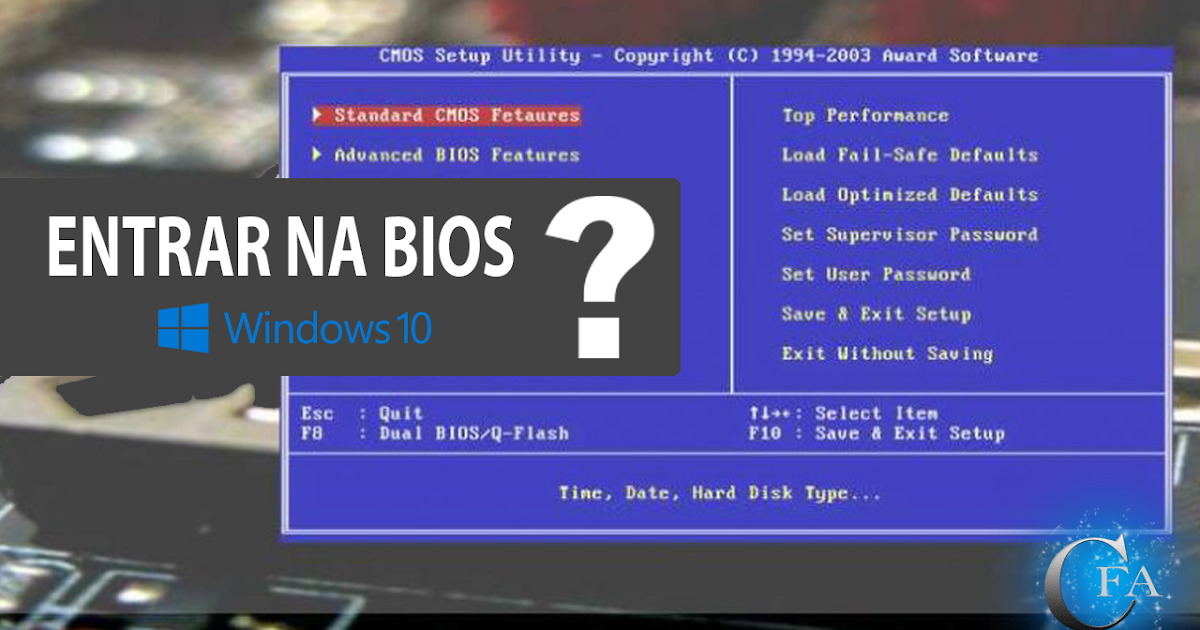
A BIOS, ou Basic Input/Output System, é uma camada de software fundamental que inicializa o hardware do computador antes do sistema operacional carregar. Ela armazena configurações essenciais como hora do sistema, ordem de boot, e detecta componentes como disco rígido, memória RAM e processadores.
Quando falamos em acessar remotamente a BIOS de outro PC, estamos nos referindo à capacidade de, a partir de uma máquina distante, visualizar ou modificar essas configurações de nível mais baixo, o que antigamente era impossível sem estar fisicamente no equipamento. Hoje, alguns fabricantes oferecem soluções proprietárias que permitem esse tipo de acesso via rede.

Antes de tentar qualquer conexão, é crucial saber que nem todas as placas-mãe ou controladores de rede oferecem suporte a gerenciamento remoto de BIOS. Portanto, verifique se o hardware rematado conta com recursos como Intel vPro, AMD PSP ou tecnologias similares de administração remota integradas diretamente na placa.
Requisitos de hardware e compatibilidade
Para implementar acesso remoto à BIOS, o primeiro requisito é que o computador remoto possua uma placa-mãe que inclua uma interface de gerenciamento à distância. Muitas soluções comerciais, especialmente em ambientes corporativos, utilizam placas com suporte a padrões como Intel Active Management Technology (AMT) ou semelhantes.
- Placas-mãe com firmware compatível e atualizado
- Processadores que suportem as tecnologias de gerenciamento mencionadas
- Conectividade de rede estável, preferivelmente com IP fixo ou reservado
- Configurações de BIOS habilitadas para gerenciamento remoto e segurança adequada
Além disso, é essencial que a versão da BIOS seja relativamente recente, pois recursos de acesso seguro e criptografado surgiram a partir de alguns anos atrás. Portanto, revise as especificações do fabricante e, se necessário, atualize o firmware seguindo as instruções oficiais antes de qualquer procedimento remoto.

Configurando o acesso remoto na BIOS local
O primeiro passo para acessar remotamente a BIOS de outro PC é configurar a própria BIOS do equipamento-alvo. Reinicie o computador e entre no setup pressionando a tecla indicada durante a inicialização, geralmente Del, F2 ou Esc.
Dentro do menu de configuração, procure por opções relacionadas a gerenciamento, como Remote Management, IPMI, Intel AMT ou Redirection. Ative o protocolo que permitirá a conexão externa, defina uma senha forte e anote a porta utilizada, pois ela será necessária na hora de estabelecer a conexão.
É fundamental também configurar a placa de rede para que aceite tráfego de gerenciamento, muitas vezes criando uma VLAN separada ou atribuindo um IP estático. Essas ações ajudam a isolar o tráfego de administração do restante da rede, aumentando a segurança contra acessos não autorizados.

Ferramentas e software para acesso remoto à BIOS
Existem diversas ferramentas que possibilitam acessar remotamente a BIOS de outro PC, cada uma com funcionalidades específicas. Soluções como Intel® Active Management Technology (AMT) permitem que administradores controlem o computador remotamente, mesmo com o sistema operacional desligado ou travado.
Outras opções incluem software fornecido pela própria placa-mãe ou fabricantes como Dell, HP e ASUS, que oferecem pacotes de gerenciamento integrado. Essas soluções geralmente incluem painéis de controle e aplicativos que possibilitam visualirizar logs, reiniciar a máquina ou ajustar parâmetros de inicialização.
Independentemente da ferramenta escolhida, lembre-se de que a comunicação com a BIOS remota deve ser criptografada. Verifique se o protocolo utilizado emprega TLS ou outros mecanismos de segurança para evitar interceptação de credenciais e comandos sensíveis durante a transmissão pela rede.
Procedimentos de conexão e boas práticas de segurança
Para estabelecer uma conexão segura, você precisará do endereço IP do computador remoto, da porta configurada e de credenciais válidas. Insira esses dados no software ou console de gerenciamento e teste a comunicação em uma rede confiável antes de usar em ambientes de produção.
- Utilize conexões VPN para acessar a rede interna de forma segura
- Mantenha o firmware da BIOS e do software de gerenciamento atualizado
- Limite o acesso a poucos usuários autorizados e use autenticação de dois fatores
- Monitore logs regularmente para identificar acessos suspeitos
Segurança é a chave quando se lida com recursos de baixo nível como a BIOS, pois uma configuração incorreta pode deixar o sistema instável ou exposto a ataques. Portanto, nunca compartilhe credenciais e evite usar acesso remoto em redes públicas não protegidas.
Conclusão e considerações finais
Dominar a técnica de acessar remotamente a BIOS de outro PC abre portas para administração avançada, suporte técnico ágil e resposta rápida a falhas de hardware. No entanto, esse poder exige responsabilidade, planejamento e rigor com as práticas de segurança para proteger informações e garantir a integridade dos sistemas.

Com o hardware adequado, as configurações corretas e o uso consciente das ferramentas disponíveis, você pode transformar o gerenciamento remoto em uma vantagem competitiva, seja para equipes de TI ou para usuários avançados que precisam solucionar problemas sem depender de assistência presencial.
Como entrar na Bios com o computador ligado!
Salve galera beleza aqui é o matozinho hoje eu vou estar ensinando a vocês a como entrar na Bios com computador ligado ...
