Alinhamento Justificado No Word
/i.s3.glbimg.com/v1/AUTH_08fbf48bc0524877943fe86e43087e7a/internal_photos/bs/2019/f/t/bpRMOmTDmJn2yBmkG3Bg/justificado-2.jpg)
Dominar o alinhamento justificado no Word ajuda a criar textos com aparência profissional, organizada e alinhada perfeitamente às margens, transformando apresentações, relatórios e cartas em documentos visualmente equilibrados.
O que é o alinhamento justificado e por que usar no Word
O alinhamento justificado no Word distribui as palavras de cada linha para que ambas as margens, esquerda e direita, fiquem retas, criando um visual de coluna reta. Diferente do alinhamento à esquerda, que deixa a margem direita irregular, ou do central, que deixa ambos os lados soltos, a justificativa gera uma aparência de bloco de texto mais compacto e organizado.
Esse recurso é muito utilizado em publicações acadêmicas, revistas, livros e documentos corporativos, pois valoriza a leitura em grandes quantidades de texto. No entanto, é preciso atenção para evitar “espaços excessivos”, que podem prejudicar a legibilidade. Usar o alinhamento justificado no Word de forma consciente traz equilíbrio, profissionalismo e facilidade de leitura em longos documentos.
/i.s3.glbimg.com/v1/AUTH_08fbf48bc0524877943fe86e43087e7a/internal_photos/bs/2019/g/F/boYzA1QBG5lhUA3HFYcw/justificado.jpg)
Como ativar o alinhamento justificado no Word rapidamente
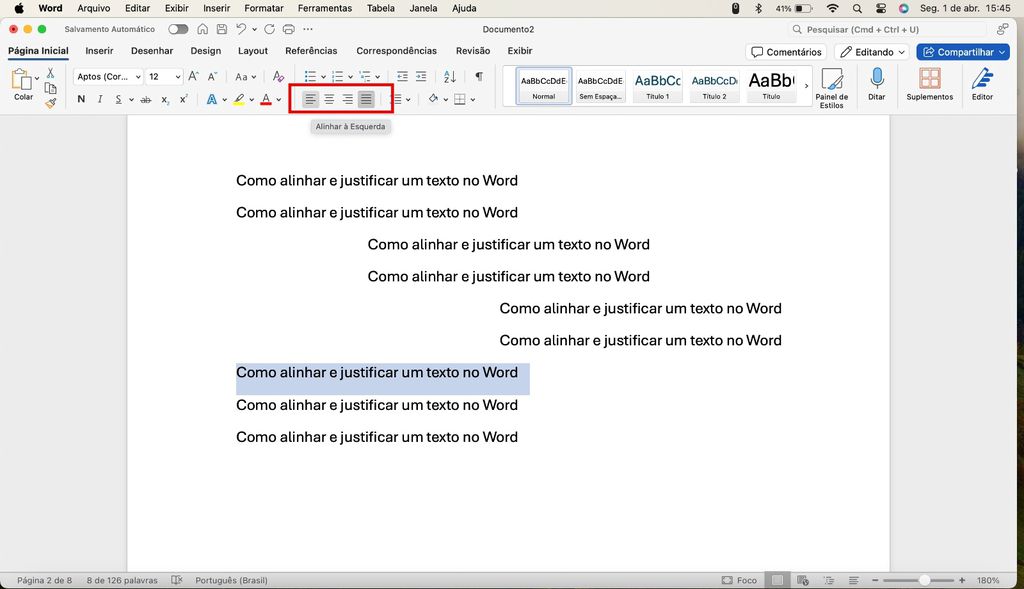
Para aplicar alinhamento justificado no Word, a maneira mais rápida é usar a faixa de opções: posicione o cursor no texto que deseja formatar e clique no botão “Justificar” na aba “Página Inicial”, localizado no grupo “Parágrafo”. O ícone parece uma linha com espaços regulares e setas apontando para cima e para baixo, indicando que as linhas serão esticadas para alinhar ambas as margens.
Outra opção é acessar o menu de parágrafo completo: na aba “Página Inicial”, clique no pequeno botão de lanceira no canto inferior direito do grupo “Parágrafo”. Na janela que abre, em “Posicionamento”, escolha “Justificado” e confirme com “OK”. Esses métodos deixam o texto alinhado à esquerda e à direita simultaneamente, criando uma aparência de coluna reta que é a essência do alinhamento justificado no Word.
Ajustes finos para evitar problemas de layout
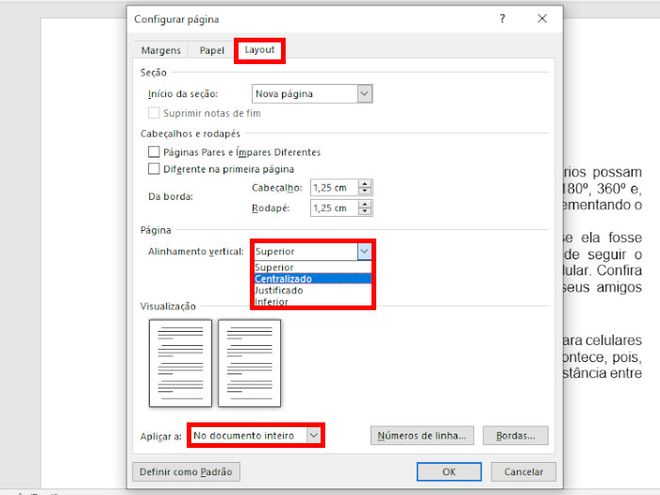
Após usar o alinhamento justificado no Word, observe espaços excessivos entre palavras ou linhas, especialmente em trechos curtos. Esses problemas surgem quando o Word estica as linhas para completar a margem. Para ajustar, use o comando “Justificar” e, em seguida, acesse “Configurações de Layout de Página” na guia “Layout” ou “Design”, ajustando as opções de “Espaçamento” e “Hiperlink” para um resultado mais natural.
/i.s3.glbimg.com/v1/AUTH_08fbf48bc0524877943fe86e43087e7a/internal_photos/bs/2019/C/f/5iuPRuQC6M37WJlPCirw/centralizado.jpg)
- Ative a opção “Justificar última linha” apenas se desejar que a última linha do parágrafo fique alinhada à esquerda, evando que pareça deslocada.
- Use “Espaçamento” em “Linhas” para controlar a altura das linhas e evitar que palavras fiquam muito distorcidas.
- Considere ajustes manuais de “Tabulação” ou quebras suaves para melhorar o fluxo em casos específicos.
Essas pequenas alterações evitam que o texto fique “esquelético” ou com grandes lacunas, mantendo a beleza da página enquanto preserva a legibilidade, um dos maiores benefícios do alinhamento justificado no Word bem aplicado.
Quando evitar o alinhamento justificado
Embora o alinhamento justificado no Word seja excelente para documentos longos e estáticos, nem todos os casos são adequados. Evite usá-lo em textos com poucas palavras, em cartões, apresentações orais ou designs que priorizem ritmo e respiração visual, pois pode criar “rivers” (espaços horizontais longos) que atrapalham a leitura.
Além disso, em documentos com muitos recuos, citações longas ou notas de rodapé, ajustes manuais podem ser necessários para manter a organização. Nesses cenários, o alinhamento à esquerda ou o texto justificado apenas nas margens podem ser alternativas mais práticas, garantindo que o conteúdo mantenha clareza mesmo sem a rigidez da justificação completa.
Dicas práticas para deixar o texto mais organizado
Uma das melhores formas de melhorar o uso do alinhamento justificado no Word é ajustar as hiphenizações (quebras de sílabas). Ative o recurso de “Hiperlink” e “Quebra automática de linha” em “Layout” > “Hiperlink” e certifique-se de que o idioma do documento esteja configurado corretamente, pois isso ajuda o Word a dividir palavras de forma inteligente, reduzindo espaços irregulares.
Outra dica valiosa é combinar o uso de tabulações com alinhamento justificado para criar colunas, listas ou destques visuais sem perder a harmonia geral. Com poucos ajustes, é possível transformar um texto corrido em um documento elegante, onde o alinhamento justificado no Word funciona como ferramenta de organização visual, não apenas estética.
Conclusão
Dominar o alinhamento justificado no Word significa equilibrar beleza e funcionalidade, criando documentos que transitam entre o profissionalismo e a leitura agradável. Com aplicação correta, ajustes simples e atenção aos细节, você transforma layouts comuns em apresentações polidas, adequadas desde relatórios institucionais até publicações mais estáticas. Explore as opções de parágrafo, ajuste as configurações conforme o contexto e use a justificação para destacar a seriedade e a clareza do seu trabalho, garantindo que cada linha contribua para uma impressão visual profissional e consistente.
Como colocar ALINHAMENTO JUSTIFICADO no Word? #3
Como colocar ALINHAMENTO JUSTIFICADO no Word? #3 Hey galerinha tudo certo? Aqui é a Synthia e você está no meu canal ...
