Apertei Alguma Tecla E Meu Teclado Parou De Funcionar
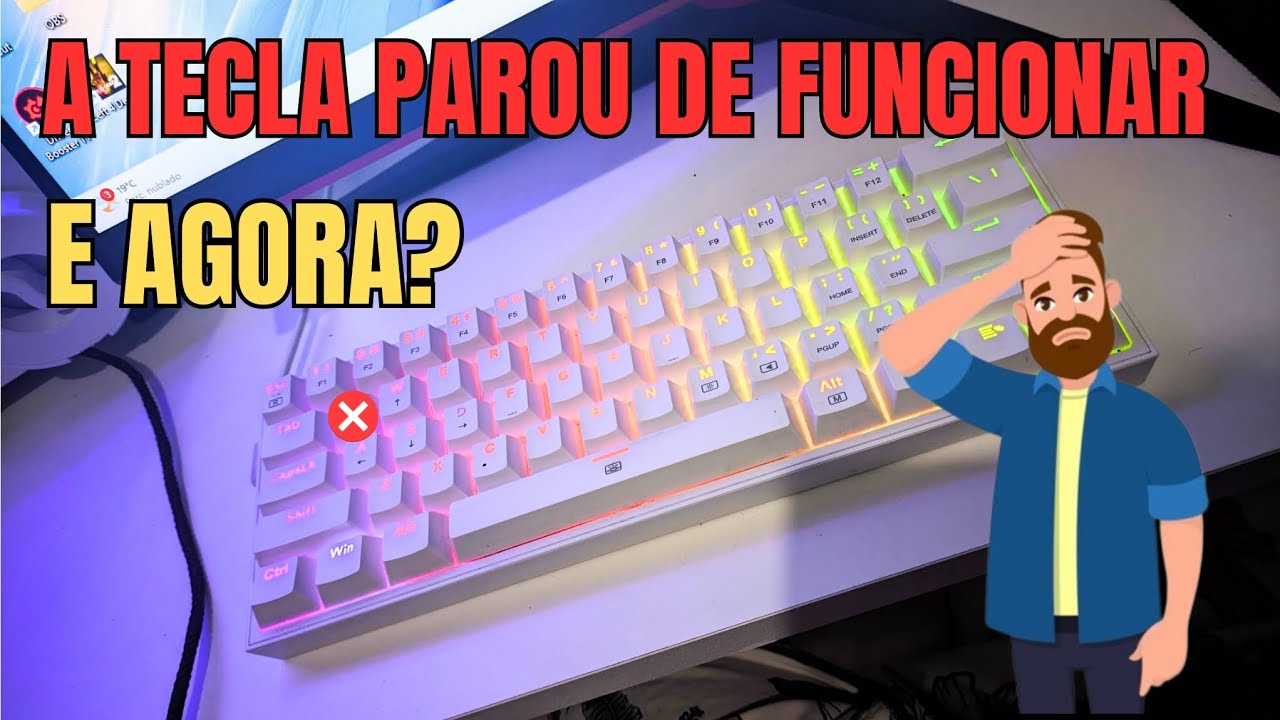
Verifique se o Teclado Está Travado ou Desativado
O primeiro passo ao notar que apertei alguma tecla e meu teclado parou de funcionar é conferir se ele não foi travado acidentalmente. Teclados de laptop e alguns modelos externos possuem um atalho que desativa temporariamente o dispositivo, geralmente combinando Fn com uma tecla que exibe um ícone de rádio ou avião na parte de cima. Pressione essa combinação novamente para reativar o teclado e veja se os leds de bloqueio piscam ou se o som de teclas volta a ser ouvido.
Em alguns casos, o teclado pode estar desativado pelo próprio sistema, especialmente após uma suspensão de tela ou hibernação. Abra o Gerenciador de Dispositivos, localize o teclado e confirme se ele está com sinal de erro ou seta para baixo. Se estiver, clique com o botão direito e escolha "Ativar dispositivo" ou "Atualizar driver". Reinicie o computador se necessário para garantir que as alterações surtam efeito.
Teste o Teclado Em Outro Computador ou Teclado Virtual
Para descartar um problema exclusivamente do hardware, conecte o teclado em outra máquina ou use um segundo teclado para verificar se as teclas respondem. Se o teclado funcionar normalmente em outro PC, o problema pode estar relacionado ao driver, configurações de sistema ou até mesmo a um vírus que interferiu no funcionamento normal. Já se nenhum teclado funcionar, pode ser necessário recorrer ao teclado virtual do sistema operacional enquanto resolve o problema real.

No Windows, é possível acessar o teclado tela facilmente através do Painel de Controle, Ferramentas Administrativas ou pesquisando diretamente por "teclado virtual". Use o mouse ou tela cheia para confirmar se consegue digitar normalmente. Isso ajuda a identificar se o problema é apenas de software e não exige troca imediata de hardware, economizando tempo e dinheiro.
Atualize ou Reinstale os Drivers do Teclado
Drivers desatualizados ou corrompidos são uma das causas mais frequentes quando apertei alguma tecla e meu teclado parou de funcionar repentinamente, sem aviso prévio. No Gerenciador de Dispositivos, expanda a seção "Teclados", clique com o botão direito no dispositivo instalado e escolha "Atualizar driver". Selecione a opção de buscar automaticamente ou aponte para uma pasta com o driver baixado manualmente, caso tenha a versão mais recente do fabricante.
Se a atualização não resolver, tente desinstalar o driver e reinicie o computador. O Windows reinstalará automaticamente uma versão compatível na próxima inicialização. Em sistemas mais avançados, pode ser necessário baixar o driver diretamente no site do fabricante, especialmente para teclados com funções especiais, retroiluminação ou configurações avançadas de macro.

Verifique Configurações de Idioma e Região
Muitos usuários relatam que, após alterar o layout de teclado para experimentar outro idioma, o teclado parece "travado" ou digita caracteres diferentes do esperado. Isso acontece porque o sistema permanece com um layout estático enquanto o software de entrada não foi ajustado corretamente, fazendo com que apertei alguma tecla e meu teclado parou de funcionar no sentido de não corresponder ao caractere esperado.
Vá para as configurações de Idioma e Região e confira quais layouts estão instalados. Remova os que não usa e defina um padrão para o sistema operacional e para os aplicativos individuais. Reinicie os programas ou a interface gráfica para que as alterações se apliquem de forma consistente, evitando confusão entre atalhos e teclas especiais.
Teste Modos de Compatibilidade e Teclas de Acesso Rápido
Alguns programas, especialmente jogos e softwares de automação, podem bloquear temporariamente o teclado por questões de compatibilidade. Se o problema ocorre apenas dentro de um aplicativo específico, experimente sair e reiniciar o programa, ou acesse suas configurações para desativar atalhos que possam estar interferindo. Em casos mais avançados, rodar o software em modo de compatibilidade pode resolver conflitos de digitação.

Teclas como Alt e Shift podem travar temporariamente o comportamento de entrada, especialmente em combinações acidentais que ativam modos de alta contraste, letras maiúsculas permanentes ou filtros de digitação. Desative esses recursos no Painel de Controle, Acessibilidade, ou central de facilidade, e veja se o comportamento normal do teclado retorna.
Soluções Adicionais e Dicas Finais
Antes de substituir o teclado, considere varrer o sistema com antivírus atualizado, pois malwares podem interceptar entradas de teclado e causar falhas aparentes. Limpe também os parágrafos soltos ou resíduos sob as teclas, pois poeira e detritos podem impedir o contato físico, especialmente em modelos de laptop. Testar cabos USB, portas e hubs também ajuda a identificar falhas de conexão que não são visíveis a olho nu.
Em resumo, a situação em que apertei alguma tecla e meu teclado parou de funcionar costuma ter origem em configurações, drivers ou travamentos temporários. Ao aplicar as etapas de verificação de hardware, reinstalação de software e ajustes de configuração, você pode resolver o problema sem precisar recorrer a assistência técnica cara. Caso nenhuma das soluções funcione, pode ser hora de considerar a substituição do equipamento, mas na maioria dos casos a resposta está a apenas um comando ou reinicialização de distância.

TECLADO DESCONFIGURADO? | COMO RESOLVER FÁCIL (Mais simples do que parece)
Nesse vídeo eu mostro algumas formas possíveis para resolver um problema bem comum que é o teclado todo desconfigurado, ...
