Armazenamento Interno Necessário Desative O Armazenamento Usb E Tente Novamente

Quando você encontra a mensagem armazenamento interno necessário desative o armazenamento usb e tente novamente, isso significa que o dispositivo está impedindo a operação porque não há espaço livre suficiente na memória interna e um drive USB ou outro armazenamento externo está conectado.
Entendendo a mensagem de erro armazenamento interno necessário desative o armazenamento usb e tente novamente
A notificação armazenamento interno necessário desative o armazenamento usb e tente novamente aparece em celulares e tablets Android quando um aplicativo ou recurso exige que haja espaço livre na memória do aparelho, mas o sistema detecta que você está usando um armazenamento USB, como pen drives ou drives externos, que muitas vezes não são considerados adequados para certas funções críticas do sistema.
O Android prioriza a memória interna para funções essenciais, como instalação de atualizações, criação de backups e funcionamento de serviços em segundo plano. Quando um volume externo está montado, o sistema pode bloquear operações sensíveis para evitar conflitos de caminho, corrupção de dados ou problemas de sincronização, exatamente por isso o bloqueio ocorre e exibe essa frase como resposta.
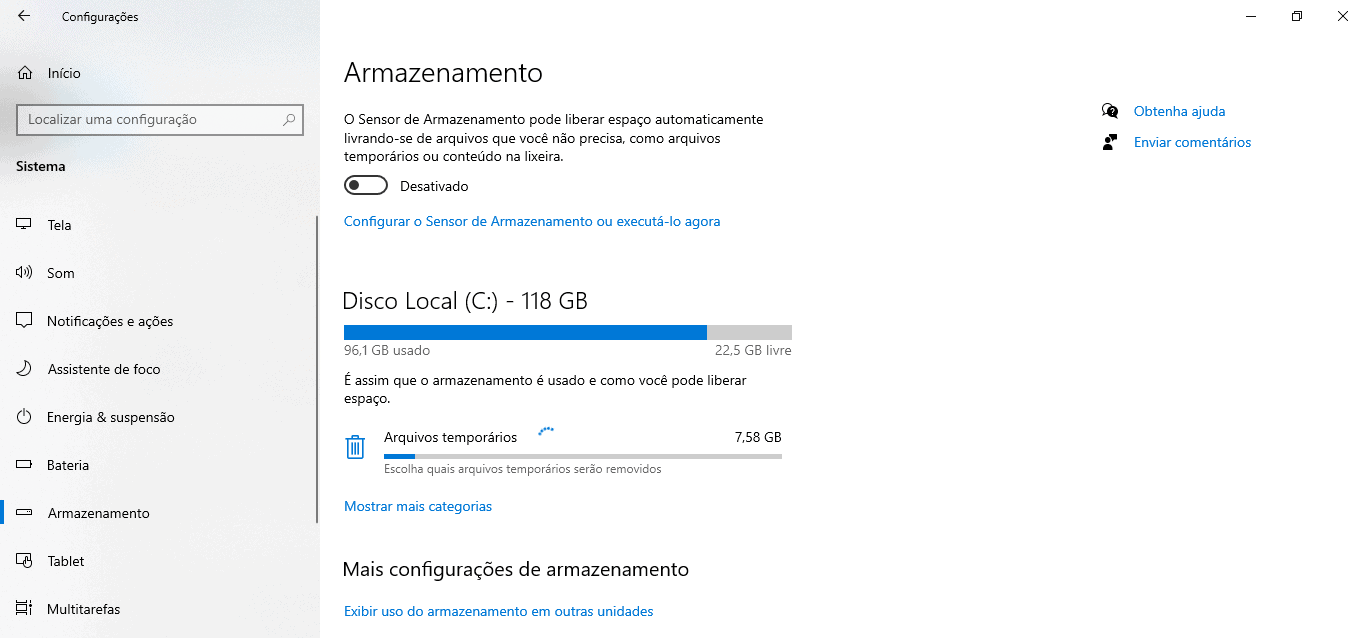
Por que o armazenamento USB pode bloquear funções internas
O sistema de arquivos do Android foi projetado de forma que partes fundamentais do software não podem ser redirecionadas ou gravadas em unidades removíveis sem riscos. Isso acontece porque a integridade do sistema precisa ser garantida mesmo quando dispositivos externos estão conectados.
- Segurança: impedir que processos críticos usem caminhos voláteis ou que podem ser desconectados a qualquer momento.
- Estabilidade: evitar falhas de instalação de atualizações ou sincronização de serviços devido à remoção acidental do cabo.
- Desempenho: a memória interna é otimizada para operações rápidas de leitura e gravação em background, algo que muitos discos USB não oferecem no mesmo nível.
Portanto, quando você vê armazenamento interno necessário desative o armazenamento usb e tente novamente, o sistema está simplesmente protegendo a integridade do aparelho e evitando que algo dado em um caminho externo cause problemas maiores mais tarde.
Passo a passo para desativar o armazenamento USB e resolver o erro
A solução mais direta para eliminar essa mensagem é desconectar ou desativar temporariamente o dispositivo USB antes de tentar a operação que estava falhando. Existem poucos passos envolvidos, mas é importante fazer na ordem certa para garantir que o sistema reconheça a mudança.

- Deslize para baixo a partir do topo da tela para abrir o painel de notificações.
- Procure por uma notificação relacionada a USB, como "Armazenamento USB conectado" ou "Transferência de arquivos".
- Toque nela e selecione a opção para desconectar, desativar ou ejectar o armazenamento externo.
- Se não houver notificação, entre em Configurações > Conexões (ou semelhante) > Armazenamento USB e desative o recurso ou remova o dispositivo.
Após concluir esses passos, tente novamente a ação que exibia armazenamento interno necessário desative o armazenamento usb e tente novamente. Na maioria dos casos, o problema será resolvido imediatamente.
Liberar espaço na memória interna para evitar bloqueios
Outra causa comum é quando a memória interna está cheia e, mesmo com o USB desconectado, o sistema continua exibindo a advertência porque há poucos recursos para concluir a tarefa. Liberar espaço é essencial para manter o funcionamento suave.
Você pode começar excluindo fotos, vídeos e aplicativos que já não usa ou que consomem muito espaço. Ferramentas de limpeza automática ajudam, mas é interessante revisar manualmente para garantir que apenas o necessário seja mantido.

- Limpeza de cache: acesse Configurações > Armazenamento > Limpar cache para remover dados temporários de apps.
- Desinstalar apps inativos: isso remove completamente pacotes e dados que podem ocupar vários gigabytes.
- Mover fotos e vídeos para a nuvem: use serviços confiáveis para liberar espaço sem perder memórias.
Quando a memória interna volta a ter uma margem confortável, o erro armazenamento interno necessário desative o armazenamento usb e tente novamente tende a desaparecer definitivamente.
Dicas de prevenção e boas práticas
Evitar a ocorrência dessa mensagem é mais fácil quando você cria hábitos de uso saudáveis no seu dispositivo. Planejar o armazenamento desde o inícigo poupa trabalho futuro e evita interrupções inconvenientes.
- Monitore o uso de memória regularmente: acesse Configurações > Armazenamento para ver um resumo claro do que está ocupando espaço.
- Desative a ponte USB para armazenamento somente quando necessário: alguns celulares permitem escolher entre câmera, arquivos ou carregamento, evite usar no modo "Armazenamento" sem necessidade.
- Priorize apps essenciais na memória interna: mantenha mensagens, sistema e segurança em primeiro plano e use o USB apenas para transporte de arquivos pontuais.
Seguir essas práticas reduz a chance de se deparar com armazenamento interno necessário desative o armazenamento usb e tente novamente, principalmente em momentos críticos como atualizações de segurança ou backup automático.

Quando o problema persiste mesmo após desativar o USB
Em casos raros, pode haver algum erro de software ou configuração que mantenha a falha aparecendo mesmo com o dispositivo USB desconectado. Nesses momentos, reiniciar o aparelho costuma resolver conflitos temporários de sistema.
Se reiniciar não ajudar, verifique se há atualizações pendentes de firmware ou sistema, pois muitas vezes correções de bugs abordam problemas de detecção de armazenamento. Como último recurso, faça um backup completo e considere redefinir as configurações de fábrica, sempre com cautela para não perder dados importantes.
Conclusão
A mensagem armazenamento interno necessário desative o armazenamento usb e tente novamente é uma proteção do sistema para garantir que operações críticas sejam realizadas apenas quando há espaço e condições adequadas na memória interna. Com a simples desconexão do USB e a limpeza regular do aparelho, você evita interrupções e mantém o celular funcionando sem dores de cabeça. Entender o motivo por trás dela ajuda a adotar hábitos que previnem o problema e garantem uma experiência mais tranquila com seu dispositivo Android.
Como Desativar Armazenamento USB no WHATSAPP (ATUALIZADO)
Como desativar a opção de armazenamento USB no whatsapp a gente vai aprender nesse vídeo. Se gostou deixa o like e ...
