Atalho Alt Tab Serve Para

O atalho Alt Tab serve para trocar rapidamente entre janelas abertas e melhorar a produtividade no dia a dia, sendo uma das teclas de atalho mais simples e úteis no Windows. Com um único comando, você consegue alternar entre programas sem perder tempo clicando no mouse ou na barra de tarefas, mantendo o fluxo de trabalho mais ágil. Esse recurso existe há muitas versões do sistema e virou referência para quem busca praticidade ao usar computador por horas.
Como funciona o atalho Alt Tab
Quando você mantém a tecla Alt pressionada e tecla Tab, o sistema exibe uma pequena sobreposição com ícones das janelas ativas, permitindo que você navegue entre elas visualmente. Cada vez que pressiona Tab enquanto mantém Alt, a seleção avança para a próxima janela, mostrando um preview rápido do conteúdo. Soltar as teclas promove a troca imediata para a janela selecionada, economizando cliques e movimentos do mouse.
Esse comportamento intuitivo faz parte do design do Windows desde as primeiras versões e foi aprimorado ao longo do tempo. Hoje, a funcionalidade do Alt Tab inclui tiles com miniaturas mais nítidas e, em algumas builds, até efeitos de animação que ajudam a identificar qual tela você está buscando. Para ativar, basta combinar as duas teclas sem soltar a Alt até decidir em qual programa entrar.
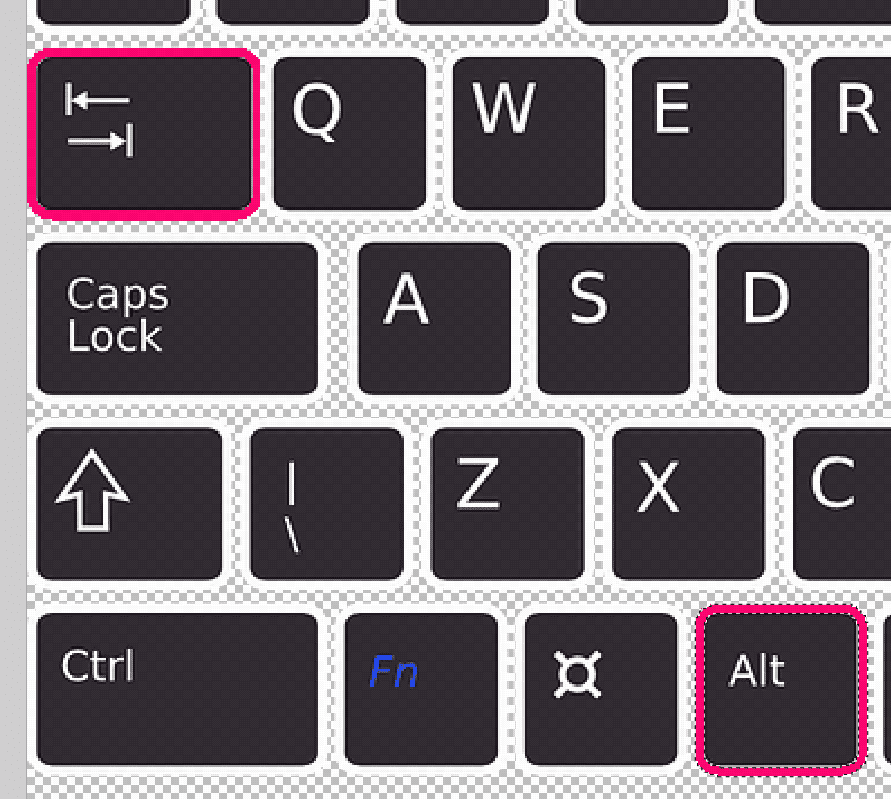
Diferença entre Alt Tab e outras formas de alternar tarefas
Existem outras formas de alternar entre janelas, como clicar na barra de tarefas ou usar o botão do mouse, mas o atalho Alt Tab se destaca pela velocidade. Enquanto clicar exige mirar com o cursor, o atalho teclado funciona mesmo com as mãos no teclado, o que é ideal para usuários que digitam muito. Além disso, ele não cobre a tela atual, ao contrário de algumas teclas de comando que minimizam tudo temporariamente.
Comparado ao Windows Tab, que ativa o Task View e mostra áreas de trabalho virtuais, o Alt Tab foca apenas nas janelas abertas no momento. Já em relação ao botão de visualização de tarefas, a combinação Alt Tab é mais direta e não exige o uso do ponteiro. Por isso, muitos profissionais de TI, desenvolvedores e produtores de conteúdo consideram o atalho indispensável no fluxo diário.
Combinando Alt Tab com outras teclas para mais eficiência
Você pode expandir o uso do Alt Tab ao integrá-lo com outras teclas para tarefas ainda mais rápidas. Por exemplo, segurar Shift enquanto usa Alt Tab permite navegar na ordem inversa, útil quando você quer voltar rapidamente para a janela anterior sem soltar o atalho. Essa dica salva tempo em situações de multitarefa intensa.

- Ctrl + Alt + Tab: fixa a tela de seleção e permite usar as setas do teclado sem precisar soltar as teclas.
- Alt + Esc: alterna janelas na ordem em que foram abertas, mas sem visualização, mais rápido para quem conhece o layout.
- Windows + Tab: abre o Task View para gerenciar áreas de trabalho e janelas lado a lado.
Essas variantes ajudam a personalizar a experiência e deixar o atalho Alt Tab ainda mais produtivo. Com um pouco de prática, você monta uma rotina que reduz a dependência do mouse e ganha segundos preciosos ao longo do dia.
Quando o Alt Tab não resolve e o que fazer
Em algumas situações, o Alt Tab pode não mostrar todas as janelas, especialmente quando programas secundários estão em execução em segundo plano ou quando aplicações travam. Nesses casos, o sistema pode não exibir a janela desejada na lista, mesmo que ela esteja ativa. Uma alternativa é usar Windows + D para mostrar a área de trabalho e, em seguida, aplicar Alt Tab novamente com a visão limpa.
Outro problema comum é a exaustão ao usar o atalho por longos períodos, especialmente em telas pequenas, onde os tiles ficam sobrepostos. Para evitar cansaço visual, combine o uso do teclado com organizações de tela, como redimensionar janelas ou usar monitores extras. O importante é ajustar o atalho Alt Tab conforme seu estilo de trabalho, sem forçar a postura ou a velocidade além do conforto.

Praticando e dominando o atalho Alt Tab
Dominar o Alt Tab exige apenas repetição consciente até que a troca de janelas vire automática. Comece a usá-lo sempre que for alternar entre navegador, editor de texto, planilha ou outra ferramenta, mesmo que ainda precise de alguns segundos para encontrar a tela certa. Com o tempo, a curva de aprendizado desaparece e a produtividade sobe naturalmente.
Se você está acostumado a usar o mouse, pode parecer estranho se livrar desse hábito, mas o benefício de voltar rapidamente ao que importa compensa. Considere também treinar combinações simples durante as pausas, como Ctrl + S para salvar ou Windows + Setas para organizar layout. Assim, o atalho Alt Tab se torna apenas um dos aliados que ajudam a trabalhar com mais agilidade e menos interrupções.
Em resumo, o Alt Tab é uma ferramenta acessível, rápida e versátil que, quando bem aplicada, transforma a forma como você navega entre programas. Seja para quem está começando a usar computador ou para usuários avançados, investir tempo em praticar o atalho compensa diretamente na eficiência e no bem-estar no dia a dia.

(Computador) Para que serve o ATALHO ALT+TAB
ALT+TAB é um atalho que ajuda você a alternar entre janelas abertas no computador. Neste vídeo, ensino como usar essa ...
