Atalho Explorador De Arquivos
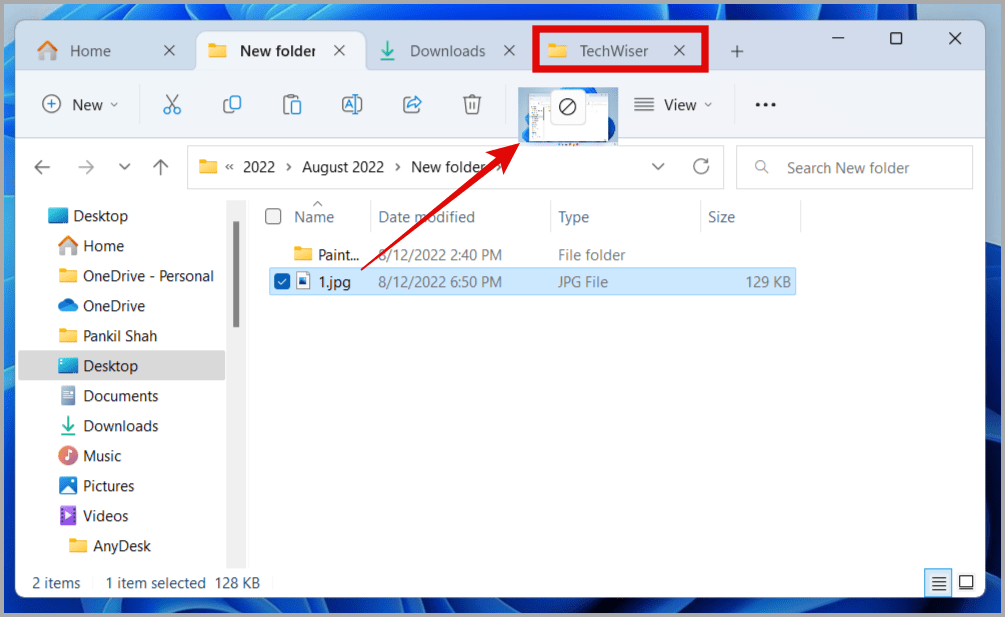
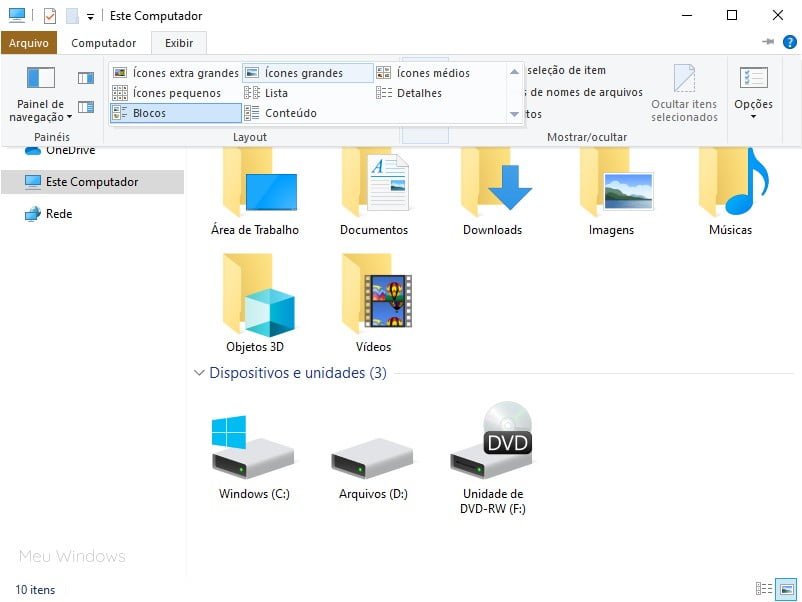
O atalho explorador de arquivos é um recurso que poucos conhecem, mas que pode transformar a forma como você navega, organiza e acessa tudo o que está no seu computador.
Se você já se cansou de clicar em "Este computador", depois em "Documentos" e por aí vai, entender como criar e usar esse atalho direto é o primeiro passo para ganhar agilidade no dia a dia. Nesse artigo, você vai descobrir como criar, personalizar e integrar o atalho explorador de arquivos a aplicativos, tarefas repetitivas e fluxos de trabalho, tudo sem precisar de programas extras.
O que é um atalho explorador de arquivos e para que serve
Basicamente, um atalho explorador de arquivos é um atalho do sistema que abre diretamente a interface de navegação de pastas, já posicionado em um local específico que você definir.
Diferente de um atalho para um programa ou para um arquivo específico, esse tipo de atalho garante que, ao clicar, o Explorer ou o gerenciador de arquivos do seu sistema abra no caminho exato que você precisa, economizando cliques e tempo.
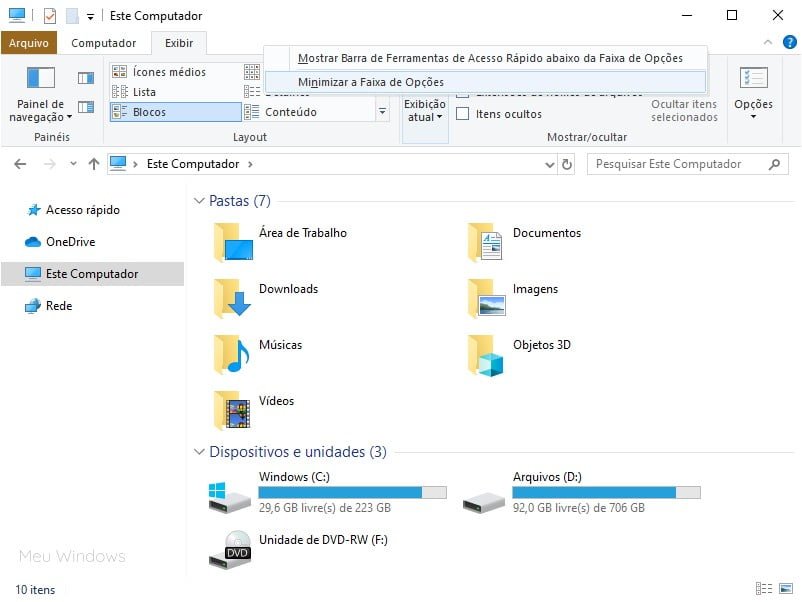
O uso principal está na praticidade: quem trabalha com projetos, backup de documentos ou compartilhamento de pastas ganha produtividade ao ter um atalho que vai direto ao ponto, sem a etapa de navegação manual que pode ser cansativa e propensa a erros.
Criando um atalho explorador de arquivos no Windows
No sistema da Microsoft, criar um atalho explorador de arquivos é simples e não requer conhecimentos avançados de informática.
O processo padrão envolve clicar com o botão direito em área vazia da área de trabalho ou em uma pasta, selecionar "Novo" e depois "Atalho". Na hora de digitar o local do item, você deve inserir o comando explorer.exe seguido do caminho da pasta, por exemplo: explorer.exe C:\Users\Nome\Documents, e seguir os passos até concluir.
Como dica extra, você pode personalizar o ícone do atalho para que ele figue facilmente identificável, seja usando uma pasta colorida ou um ícone de documentos, ajudando na organização visual da área de trabalho.
Atalho explorador de arquivos para uma pasta específica
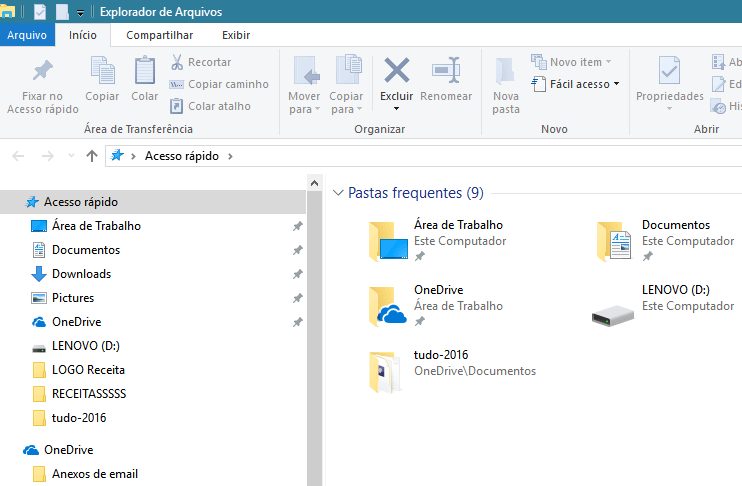
Quando falamos em atalho explorador de arquivos para uma pasta específica, estamos nos referindo a atalhos que já vêm com o caminho pré-definido.
É muito comum usar isso para pastas de trabalho, projetos em andamento ou locais de backup. Basta repetir o processo de criação, mas garantindo que o caminho esteja correto; assim, sempre que clicar, o sistema abrirá aquela pasta diretamente, sem precisar passar pelas etapas iniciais da navegação.
Além disso, você pode criar vários atalhos para diferentes pastas e organizá-los em uma mesma área ou em uma barra de ferramentas, criando um menu rápido personalado que funciona como se fosse uma central de acesso aos seus diretórios mais importantes.
Personalização e uso avançado do atalho
O atalho explorador de arquivos pode ser ainda mais útil quando você vai além do básico e usa recursos de personalização do sistema.
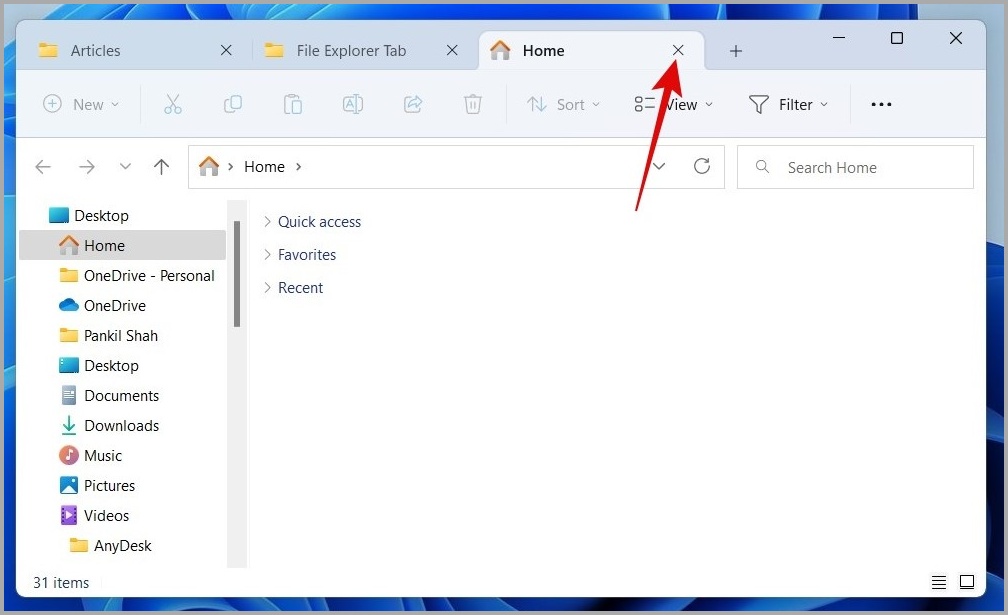
Além de ícones, é possível usar atalhos de teclado para abrir rapidamente o atalho da área de trabalho, adicionar o caminho em variáveis de ambiente ou integrar comandos via terminal para automações mais complexas.
Outra técnica interessante é colocar o atalho em uma pasta de acesso rápido dentro do próprio explorador, de modo que ele apareça sempre que você abrir o aplicativo, seja pelo menu lateral ou pelo comando de pesquisa, facilitando ainda mais o acesso diário.
Como inserir o atalho em ferramentas e menu de contexto
Você pode expandir a utilidade do atalho explorador de arquivos inserindo-o diretamente no menu de contexto ou em ferramentas de terceiros.
Incluir o atalho no menu de contexto significa que, ao clicar com o botão direito em uma pasta ou área específica, você terá a opção de abrir o explorador já naquele local, tornando a navegação praticamente instantânea.

Além disso, programas de backup, indexação ou até mesmo editores de texto podem ser configurados para usar o caminho do atalho como ponto de partida, integrando a funcionalidade a fluxos de trabalho mais profissionais e repetitivos.
Dicas práticas e recomendações de segurança
Manter seus atalhos explorador de arquivos organizados ajuda a evitar confusão e acessos acidentais a pastas sensíveis.
Recomenda-se nomear os atalhos de forma clara, incluindo abreviações ou data de criação quando necessário, e evitar colocar atalhos em locais onde possam ser apagados acidentalmente durante limpezas de disco.
Do ponto de vista de segurança, atalhos em si não são perigosos, mas é importante garantir que as pastas apontadas tenham permissões adequadas, especialmente se o computador for compartilhado ou usado em ambiente corporativo, evitando exposição desnecessária de dados confidenciais.
Conclusão
Dominar o uso de um atalho explorador de arquivos é uma das formas mais rápidas de reduzir tempo perdido em navegação e deixar o acesso a pastas críticas ainda mais ágil.
Seja para quem trabalha com projetos, organiza backup de documentos ou simplesmente quer melhorar a produtividade no dia a dia, criar e usar esse recurso com frequência traz benefícios claros e mensuráveis, tornando a experiência no computador mais fluida e menos cansativa.
19 Atalhos de Teclado do Windows Explorer que Você Deve Saber
Aprenda como usar os atalhos de teclado do Windows Explorer. Veja quais são os atalhos mais utilizados do Windows e como ...
