Atalho Para Abrir O Gerenciador De Tarefas

Se você está procurando um atalho para abrir o gerenciador de tarefas, saiba que existem formas rápidas e diferentes de acessar essa ferramenta essencial no Windows. Saber usar um atalho para abrir o gerenciador de tarefas poupa tempo, ajuda a diagnosticar problemas de desempenho e encerra aplicativos travados com poucos cliques ou teclas. Ao longo deste artigo, você vai entender o que é o Gerenciador de Tarefas, para que serve e quais as melhores maneiras de abrir rapidamente, seja pelo teclado, pelo menu do Windows ou por outros métodos criativos.
O que é o Gerenciador de Tarefas e para que serve
O Gerenciador de Tarefas é uma ferramenta nativa do Windows que permite monitorar e controlar processos, programas em execução, desempenho do sistema, recursos de hardware e muito mais. Com ele, é possível encerrar aplicativos que travaram, ajustar prioridades de processos, acompanhar uso de CPU, memória, disco e rede, e até mesmo gerenciar serviços e startups. Portanto, ter um atalho para abrir o gerenciador de tarefas é praticamente obrigatório para quem busca mais controle, troubleshoot rápido ou otimização diária do computador.
Além disso, o painel evoluiu bastante nas últimas versões do Windows, ganhando abas como Desempenho, Avaliação de Desempenho, Inicialização e Usuários. Saber acionar esse recurso rapidamente, seja para matar um processo problemático ou para analisar gargalos, faz toda a diferença na produtividade. Por isso, dominar o atalho para abrir o gerenciador de tarefas é uma excelente forma de deixar seu uso mais ágil, principalmente em situações de emergência ou quando o sistema está lento.
Método 1: atalho clássico com Ctrl + Alt + Del
Uma das formas mais tradicionais e confiáveis de usar um atalho para abrir o gerenciador de tarefas é através da combinação Ctrl + Alt + Del. Ao pressionar esses três teclados simultaneamente, você acessa a tela de segurança do Windows, onde terá a opção "Gerenciador de Tarefas". Basta clicar nela e pronto: o aplicativo será aberto diretamente.
Esse método costuma funcionar em praticamente todas as versões do Windows, desde que o sistema não esteja totalmente travado. É uma excelente solução quando você não consegue abrir nada normalmente ou quando simplesmente quer uma via rápida e segura para o gerenciamento de tarefas. Dica: se preferir, após pressionar Ctrl + Alt + Del, solte o teclado e use o mouse para selecionar a opção, ou setas do teclado e Enter.
Método 2: executar diretamente com Ctrl + Shift + Esc
Quer ainda mais agilidade? O atalho Ctrl + Shift + Esc é praticamente dedicado ao Gerenciador de Tarefas e abre a ferramenta diretamente, sem passar pela tela de segurança. Basta manter pressionados esses três teclas ao mesmo tempo e o programa será aberto instantaneamente. Trata-se de um dos atalhos para abrir o gerenciador de tarefas mais rápidos que existem no Windows.
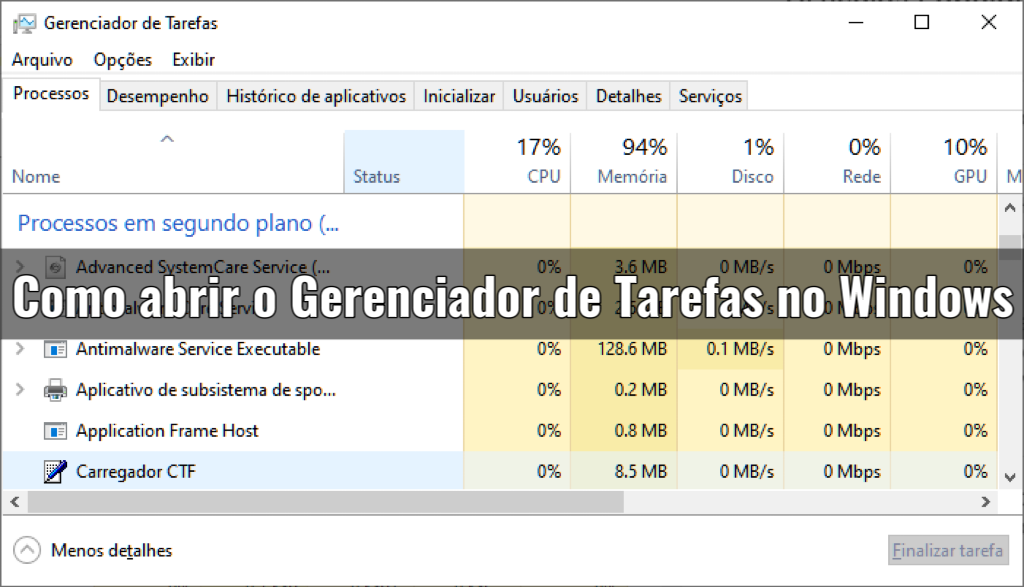
Esse atalho é especialmente útil para power users que precisam alternar entre tarefas com rapidez. Ele funciona de forma consistente nas versões mais recentes do Windows, incluindo o Windows 10 e Windows 11. Portanto, se o seu objetivo é praticidade pura, decorar esse pequeno atalho pode transformar a forma como você lida com processos e travamentos no dia a dia.
Método 3: pelo Menu Iniciar e pesquisa
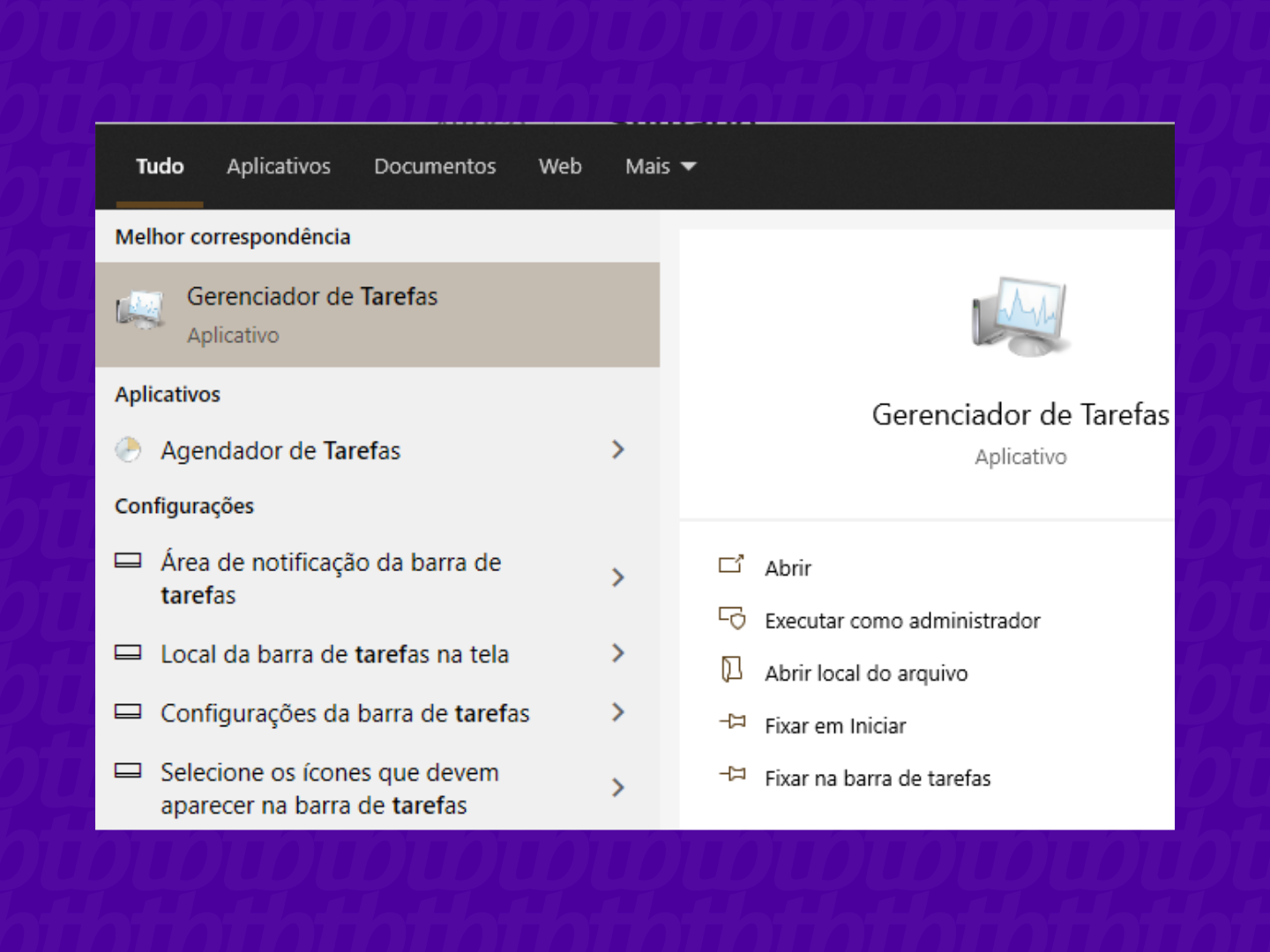
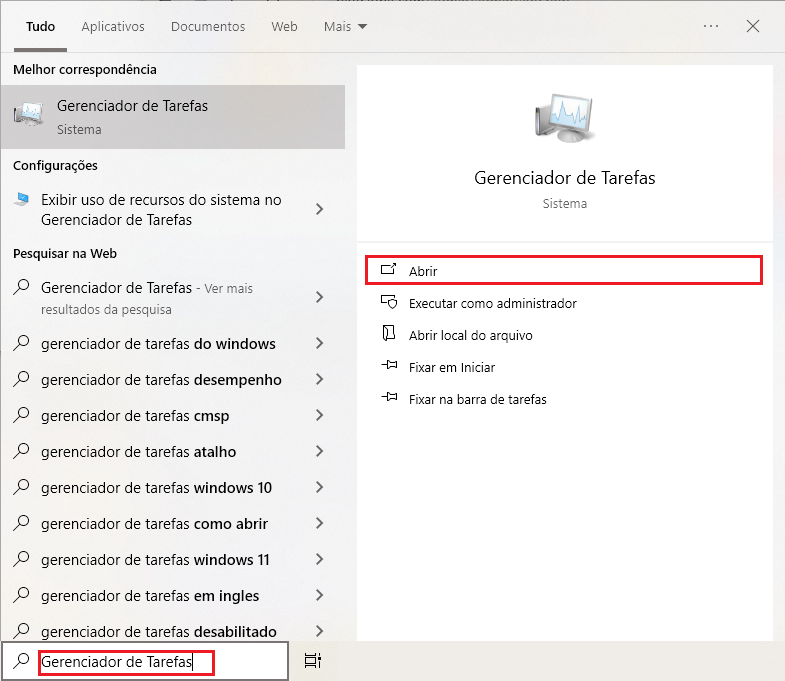
Se você prefere usar o mouse ou está em um ambiente onde o teclado não responde da mesma forma, ainda existe um atalho para abrir o gerenciador de tarefas via Menu Iniciar. Clique no ícone do Windows ou pressione a tecla com a bandeira para abrir o Menu Iniciar e comece a digitar "Gerenciador de Tarefas". Assim que o aplicativo aparecer nos resultados, clique nele para abrir.
Outra variante é acessar o Menu Iniciar, deslocar-se até a pasta "Acessórios" ou "Utilitários" e localizar o atalho lá, embora isso seja menos comum nas versões mais recentes. O ponto forte desse método é a visualização completa, ideal para quem gosta de navegar pelo menu e também quer acessar rapidamente outras ferramentas do sistema.

Método 4: atalho para abrir o gerenciador de tarefas via Executar
O comando Executar no Windows permite iniciar praticamente qualquer aplicativo com apenas algumas teclas. Para abrir o Gerenciador de Tarefas por esse caminho, pressione a tecla Windows + R, digite "taskmgr" (sem aspas) e pressione Enter. Pronto: o gerenciador será aberto imediatamente.
Esse é um dos atalhos para abrir o gerenciador de tarefas preferido por quem gosta de comandos rápidos e precisos. É útil, por exemplo, quando você está usando um script ou automatização, ou simplesmente prefere economizar cliques. Além disso, o comando "taskmgr" ainda funciona em versões mais antigas do Windows, garantindo compatibilidade ampla.
Dicas avançadas e atalhos relacionados
Além dos métodos básicos, existem formas ainda mais específicas de usar um atalho para abrir o gerenciador de tarefas. Por exemplo, no Windows 11, ao clicar com o botão direito na barra de tarefas e selecionar "Gerenciador de Tarefas", você ativa uma versão simplificada do atalho contextual. Já no Prompt de Comando ou no PowerShell, digitar "taskmgr" também aciona o aplicativo, o que pode ser útil em scripts ou em ambientes corporativos.
- Atalho personalizado: Crie um atalho na área de trabalho com destino a "taskmgr.exe" para um acesso ainda mais rápido.
- Teclas no Mac: Embora o foco seja Windows, lembre-se de que em macOS o Gerenciador de Atividades é acessado por Command + Space e digitando "Activity Monitor".
- Modo seguro: Em alguns casos, abrir o Gerenciador de Tarefas pelo Executar ou pelo Ctrl + Alt + Del pode ser a única opção quando o sistema está instável.
Conclusão: domine seu fluxo com um bom atalho para abrir o gerenciador de tarefas
Conhecer um atalho para abrir o gerenciador de tarefas não é apenas uma questão de conveniência, mas de agilidade na hora de resolver problemas ou otimizar o uso do computador. Seja pelo combo Ctrl + Alt + Del, pelo direto Ctrl + Shift + Esc, pelo Executar com taskmgr ou até pela pesquisa do Menu Iniciar, cada método tem seu cenário ideal. Aprender e praticar essas formas garante que você esteja preparado para qualquer travamento, análise de desempenho ou ajuste rápido, aumentando sua confiança e produtividade ao usar o Windows.
Gerenciador de Tarefas do Windows 10 - Dicas e Truques
Olá! No vídeo de hoje trago algumas dicas e truques para você utilizar no Gerenciador de Tarefas do Windows 10 Produção e ...
