Atalho Para Atualizar Pagina
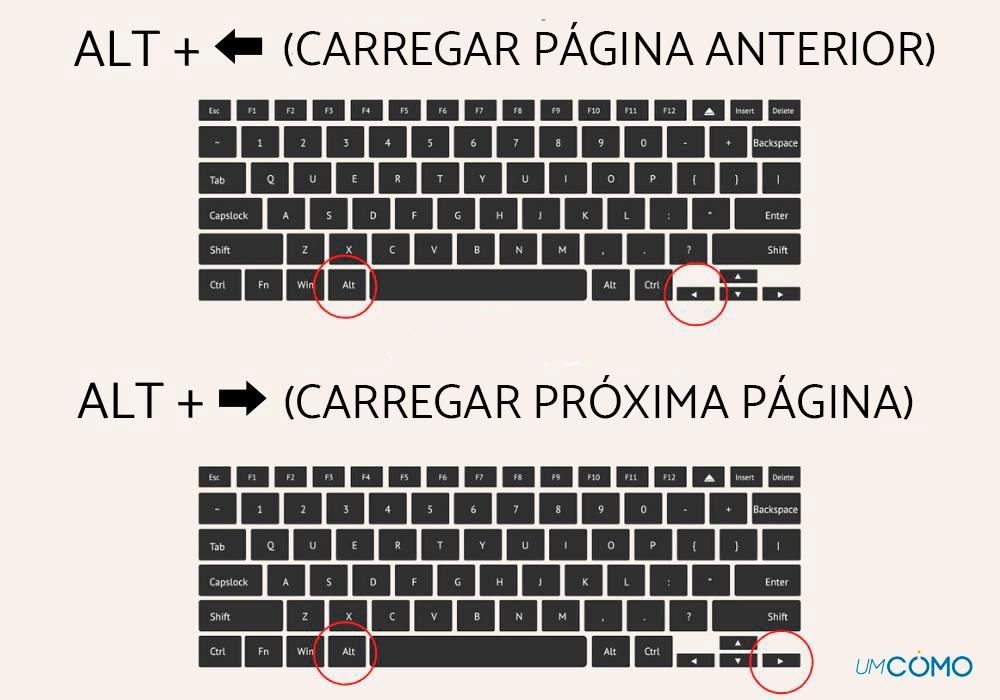
Um atalho para atualizar página é a combinação de teclas ou comando rápido que recarrega o conteúdo exibido no navegador, sendo útil para ver as últimas alterações sem clicar no ícone de recarregar. Esse recurso existe praticamente em todos os navegadores e sistemas, e entender como usá-lo ajuda a economizar tempo e a garantir que você esteja vendo a versão mais atualizada de uma página.
Como funciona o atalho para atualizar página no navegador
O atalho para atualizar página funciona enviando um novo pedido de carregamento ao servidor onde a página está hospedada, o que faz o navegador buscar novamente HTML, CSS, imagens e outros recursos. Na maioria dos casos, ele força uma recarga completa, ignorando o cache local, ou uma recarga leve, mantendo alguns recursos armazenados para rapidez. Esse comportamento pode ser ajustado nas configurações de cache e privacidade do seu navegador, mas a ação principal continua sendo renovar a exibição de forma prática e rápida.
Além disso, o atalho para atualizar página pode ser acionado de diferentes formas, como combinação de teclas no teclado ou gestos em dispositivos touchscreen. A maioria dos usuários usa o atalho tradicional porque ele é direto e imediato, enquanto outros preferem clicar no botão de recarregar ou no ícone de seta que aparece junto à barra de endereço. Independentemente da forma escolhida, o objetivo é sempre o mesmo: garantir que a página exibida esteja atualizada em relação ao servidor.
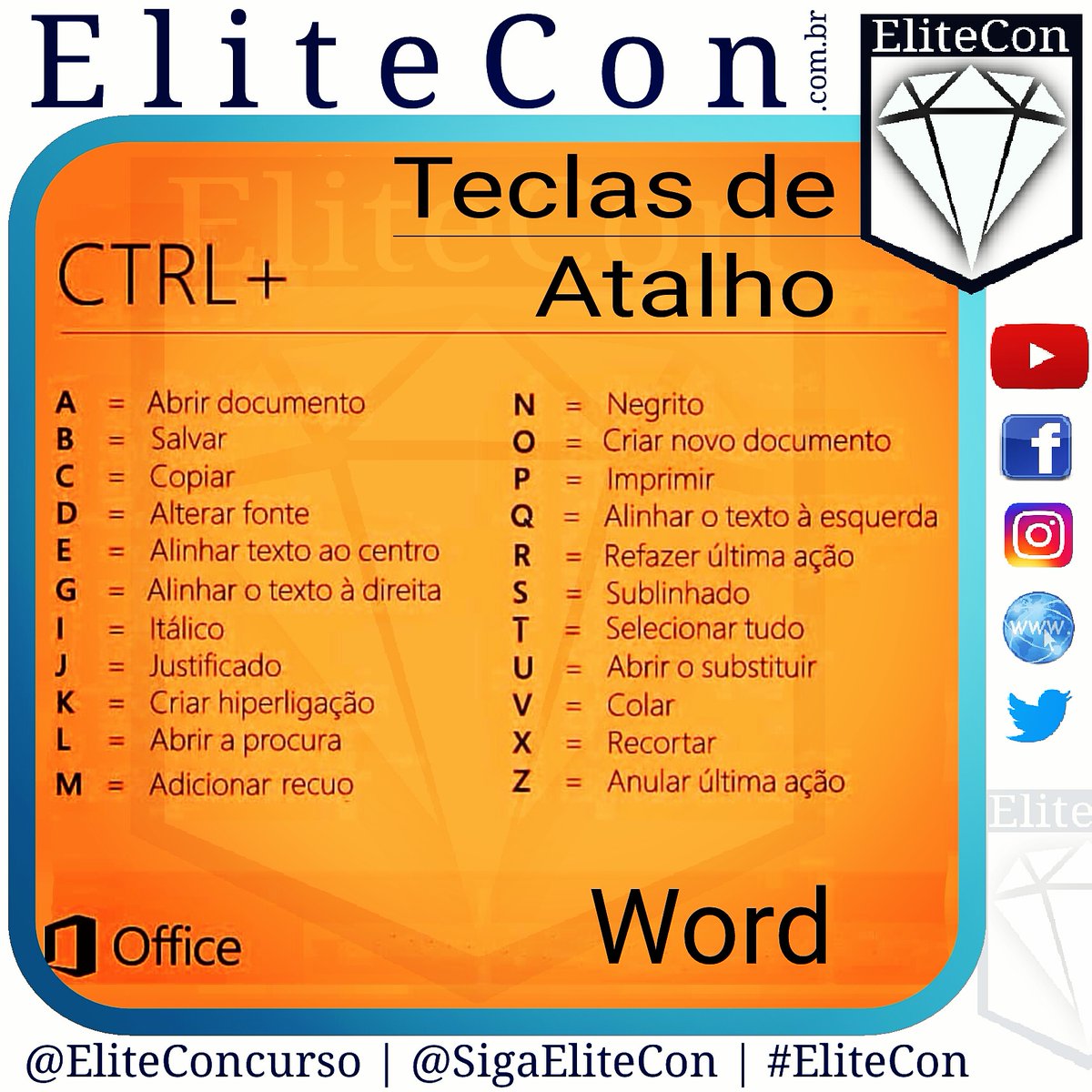
Atalhos comuns para atualizar página em diferentes sistemas
O atalho para atualizar página varia conforme o sistema operacional e o navegador, mas as funções básicas são praticamente idênticas. Sabendo esses atalhos, você pode trocar de computador ou navegador sem perder produtividade. Abaixo estão os mais populares usados no dia a dia:
- Windows e Linux: Ctrl + R para recarregar ignorando cache parcial, e F5 ou Ctrl + F5 para recarregar completa forçada.
- macOS: Cmd + R para recarregar leve, e Cmd + Shift + R para recarregar completa, forçando nova transferência de recursos.
- Dispositivos móveis: no navegador Safari ou Chrome para iOS e Android, o recarregar geralmente é representado por um botão circular de seta, mas também pode ser acionado em alguns aplicativos com gestos específicos ou menus de contexto.
Dicas para usar o atalho para atualizar página de forma inteligente
Usar o atalho para atualizar página de forma inteligente significa entender quando uma recarga completa é necessária e quando uma recarga leve basta. Se você está testando alterações de código, verificando atualizações em tempo real ou resolvendo problemas de exibição, uma recarga completa pode ser essencial para limpar o cache e mostrar o conteúdo mais recente. Já para navegação comum, recarregar normalmente mantém a experiência mais rápida, pois utiliza recursos armazenados.
Outra dica importante é prestar atenção na barra de progresso e nos ícones de carregamento ao usar o atalho para atualizar página, pois isso indica se a operação está sendo concluída normalmente ou se há falhas de conexão. Além disso, feche abas desnecessárias antes de recarregar páginas pesadas, pois isso ajuda a liberar memória e largura de banda. Em ambientes corporativos ou com conexão lenta, dominar quando e como usar o atalho para atualizar página pode fazer uma grande diferença na produtividade.

Entendendo a diferença entre recarregar e limpar cache
O atalho para atualizar página geralmente recarrega a exibição atual, mas não limpa todo o cache do navegador, a menos que você use a combinação forçada. Enquanto um recarregamento comum traz a versão armazenada em cache, uma recarga forçada busca todos os arquivos novamente, o que é útil quando há mudanças significativas ou problemas de sincronização. Por isso, é importante conhecer as diferenças para não confundir as funções e usar a ferramenta certa para cada situação.
Limpar cache manualmente pode ser necessário quando problemas persistem após usar o atalho para atualizar página, mas a recarga forçada já resolve muitos casos sem precisar apagar todos os dados temporários. Sabendo quando usar Ctrl + F5, Cmd + Shift + R ou a opção de “Esvaziar cache e recarregar”, você ganha flexibilidade e rapidez na hora de resolver problemas de exibição ou conteúdes desatualizados.
Quando o atalho para atualizar página resolve e quando buscar ajuda
O atalho para atualizar página resolve a maioria dos problemas de visualização, desde que a conexão esteja ativa e o servidor esteja respondendo normalmente. Ele é excelente para ver atualizações em tempo real em redes sociais, dashboards, e-mails ou qualquer página que carregue conteúdinho dinâmico. Se o recarregamento não resolver e a página continuar com erros ou dados antigos, pode ser necessário verificar a conexão, limpar cookies ou consultar o suporte do site.
/i.s3.glbimg.com/v1/AUTH_08fbf48bc0524877943fe86e43087e7a/internal_photos/bs/2025/B/s/oLR6sfRSSmfyul6XmHbA/4.jpg)
Além disso, desenvolvedores e power users frequentemente combinam o atalho para atualizar página com ferramentas de depuração e monitoramento de rede para entender melhor o que está acontecendo por trás dos bastidores. Nesses casos, o recarregamento vira parte de um fluxo de trabalho mais amplo, onde o objetivo não é apenas ver a página atualizada, mas também garantir que recursos estejam sendo carregados corretamente e que não haja conflitos de scripts ou cache.
Conclusão
Dominar o atalho para atualizar página é uma habilidade simples, mas poderosa que melhora diretamente a eficiência no uso de navegadores e dispositivos. Saber quando usar recarga leve, recarga forçada ou limpeza de cache ajuda a manter a navegação ágil, a visualização precisa e a resolução rápida de problemas. Com prática e atenção aos detalhes, você pode transformar um comando rápido em uma ferramenta essencial do seu dia a dia digital.
ATUALIZAR a Página de um Navegador, Qual Comando Usar?
Vídeo Tutorial de hoje explico qual o comando usar para atualizar a página de um navegador. Se inscreva no canal para mais ...
