Atalho Para Bloquear A Tela Do Pc
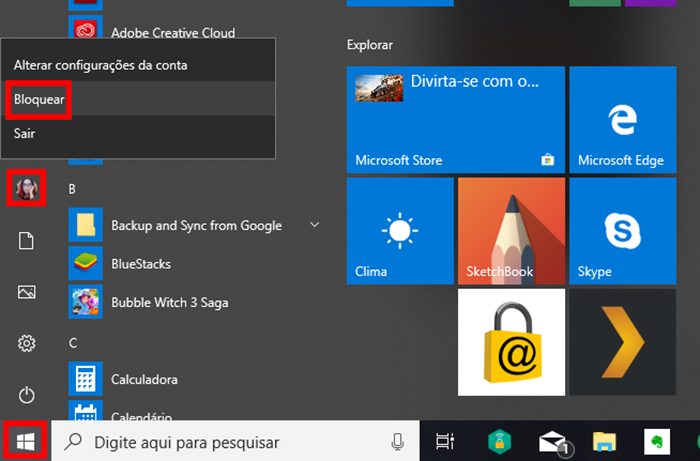
Se você está procurando um atalho para bloquear a tela do PC rápido e sem complicações, saiba que existem formas simples e seguras de proteger seu computador com apenas alguns toques.
Como usar o atalho para bloquear a tela do PC no Windows
No sistema operacional Windows, a maneira mais direta de criar um atalho para bloquear a tela do PC é utilizando a combinação de teclas Win + L. Esta é uma solução rápida, ideal para quando você precisa se ausentar do computador momentaneamente e quer garantir que ninguém acesse suas informações sem a sua permissão. O recurso trava a tela imediatamente, exibindo a tela de bloqueio onde será necessário inserir a senha ou fazer autenticação para voltar a usar o dispositivo.
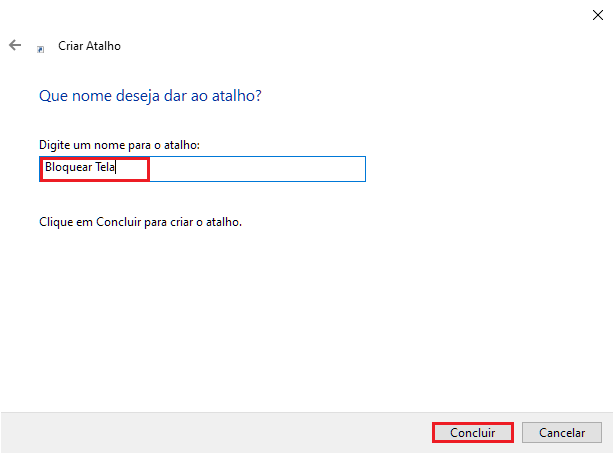
Além do atalho no teclado, você pode criar um atalho para bloquear a tela do PC diretamente na área de trabalho ou na barra de início. Para isso, basta clicar com o botão direito em uma área vazia da área de trabalho, selecionar "Novo" e depois "Atalho". Na caixa de criação, insira o comando rundll32.exe user32.dll,LockWorkStation e confirme. Com esse atalho, você terá um ícone dedicado para travar a tela sempre que precisar, replicando a função do atalho Win + L de forma personalizada.
/i.s3.glbimg.com/v1/AUTH_08fbf48bc0524877943fe86e43087e7a/internal_photos/bs/2022/Y/F/yseJcRRAAVqf5b5QjM2A/bloqueio-dinamico-5-.jpg)
Bloqueio de tela no macOS: as alternativas ao atalho clássico
Já para quem utiliza um computador com macOS, o sistema não possui um atalho para bloquear a tela do PC exatamente como no Windows, mas existem formas eficientes de alcançar o mesmo resultado. Uma das opções é usar o comando de ativação de proteção rápida, que pode ser configado para ser acionado por uma combinação de teclas semelhante a um atalho. Vá em "Preferências do Sistema", depois em "Segurança e Privacidade" e ative a opção "Exibir janela de bloqueio quando o computador estiver ocioso" ou use o utilitário de automação para criar seu próprio gatilho de bloqueio.
Outra maneira prática de criar um atalho para bloquear a tela do PC no macOS é através da automação com o Automator ou com scripts personalizados usando o AppleScript. É possível, por exemplo, salvar um script que simule o bloqueio de tela e atribuí-lo a um botão na barra de menu ou a uma combinação de teclas com a ajuda de ferramentas de terceiros. Embora não exista um caminho nativo único, a flexibilidade do sistema permite que você configure um método seguro e rápido para proteger sua sessão.
Atalhos para distros Linux: diversas formas de bloquear a tela
Em distribuições Linux, a existência de um atalho para bloquear a tela do PC varia conforme o ambiente de desktop instalado, mas a maioria oferece soluções rápidas. No ambiente GNOME, por exemplo, você pode usar a combinação de teclas Super + L para travar a tela instantaneamente. Já no KDE Plasma, a tecla de atalho pode ser configurada manualmente nas opções do sistema, permitindo que você crie um atalho personalizado e intuitivo, similar ao que é feito no Windows.
/i.s3.glbimg.com/v1/AUTH_08fbf48bc0524877943fe86e43087e7a/internal_photos/bs/2022/y/G/IX7YOwQSAl8ztsPPQQow/protecao-de-tela-3-.jpg)
Se você prefere criar um atalho independente, pode utilizar comandos no terminal para bloquear a tela e associá-los a um lançador ou atalho de teclado. Comandos como i3lock ou xscreensaver-command -lock são comuns em diversas distribuições. Para tornar a experiência ainda mais prática, é possível integrar esses comandos a um script e criar um atalho para bloquear a tela do PC com apenas um clique ou uma combinação de teclas que você mesmo define.
Benefícios de usar um atalho para bloquear a tela do PC
Utilizar um atalho para bloquear a tela do PC oferece inúmeras vantagens, começando pela praticidade. Travar a tela rapidamente é essencial em ambientes corporativos ou domésticos onde a segurança é uma prioridade. Com apenas uma combinação de teclas, você evita expor informações confidenciais, protege dados pessoais e mantém o controle sobre o acesso ao seu dispositivo, seja em casa no escritório.
Além disso, a agilidade desse recurso ajuda a desenvolver bons hábitos de segurança. Em vez de minimizar janelas ou deslogar manualmente, um simples atalho garante que sua sessão esteja sempre protegida quando você precisar sair rapidamente. Isso reduz a chance de acessos não autorizados e dá maior tranquilidade para quem utiliza o computador compartilhado ou em locais públicos.
Dicas extras e boas práticas de segurança
Manter um atalho para bloquear a tela do PC é útil, mas a segurança vai além disso. É importante configurar o tempo de bloqueio automático no sistema, para que, caso você se distraia, a tela seja travada após um período de inatividade. No Windows, isso pode ser ajustado nas configurações de energia e nas políticas de segurança, enquanto no macOS e Linux existem opções similares em cada ambiente gráfico ou via linha de comando.
- Combine o atalho com uma senha forte e autenticação de dois fatores sempre que possível.
- Evite deixar sessões abertas sem monitoramento, mesmo que você esteja apenas indo buscar algo rápido.
- Teste seu atalho regularmente para garantir que ele está funcionando corretamente e bloqueando realmente a tela.
Conclusão
Ter um atalho para bloquear a tela do PC é uma prática essencial para manter a segurança e a privacidade no dia a dia, seja no Windows, macOS ou em distribuições Linux. Com as combinações de teclas certas ou a criação de um atalho personalizado, você pode garantir que seu computador esteja sempre protegido contra acessos não autorizados de forma rápida e eficaz. Invista alguns minutos para configurar esse recurso e ofereça mais tranquilidade para seu fluxo diário, sabendo que suas informações estão seguras a qualquer momento.
COMO BLOQUEAR A TELA DO WINDOWS NO COMPUTADOR COM UM ATALHO
Aprenda a bloquear a tela do Windows no seu computador usando um simples atalho do teclado. Uma dica prática para proteger ...
