Atalho Para Bloquear Pc
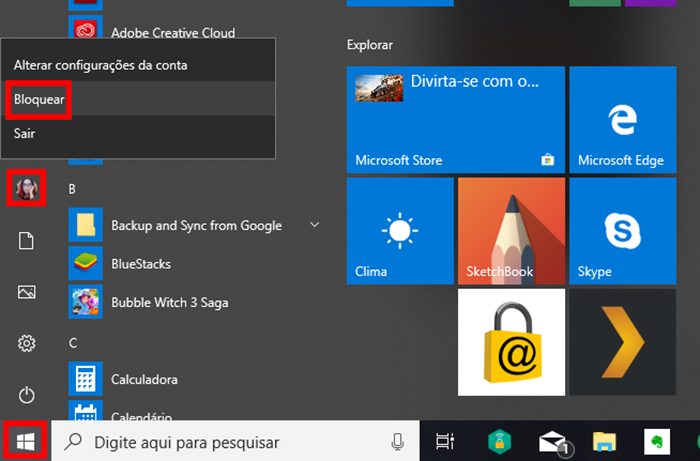
Se você está procurando um atalho para bloquear PC rapidamente, saiba que existem recursos nativos e alternativas rápidas para impedir o acesso ao computador, seja para aumentar a produtividade, proteger dados sensíveis ou evitar distrações em casa. A ideia de criar um atalho para bloquear PC ganha ainda mais sentido quando falamos em ambientes compartilhados, onde crianças, colaboradores ou visitantes podem usar o mesmo equipamento sem que você queira expor informações pessoais ou profissionais. A seguir, explicamos desde as formas mais simples até opções mais avançadas para você decidir qual método se encaixa melhor no seu dia a dia.
Como criar um atalho para bloquear PC com apenas um clique
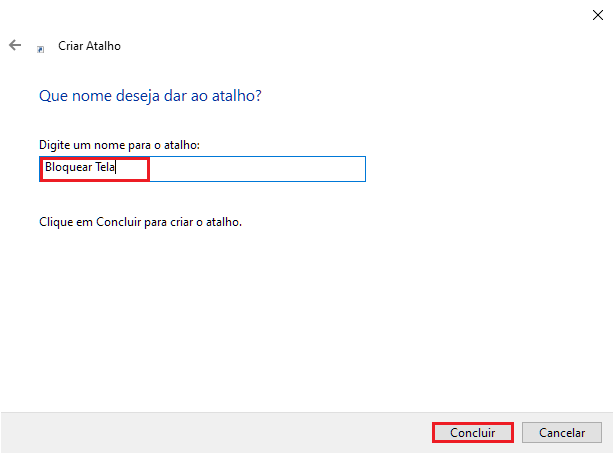
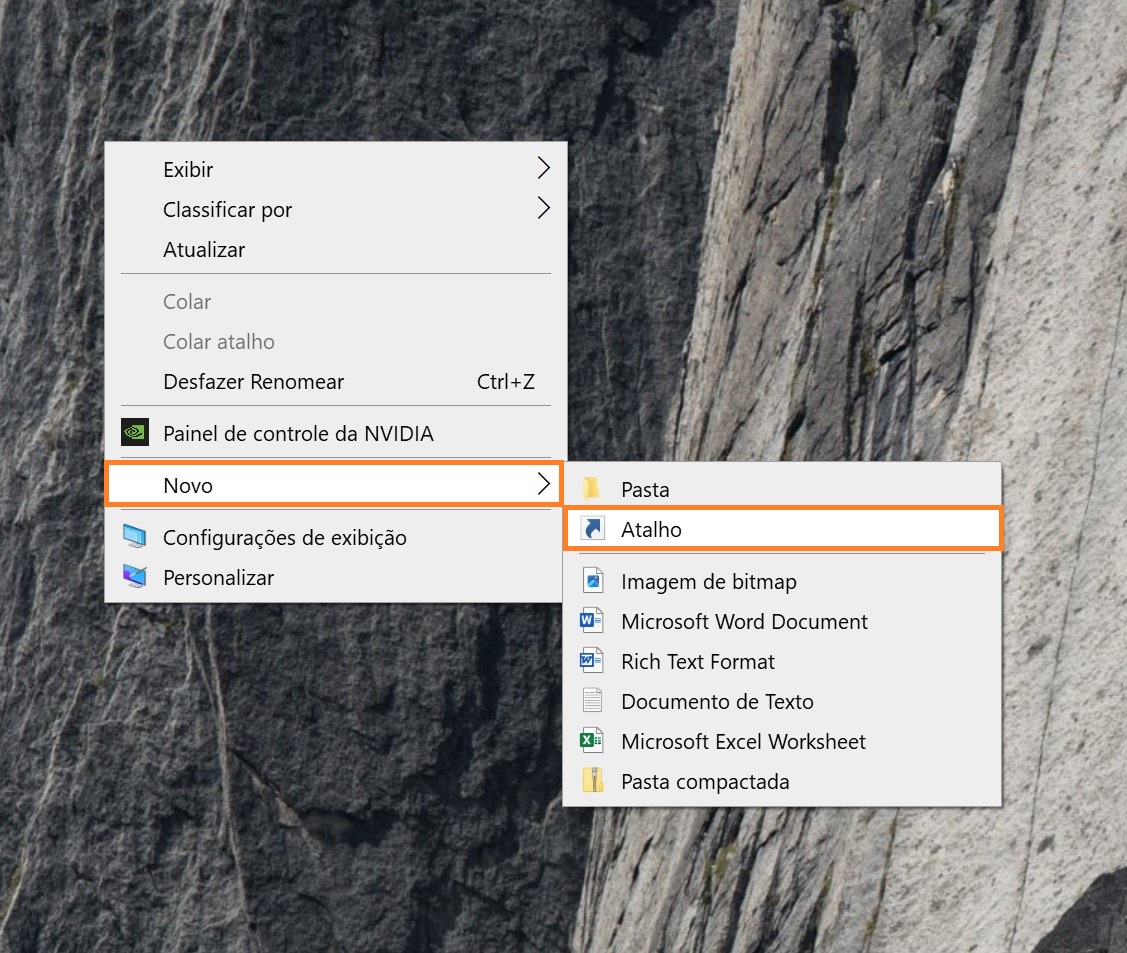
Uma das formas mais rápidas de implementar um atalho para bloquear PC é criando um atalho simples que já vem com o comando pronto. Basta clicar com o botão direito em uma área vazia da área de trabalho, selecionar "Novo" e depois "Atalho". Na caixa de localização, digite rundll32.exe user32.dll,LockWorkStation e clique em "Avançar". Dê um nome intuitivo, como "Bloquear PC" ou "Travar Tela", e finalize. Assim que o atalho for executado, a tela será travada imediatamente, exigindo a senha do usuário para voltar ao ambiente, desde que o bloqueio de tela esteja configurado.
Esse recurso é especialmente útil para quem precisa sair momentaneamente do computador sem desligar ou abrir o menu de energia toda vez. Ele funciona em versões mais recentes do Windows, como o Windows 10 e Windows 11, e não exige instalação de programas externos. Para deixá-lo ainda mais acessível, você pode mover o atalho para a área de trabalho principal ou fixá-lo na barra de tarefas, criando assim um verdadeiro atalho para bloquear PC que economiza tempo e aumenta a segurança instantaneamente.
/i.s3.glbimg.com/v1/AUTH_08fbf48bc0524877943fe86e43087e7a/internal_photos/bs/2022/Y/F/yseJcRRAAVqf5b5QjM2A/bloqueio-dinamico-5-.jpg)
Bloqueio rápido via atalho de teclado dedicado
Outra maneira prática de implementar um atalho para bloquear PC é usar a combinação de teclas Win + L. Essa tecla de atalho nativa no Windows bloqueia a estação de trabalho imediatamente e redireciona para a tela de login, mantendo todos os aplicativos e abas exatamente como estavam. É a solução mais simples para quem precisa de segurança rápida, sem precisar configurar nada antes. Caso você não saiba, pressionar simultaneamente a tecla Windows do teclado e a letra "L" trava a sessão instantaneamente.
Se por algum motivo essa combinação não estiver funcionando, pode ser necessário ajustar as configurações de teclado no Painel de Controle ou verificar se algum software de terceiigo está sobrescrevendo os atalhos. Em laptops, pode ser necessário usar a combinação com a tecla Fn, como Fn + Win + L, dependendo do modelo. Independentemente da versão, ter um atalho de teclado para bloquear PC é a opção mais rápida para proteger a tela em qualquer situação de urgência.
Bloquear PC com aplicativos de terceiros para mais controle
Se você quer um atalho para bloquear PC com recursos extras, como senhas diferentes, expiração de tempo ou bloqueio seletivo de aplicativos, pode recorrer a programas específicos. Ferramentas como AppLock, Wise Folder Hider ou K7 Total Security permitem criar atalhos personalizados e telas de bloqueio mais robustas. Esses aplicativos geralmente oferecem opções de proteção por senha, reconhecimento facial ou até mesmo leitores de digitais, dependendo do dispositivo.
Instalar um desses programas pode ser uma boa solução para quem compartilha o computador com mais pessoas e precisa garantir que apenas usuários autorizados acessem determinadas pastas ou programas. Além disso, muitos deles integram atalhos na área de trabalho ou no menu de contexto do Windows, facilitando ainda mais o processo de bloqueio. A desvantagem é que exigem instalação e, em alguns casos, recursos pagos para funções mais avançadas.
Dicas para deixar o atalho para bloquear PC ainda mais seguro
Ter um atalho para bloquear PC é essencial, mas a segurança vai além do comando de travamento. Certifique-se de que o bloqueio de tela esteja habilitado nas configurações de privacidade do Windows e que a senha seja forte, misturando letras, números e símbolos. Evite usar combinações fáceis como "1234" ou "abcd", pois isso reduz drasticamente a eficácia da proteção.
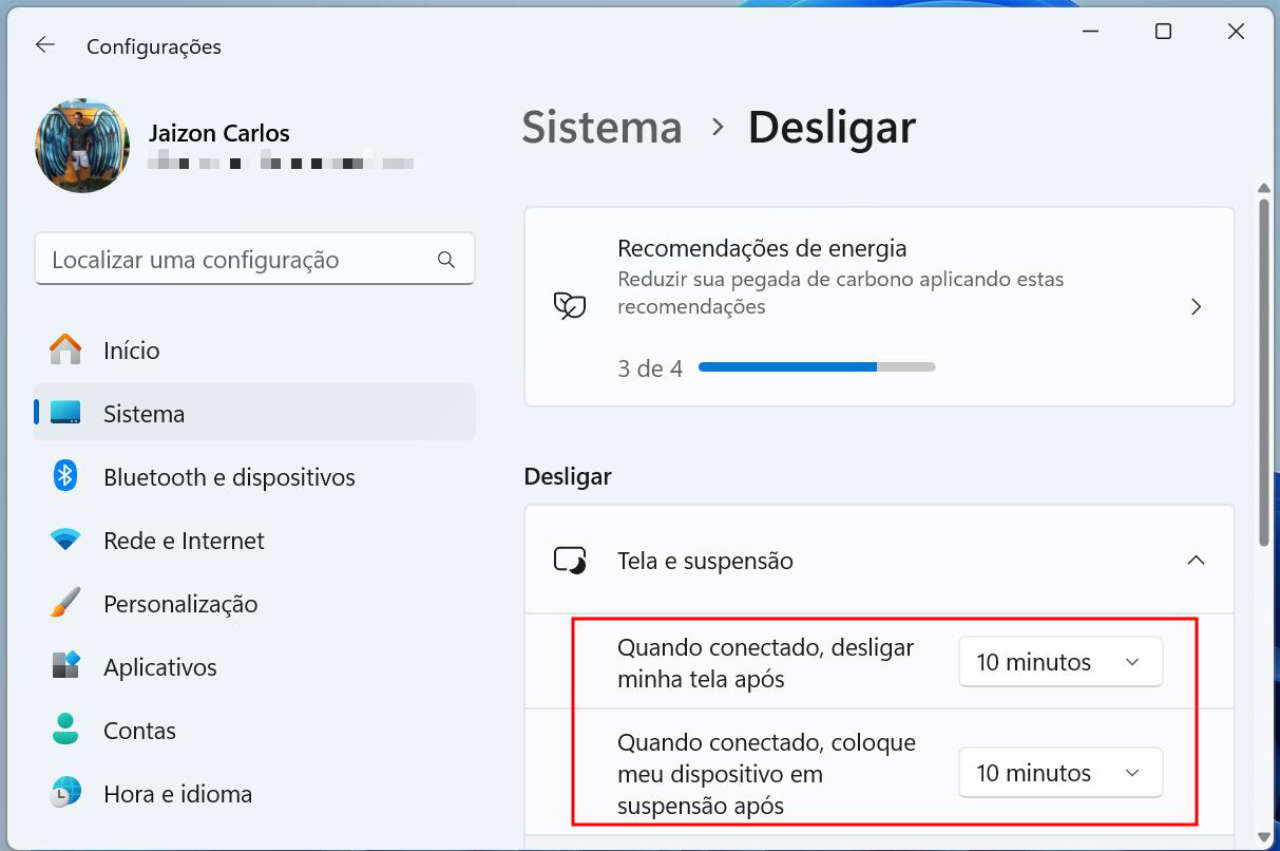
- Habilite o bloqueio automático após um período de inatividade nas configurações de energia e conta do usuário.
- Use pastas protegidas ou criptografadas para arquivos sensíveis, mesmo que a tela esteja travada.
- Considere ativar a BIOS password ou BitLocker em discos rígidos para camadas adicionais de segurança.
Essas práticas complementam o uso de um atalho para bloquear PC e garantem que, mesmo que alguém consiga acessar o sistema rapidamente, não consiga facilmente acessar informações críticas ou modificar configurações sem autorização.
Quando o atalho para bloquear PC não resolve sozinho
Em alguns casos, um atalho para bloquear PC pode não ser suficiente, especialmente se o objetivo for evitar que outras pessoas alterem configurações, instalem software ou acessem o Gerenciador de Tarefas. Se você identificou que precisa de um controle mais amplo, pode recorrer ao Windows Family Safety ou a perfis de usuário restritos no Painel de Controle. Essas ferramentas permitem definir limites de tempo, sites acessíveis e aplicativos permitidos, criando um ambiente mais seguro para todos que usarem o dispositivo.
Além disso, em ambientes corporativos, é comum usar diretivas de grupo (GPO) para bloquear funções específicas do sistema, como a instalação de programas ou o uso de USB. Nesses cenários, o simples atalho para bloquear PC ganha um reforço ainda maior, pois a política de segurança está integrada à infraestrutura da organização. Usar combinações de métodos deixa o sistema mais resiliente e adequado para diferentes perfis de necessidade e risco.
Conclusão: encontre o método certo para o seu dia a dia
Resolver de forma prática um problema de acesso rápido no computador pode ser tão simples quanto criar um atalho para bloquear PC com uma combinação de teclas ou um ícone na área de trabalho. Para situações mais avançadas, a junção de boas práticas de senha, ferramentas de terceiros e configurações de segurança tornam o bloqueio ainda mais efetivo. O importante é avaliar o seu cenário, equilibrando conveniência e proteção, para que você tenha controle total sobre quando, como e por quem seu computador é usado.
🔐Como BLOQUEAR RAPIDAMENTE sua tela no Windows 11 | Atalho
Conheça o atalho de teclado que permite bloquear rapidamente sua tela no Windows 11. Tecla de atalho possibilita bloquear a ...
