Atalho Para Bloquear Tela Do Pc
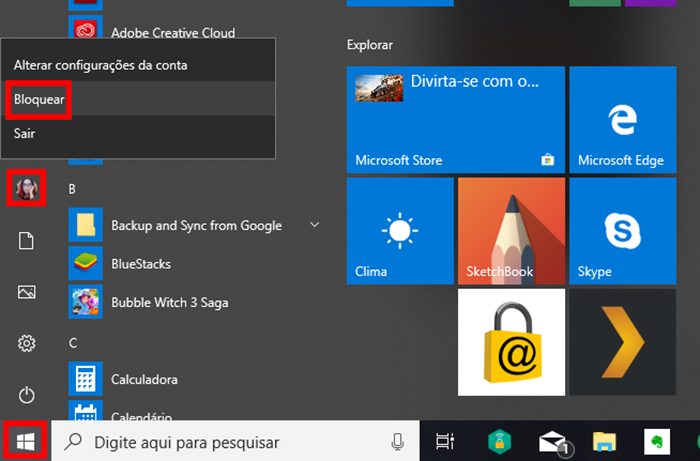
O atalho para bloquear tela do PC é uma solução rápida para deixar seu computador seguro enquanto você precisa se afastar sem desligar ou dormir o sistema.
Como usar o atalho para bloquear tela do PC rapidamente
Uma das formas mais simples de proteger a sua estação de trabalho é usar o atalho para bloquear tela do PC diretamente do teclado, sem precisar clicar em menus longos. A combinação de teclas Windows + L trava a tela instantaneamente, mantendo seus aplicativos e abas exatamente como estavam. Esse recurso nativo do Windows é projetado para ser rápido e previsível, ideal para quem precisa se ausentar por alguns minutos em um ambiente compartilhado.
Além disso, você pode integrar esse atalho a rotinas diárias, como colocar o PC para bloquear antes de sair para uma reunião ou buscar algo na cozinha. Ele funciona em praticamente todas as versões do Windows, desde o Windows 10 até o mais recente Windows 11, proporcionando uma camada extra de segurança sem consumir recursos do sistema. A simplicidade do comando ajuda a criar um hábito seguro, reduzindo a chance de deixar informações sensíveis expostas.
/i.s3.glbimg.com/v1/AUTH_08fbf48bc0524877943fe86e43087e7a/internal_photos/bs/2022/Y/F/yseJcRRAAVqf5b5QjM2A/bloqueio-dinamico-5-.jpg)
Bloqueio de tela via atalho de teclado além do Win + L
Embora o atalho para bloquear tela do PC mais comum seja Windows + L, existem outras abordagens que podem ser úteis em contextos específicos. Por exemplo, você pode criar um atalho personalizado na área de trabalho ou no menu Iniciar que execute um comando de bloqueio com um duplo clique. Isso pode ser interessante quando o atalho tradicional não está funcionando devido a configurações de política de grupo ou algum ajuste de terceiros.
- Atalho básico: Windows + L para travar a tela rapidamente.
- Atalho alternativo: Ctrl + Alt + Del e selecionar "Bloquear" na tela de segurança.
- Atalho personalizado: arquivo .bat ou atalho com comando rundll32.exe para forçar o bloqueio.
Essas opções dão maior flexibilidade, especialmente em ambientes corporativos onde as políticas de segurança podem restringir o uso de certos recursos. Conhecer mais de um caminho para travar a tela ajuda a resolver imprevistos sem depender de ferramentas externas ou software adicional.
Configurações de segurança que reforçam o bloqueio de tela
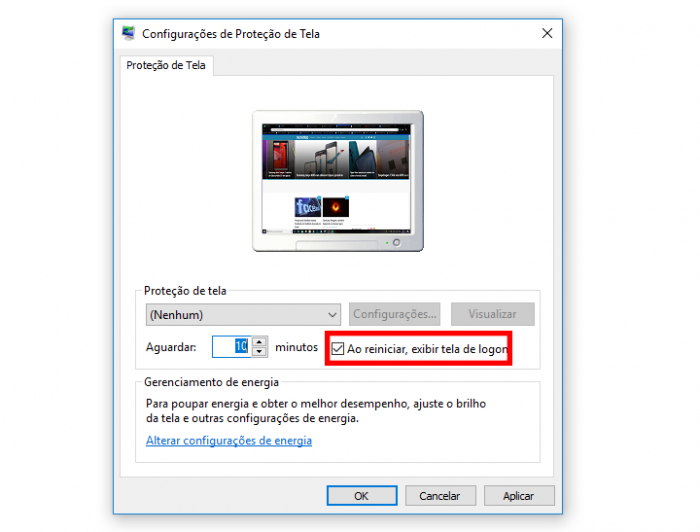
O uso do atalho para bloquear tela do PC ganha ainda mais valor quando aliado a configurações de segurança bem ajustadas. Recomenda-se ativar o tempo limite de tela para bloqueio automático, definindo quanto tempo o computador deve esperar antes de travar sozinho após inatividade. Isso reduz a dependência de lembranças manuais e protege a máquina em situações inesperadas, como uma distração prolongada.
/i.s3.glbimg.com/v1/AUTH_08fbf48bc0524877943fe86e43087e7a/internal_photos/bs/2022/y/G/IX7YOwQSAl8ztsPPQQow/protecao-de-tela-3-.jpg)
Outra prática eficaz é exigir senha na retomada após o bloqueio, garantindo que ninguém consiga retornar à área de trabalho sem autenticação. Essas configurações podem ser acessadas em "Configurações > Conta > Opções de login" ou, em versões mais avançadas, através do "Gerenciamento de políticas de grupo local". Combinar o atalho com essas opções cria uma barreira dupla, aumentando a confiança de quem compartilha o ambiente de trabalho.
Quando o atalho para bloquear tela do PC não funciona
Em alguns cenários, o atalho tradicional pode não responder, especialmente após atualizações do sistema ou em dispositivos com configurações específicas de segurança. Nesses casos, é importante verificar se as políticas de grupo ou softwares de terceiros não estão bloqueando a função. Você pode testar rapidamente criando um atalho na área de trabalho com o comando "rundll32.exe user32.dll,LockWorkStation" para contornar possíveis restrições.
Também pode ser útil reiniciar o serviço de sessão ou ajustar as permissões de usuário via "Editor de Diretiva de Grupo" para garantir que o comando esteja ativo. Manter o sistema atualizado e revisar as configurações de conta ajuda a evitar surpresas e mantém o atalho para bloquear tela do PC funcionando conforme o esperado, mesmo em ambientes corporativos mais restritivos.
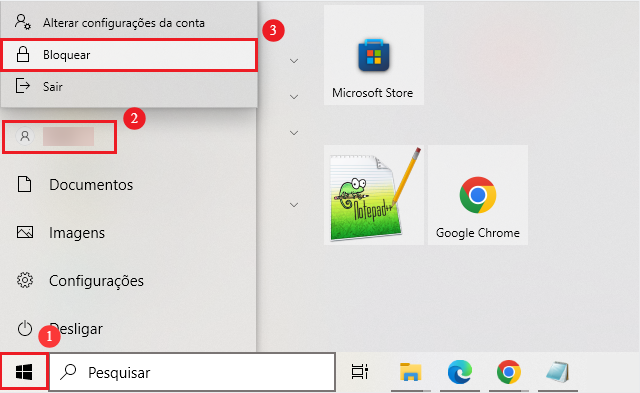
Práticas recomendadas para usar o bloqueio de tela no dia a dia
Adotar o atalho para bloquear tela do PC como parte de sua rotina diária exige apenas alguns ajustes de hábito, mas trazem grandes benefícios de segurança. Uma boa prática é associar o comando a momentos recorrentes, como ao sair da mesa para buscar café, usar o banheiro ou participar de uma chamada de vídeo. Pequenos hábitos ajudam a proteger informações sem impactar a produtividade.
Em equipes que compartilham espaços físicos, o uso consistente desse recurso demonstra compromisso com a segurança da informação. Incentivar colegas a utilizarem o mesmo atalho cria uma cultura de proteção coletiva, reduzindo riscos de vazamentos acidentais. Integrar o bloqueio de tela a uma política maior de segurança torna a prática ainda mais eficaz e duradoura.
Conclusão sobre o atalho para bloquear tela do PC
Ter um atalho para bloquear tela do PC é uma pequena ação que traz grandes ganhos em segurança e tranquilidade. Saber que, ao se ausentar por alguns instantes, seu computador está protegido evita retrabalho e preocupações desnecessárias. Explore as opções disponíveis, personalize conforme suas necessidades e transforme o bloqueio de tela em um hábito automático para manter seus dados seguros a qualquer momento.
🔐Como BLOQUEAR RAPIDAMENTE sua tela no Windows 11 | Atalho
Conheça o atalho de teclado que permite bloquear rapidamente sua tela no Windows 11. Tecla de atalho possibilita bloquear a ...
