Atalho Para Desbloquear O Computador
Enquanto você navega por tutoriais e dicas de produtividade, o atalho para desbloquear o computador pode ser a tecla de atalho mais útil do seu dia a dia, especialmente em ambientes corporativos ou quando precisa deixar a máquina rápida e segura para retomar as tarefas.
Entendendo o que é um atalho para desbloquear o computador
Um atalho para desbloquear o computador nada mais é do que um método rápido de retornar à sua sessão sem precisar reiniciar a máquina ou perder o que estava aberto. Dependendo do sistema, isso pode envolver combinações de teclas, comandos no terminal ou recursos integrados que permitem trancar e destrancar a estação de trabalho de forma prática. Diferente de desligar e ligar, um bom atalho mantém seus aplicativos abertos e retorna à tela de login ou de desbloqueio instantaneamente, economizando tempo e evitando distrações.
Essa funcionalidade é comum em sistemas operacionais como Windows, macOS e distribuições Linux, mas cada plataforma oferece mecanismos próprios para travar e destravar a tela. O atalho para desbloquear o computador costuma ser ativado ao mesmo tempo em que você precisa sair rapidamente de seu posto, garantindo que apenas pessoas autorizadas possam acessar suas informações ao retornar.
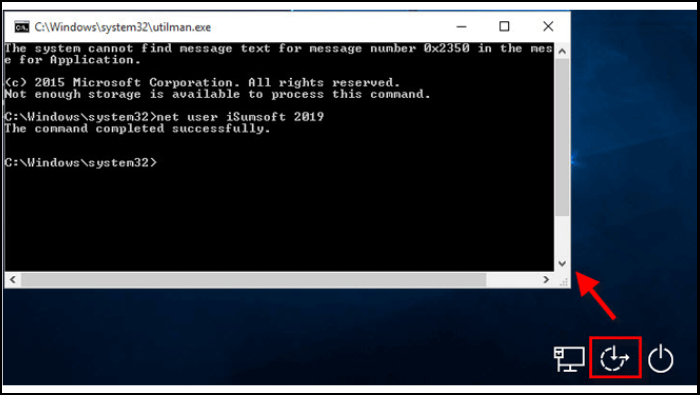
Atalhos no Windows para destravar a tela rapidamente
No Windows, uma das formas mais rápidas de travar a tela é pressionando Win + L, que já é um atalho amplamente reconhecido por profissionais de TI e usuários domésticos. Esse comando fecha todas as janelas e vai direto para a tela de bloqueio, mantendo a sessão ativa em segundo plano. Quando quiser retornar, basta inserir a senha ou usar métodos de autenticação configurados, como PIN ou reconhecimento facial, dependendo das opções de segurança habilitadas.
Além do atalho clássico, o bloqueio de tela pode ser acessado pelo menu Iniciar, na opção deslocar para baixo e clicar em "Bloquear", ou ainda pelo comando Ctrl + Alt + Del e selecionando "Bloquear" na tela seguinte. Essas alternativas são úteis quando o teclado não está configurado no layout correto ou o atalho principal apresenta algum problema de contexto em determinadas versões do sistema.
Como o macOS gerencia o bloqueio e desbloqueio de tela
No macOS, o atalho para desbloquear o computador não se aplica da mesma forma que no Windows, pois o sistema trabalha com uma abordagem um pouco diferente de segurança e economia de energia. Para travar a tela rapidamente, você pode usar Control + Shift + Power ou Control + Shift + Eject em Macs com teclado físico, enquanto em notebooks modernos a combinação Control + Shift + Power funciona de forma semelhante. Esses atalhos mandam a tela para o modo de bloqueio, exigindo autenticação para voltar ao ambiente.
O macOS também permite configurar um protetor de tela com senha e definir tempos curtos para que a tela seja automaticamente bloqueada após período de inatividade. Embora não haja um atalho único para "desbloquear" no sentido de voltar à área de trabalho sem autenticação, a tela de bloqueio é projetada para manter a segurança enquanto você está ausente, e o retorno é imediato assim que a senha correta é inserida.
Dicas de segurança ao usar atalhos de desbloqueio
Usar um atalho para desbloquear o computador de forma inteligente significa entender quando e como utilizá-lo sem abrir brechas para acessos não autorizados. Uma prática recomendada é sempre travar a tela ao se ausentar, mesmo que a estação fique por apenuns minutos, pois isso evita que curiosos visualizem informações sensíveis. Combine o uso do atalho com políticas de senha robustas, autenticação de dois fatores e, se possível, bloqueios baseados em tempo para aumentar a proteção.
Outra dica importante é evitar anotar senhas ou deixar anotações próximas do teclado que indiquem atalhos ou procedimentos de desbloqueio. Em ambientes compartilhados, valide se as configurações de tela de bloqueio estão ativas e se o período de espera para travamento automático está adequado. Ao integrar o atalho com boas práticas de segurança, você mantém produtividade sem comprometer a confidencialidade dos dados.

Soluções empresariais e gerenciamento de bloqueio
Em grandes organizações, o atalho para desbloquear o computador pode fazer parte de uma estratégia maior de gerenciamento de endpoints, onde TI define diretivas de segurança e utilização de ferramentas como MDM (Mobile Device Management) ou softwares de acesso remoto. Nesses casos, o bloqueio e desbloqueio podem ser centralizados, com políticas que forçam a autenticação multifator ou o uso de cartões de proximidade, garantindo que apenas colaboradores com credencial ativa possam retomar a sessão.
Administradores de rede também podem configurar tempos de inatividade e telas de bloqueio que exijam não apenas senha, mas também validação adicional, como resposta a push ou biometria, dependendo dos dispositivos. Para o usuário comum, entender como essas regras são aplicadas ajuda a usar o atalho de forma correta, alinhando a agilidade do trabalho com a necessidade de proteger informações corporativas.
Conclusão sobre a importância de saber usar atalhos de desbloqueio
Dominar o atalho para desbloquear o computador é uma habilidade que agrega segurança e praticidade ao dia a dia, seja em casa, no escritório ou em ambientes de trabalho remoto. Ao integrar o uso correto desses atalhos com boas práticas de senhas, autenticação atual e consciência sobre riscos de segurança, você ganha tempo e mantém seus dados protegidos. Invista um pouco de tempo para configurar e testar as opções disponíveis no seu sistema e veja como essa simples ferramenta pode melhorar sua rotina de uso diário.
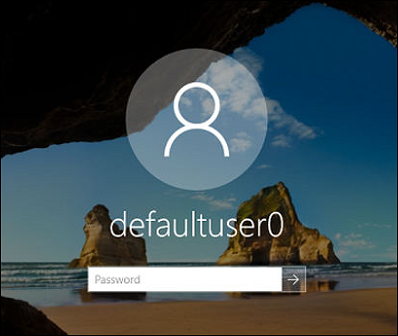
Como Desbloquear o Teclado no Windows em menos de 2 minutos
Se o seu teclado parou de responder ou parece estar bloqueado, este vídeo vai te mostrar todas as soluções possíveis. Seja no ...
