Atalho Para Desbloquear Pc
Encontrei um atalho para desbloquear PC rapidamente quando o computador trava ou alguém ativa proteção de tela com senha, e isso pode salvar seu trabalho e evitar a reinicialização forçada.
Este guia explica as formas mais seguras de liberar a tela de bloqueio sem perder dados, cobrindo desde combinações de teclado até opções de login alternativas que funcionam na maioria dos sistemas Windows e, em casos específicos, também no macOS.
Acesso direto com as teclas de atalho
O caminho mais rápido para um atalho para desbloquear PC geralmente envolve as teclas Ctrl, Alt e Excluir, que abrem a tela segura mesmo quando a área de trabalho está bloqueada.
Em muitos casos, pressionar Ctrl + Alt + Excluir exibe opções para travar, alternar usuário, desligar ou abrir o Gerenciador de Tarefas, permitindo que você encerre processos que travaram o sistema ou acessa o prompt de comando para liberar o bloqueio.
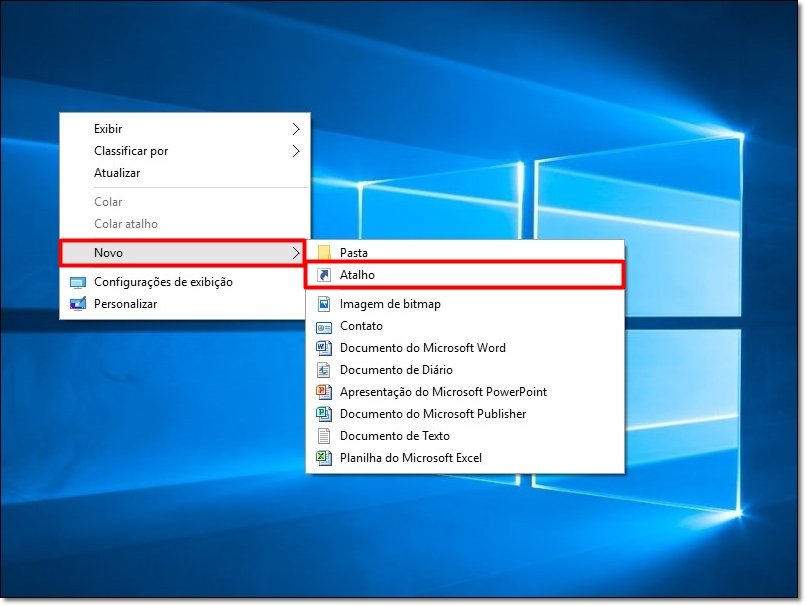
Se o método clássico não funcionar, experimente a combinação Win + L para trancar a tela de forma limpa ou Win + D para mostrar a área de trabalho; isso pode ser útil quando o bloqueio está acompanhado de uma tela congelada.
Opções de login e padrões de senha
Quando o bloqueio é ativado por padrões de senha, o primeiro passo para um atalho para desbloquear PC é inserir a senha correta sem erros de digitação, incluindo maiúsculas e minúsculas, caracteres especiais e acentos.
Caso esqueça a senha, utilize a dica exibida na tela de login, se houver, ou entre no modo de recuperação para redefinir a credencial com uma conta Microsoft vinculada ou uma senha alternativa configurada anteriormente.
Se o bloqueio vier de um aplicativo específico, como um software de segurança ou parental, consulte as configurações do próprio programa, pois pode haver um atalho interno ou um código de liberação disponível no painel de controle ou no site do desenvolvedor.

Gerenciador de Tarefas e serviços do sistema
O Gerenciador de Tarefas é uma ferramenta poderosa para um atalho para desbloquear PC quando o bloqueio é causado por um processo travado ou por uma sessão remota que não responde.
Abra o Gerenciador de Tarefas com Ctrl + Shift + Esc, verifique se há programas sem resposta, encerre-os com cautela e, se necessário, reinicie serviços relacionados ao sistema de janelas ou ao gerenciamento de credenciais.
Em versões mais avançadas do Windows, você pode usar a guia "Usuários" para desconectar sessões órfãs ou reiniciar serviços de autenticação, o que resolve bloqueios causados por atualizações mal aplicadas ou por contas temporariamente desativadas.
Modo de segurança e restauração do sistema
Se as teclas de atalho e as opções de login não resolverem, acessar o modo de segurança pode ser a chave para um atalho para desbloquear PC sem comprometer seus arquivos.

Reinicie o computador e, durante a inicialização, pressione repetidamente F8 ou use a opção de recuperação avançada para entrar no modo de segurança, onde é possível desativar programas de terceiros, remover drivers problemáticos ou redefinir configurações de políticas de bloqueio.
Outra alternativa é usar um disco de instalação ou uma unidade USB de recuperação para acessar opções de reparo, incluindo o Prompt de Comando, onde comandos como sfc /scannow e DISM podem corrigir falhas no sistema que impedem o desbloqueio normal.
Conta Microsoft e alternativas na nuvem
Para quem usa uma conta Microsoft, o painel online oferece um recurso que funciona como um atalho para desbloquear PC remotamente, especialmente quando o bloqueio local não reconhece a senha atualizada.
No site do account.microsoft.com, acesse "Dispositivos" e escolha o equipamento travado; você pode redefinir a senha, remover bloqueio de segurança ou ativar uma nova chave de acesso temporária.
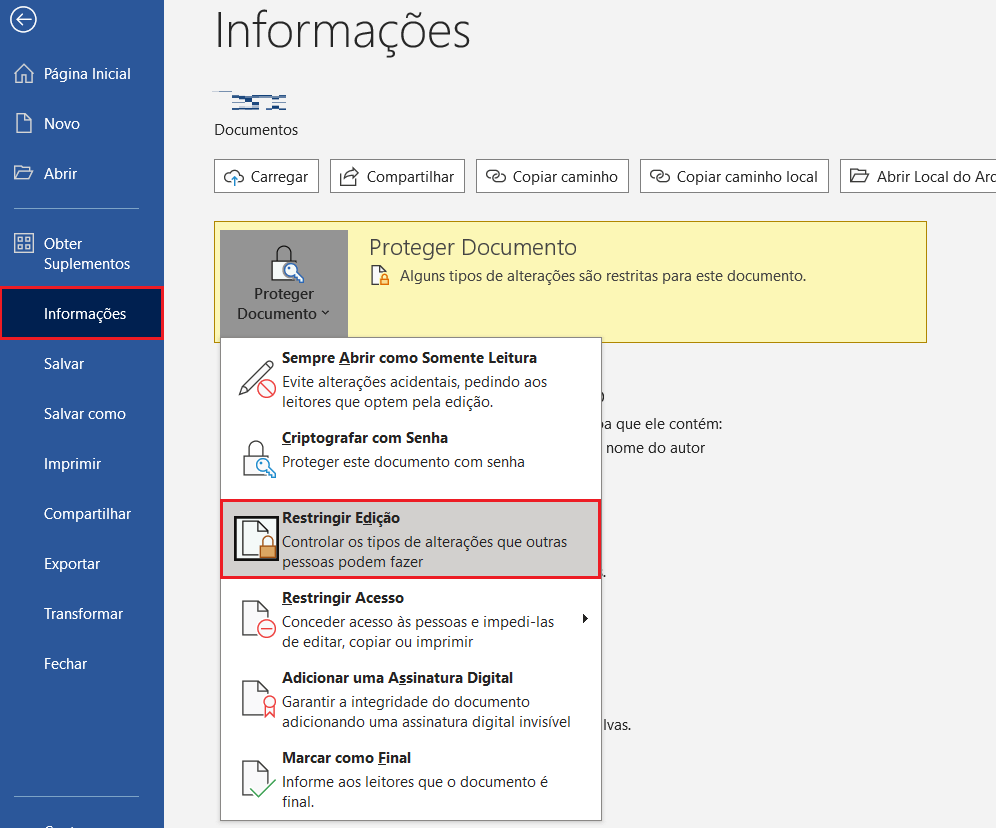
Lembre-se de manter os dados de backup em nuvem sincronizados para reduzir perdas caso precise reconfigurar perfis ou redefinir configurações de segurança do dispositivo.
Prevenção e boas práticas para evitar bloqueios
Evitar surpresas com um atalho para desbloquear PC é possível adotando hábitos simples, como anotar senhas em locais seguros, usar autenticação de dois fatores e manter o sistema atualizado.
Configure opções de recuperação, como e-mail alternativo e número de telefone, e teste periodicamente os métodos de desbloqueio para garantir que estejam ativos e acessíveis.
Instale software antivírus confiável e evite downloads de fontes não verificadas, pois muitos bloqueios são causados por malware que altera políticas de segurança ou criptografa arquivos, exigindo atenção especial e, às vezes, suporte profissional.
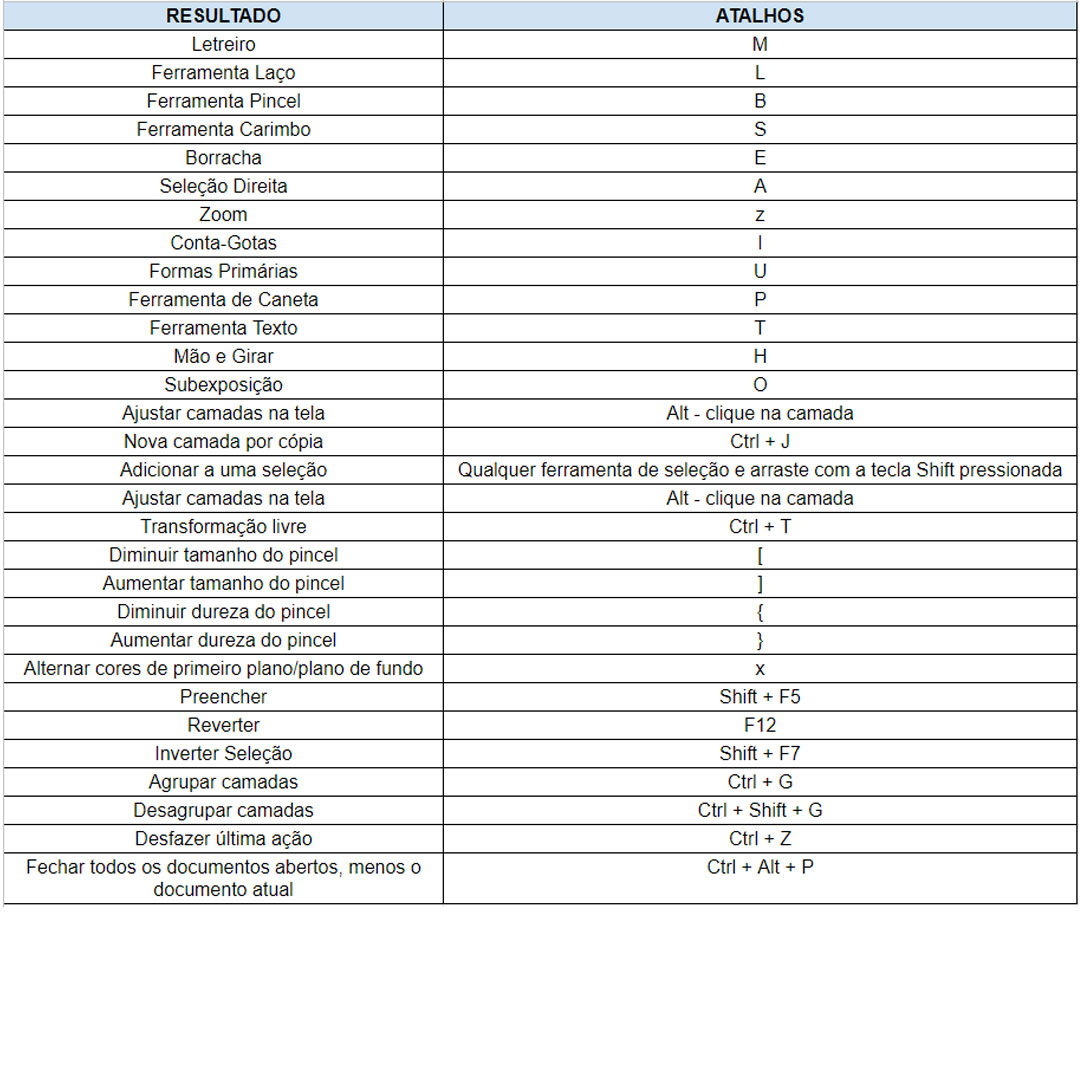
Conclusão
Dominar um atalho para desbloquear PC exige combinar teclas de atalho, opções de login, uso do Gerenciador de Tarefas e, quando necessário, recursos do modo de segurança ou da nuvem, tudo isso com práticas preventivas que reduzem travamentos e protegem seus dados.
Com esses métodos, você ganha agilidade para retomar o uso do computador mesmo em situações de bloqueio inesperado, mantendo a calma e evitando perdas irreversíveis de informações importantes.
Como desbloquear o teclado no Windows [lock unlock keyboard]
Neste vídeo você descobrirá como bloquear e desbloquear o teclado no Windows e caso o seu cadeado foi ativado na tecla do ...
