Atalho Para Desfazer E Refazer

Descubra o atalho para desfazer e refazer mais rápido no seu computador e veja como esse pequeno recurso salva tempo e evita erros em qualquer tarefa.
O que é o atalho para desfazer e refazer e por que ele importa
O atalho para desfazer e refazer é uma combinação de teclas que permite voltar atrás em uma ação ou repetir uma ação descartada, sem precisar clicar em menus ou perder tempo com acessos demorados. Esses atalhos são fundamentais em programas de edição de texto, planilhas, design, navegação na web e até mesmo em sistemas operacionais, porque dão agilidade e controle total sobre o que você faz.
Na prática, desfazer significa anular a última ação, enquanto refazer significa voltar a aplicar aquela mesma ação após ela ter sido desfeita. A grande vantagem está na velocidade: enquanto clicar em "Desfazer" no menu ou buscar a opção no botão direito pode levar alguns segundos, pressionar uma combinação de teclas resolve a mesma tarefa em frações de segundo, o que, multiplicado ao longo do dia, faz uma grande diferença na produtividade.

Principais atalhos para desfazer e refazer no Windows
No sistema operacional Windows, o atalho mais comum para desfazer e refazer funciona praticamente em todos os programas que seguem os padrões do Microsoft Windows. A combinação tradicional é Ctrl + Z para desfazer e Ctrl + Y para refazer, mas alguns aplicativos, especialmente os mais modernos, também aceitam o atalho alternativo Ctrl + Shift + Z para refazer.
- Ctrl + Z: desfaz a última ação realizada.
- Ctrl + Y: refaz a ação que foi desfeita.
- Ctrl + Shift + Z: alternativa para refazer, usada em alguns programas como navegadores e editores avançados.
Esses atalhos funcionam em editores de texto, planilhas, programas de apresentação e até em caixas de diálogo de configuração. Saber usar o atalho para desfazer e refazer no Windows poucla tempo e evita que você precise recorrer a soluções mais demoradas, como reiniciar um trecho do trabalho do zero.
Atalhos para desfazer e refazer no macOS
No macOS, a lógica é praticamente a mesma, mas os atalhos seguem os padrões da Apple, que podem variar um pouco em alguns aplicativos nativos. O atalho principal para desfazer é Command + Z, já para refazer você pode usar Command + Shift + Z ou Command + Y, dependendo do programa.

- Command + Z: desfaz a última ação no macOS.
- Command + Shift + Z: refazer em muitos aplicativos, especialmente no Safari e em editores de texto.
- Command + Y: também pode ser utilizado para refazer em alguns programas como o TextEdit e apps baseados no sistema.
O atalho para desfazer e refazer no macOS funciona de forma integrada ao sistema, permitindo que você use essas combinações em diferentes contextos, desde a edição de documentos até a organização de arquivos no Finder. A familiaridade com esses atalhos ajuda a reduzir a dependência do mouse e a ganhar fluidez no uso do computador.
Atalhos para desfazer e refazer em navegadores da web
Os navegadores de internet também oferecem suporte a esses atalhos, o que é extremamente útil quando você apaga acidentalmente um trecho de texto em um formulário, fecha uma aba importante ou quer cancelar o carregamento de uma página.
- Ctrl + Z (ou Command + Z no macOS): desfaz a última ação no navegador, como preencher um campo ou remover conteúdo.
- Ctrl + Shift + T (ou Command + Shift + T): reabre a última aba fechada, funcionando como um "refazer" para navegação.
- Ctrl + Y ou Command + Shift + Z: refaz em alguns casos, embora o suporte seja mais limitado comparado a editores de texto.
Além disso, muitos navegadores modernos permitem desfazer ações diretamente com o botão direito do mouse em campos de texto ou na própria barra de abas. No entanto, o atalho para desfazer e refazer continua sendo a opção mais rápida para quem já está acostumado com o teclado.

Dicas para memorizar e usar o atalho para desfazer e refazer no dia a dia
Lembrar das combinações de teclas pode ser difícil no início, mas com algumas estratégias você internaliza o uso do atalho para desfazer e refazer de forma natural. Uma dica é associar o "Z" de "Zerar" ou "Zap" como a ação de desfazer, já que ela apaga o último movimento, deixando tudo como se nada tivesse acontecido.
- Pratique em um documento de teste sem medo de errar.
- Use sempre que fizer uma ação que possa ser revertida, para criar costume.
- Combine o atalho com o mouse apenas quando necessário, mantendo o foco no teclado para maximizar a velocidade.
Com o tempo, você vai perceber que o atalho para desfazer e refazer se torna um hábito tão natural quanto digitar, e isso pode transformar a forma como você lida com tarefas repetitivas ou trabalhos que exigem precisão constante.
Conclusão
Dominar o atalho para desfazer e refazer é uma das habilidades mais práticas que você pode adquirir para melhorar sua eficiência, seja no trabalho, nos estudos ou no uso cotidiano do computador. Com poucas teclas, você ganha agilidade, reduz retrabalho e tem mais liberdade para experimentar, corrigir e inovar sem medo. Invista alguns minutos para praticar e veja como essa pequena ferramenta pode fazer uma grande diferença no seu fluxo diário.
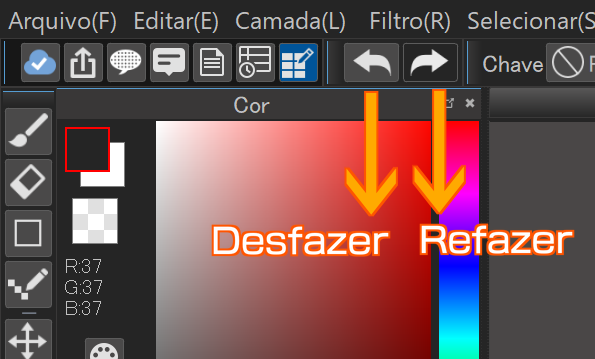
Botões DESFAZER e REFAZER no WORD 2019 | Atalhos AVANÇAR e VOLTAR
Botões DESFAZER e REFAZER no WORD 2019 | Atalhos AVANÇAR e VOLTAR Se inscreva e deixe seu like | Fique sempre ...
