Atalho Para Imprimir No Word

Descubra o atalho para imprimir no Word e transforme a forma como você finaliza e compartilha seus documentos, economizando tempo e clicando apenas no atalho certo.
Qual é o atalho padrão para imprimir no Word
O atalho para imprimir no Word mais comum e amplamente recomendado é o famoso atalho de teclado Ctrl + P no Windows e Command + P no macOS. Esta combinação simples faz a janela de diálogo de impressão surgir instantaneamente, poupando você de clicar em menus longos. Trata-se de um atalho universal em quase todos os programas do Office, então, uma vez que você o domina, aplica-se em outras situações dentro da ferramenta.
Além do atalho global, o próprio Word oferece uma série de formas alternativas para alcançar a mesma função. Você pode acessar a função de imprimir através do menu Arquivo, clicando em Imprimir, ou ainda utilizar o atalho Ctrl + P diretamente na faixa de opções, se ela estiver configurada para exibir o ícone de impressão. Essas variantes garantem que, independentemente do seu estilo de navegação, você consiga encontrar o comando sem perder tempo.

Atalhos personalizados e opções avançadas de impressão
Você sabia que pode personalizar a maneira como o atalho para imprimir no Word é acionado? Ao configurar a faixa de opções ou adicionar botões personalizados na barra de ferramentas de acesso rápido, é possível ter um ícone de impressão sempre à sua mão. Isso é especialmente útil para quem imprime com frequência e busca ainda mais agilidade, reduzindo a quantidade de cliques em etapas repetitivas.
Além do atalho básico, a caixa de diálogo de impressão que surge ao usar o comando Ctrl + P permite ajustes importantes antes de enviar o documento para a fila de impressão. Nela, você define a impressora correta, seleciona a área específica que deseja imprimir, como apenas a seção atual ou as páginas ímpares, e ainda define cópias, escala e orientação da página. Portanto, o atalho não é apenas um atalho de teclado, mas um ponto de partida para um controle mais fino sobre o resultado final.
Dicas práticas para usar o atalho sem erros
Para garantir que o atalho para imprimir no Word funcione corretamente, é preciso prestar atenção em alguns detalhes simples. Certifique-se de que o teclado esteja conectado corretamente e que as teclas de atalho não estejam sendo interceptadas por outro programa. Em ambientes corporativos ou ao usar laptops com teclados menores, pode ser necessário usar a combinação com a tecla Fn, ou ajustar as configurações de entrada do sistema operacional.
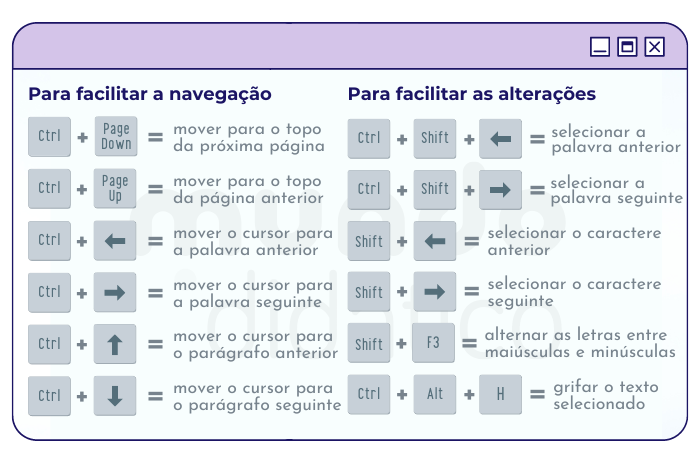
- Teste o atalho Ctrl + P em um documento vazio para confirmar se a janela de impressão abre normalmente.
- Verifique se o Word está atualizado, pois versões mais antigas podem ter comportamentos diferentes ou bugs pontuais.
- Considere adicionar o comando de impressão à barra de ferramentas de acesso rápido para uma localização ainda mais rápida.
Comparação com outros métodos de acesso
Embora o atalho para imprimir no Word seja geralmente o mais rápido, ele não é o único caminho. Usar o mouse para clicar em Arquivo > Imprimir ou em um botão da faixa de opções pode ser mais intuitivo para iniciantes que ainda não dominam as teclas de atalho. Porém, com a prática, a velocidade e a precisão do método de teclado superam largamente qualquer alternativa baseada em interface gráfica.
Outra vantagem do atalho é a integração com outros comandos do Windows e do macOS. Por exemplo, após pressionar Ctrl + P, você pode usar as setas do teclado para navegar entre as opções de impressão sem tirar as mãos do layout. Essa agilidade faz toda a diferença em ambientes que exigem rapidez, como escritórios movimentados ou locais de ensino, onde o tempo é um fator crítico de produtividade.
Adaptando o método para diferentes versões do Word
O atalho para imprimir no Word funciona de maneira muito consistente entre as versões mais recentes, como o Word 2016, 2019, 2021 e o Microsoft 365. Em todas essas versões, o atalho Ctrl + P (ou Command + P no Mac) mantém o mesmo comportamento e oferece acesso rápido às configurações de impressão. Isso proporciona uma experiência uniforme, seja você usuário doméstico, estudante ou profissional.
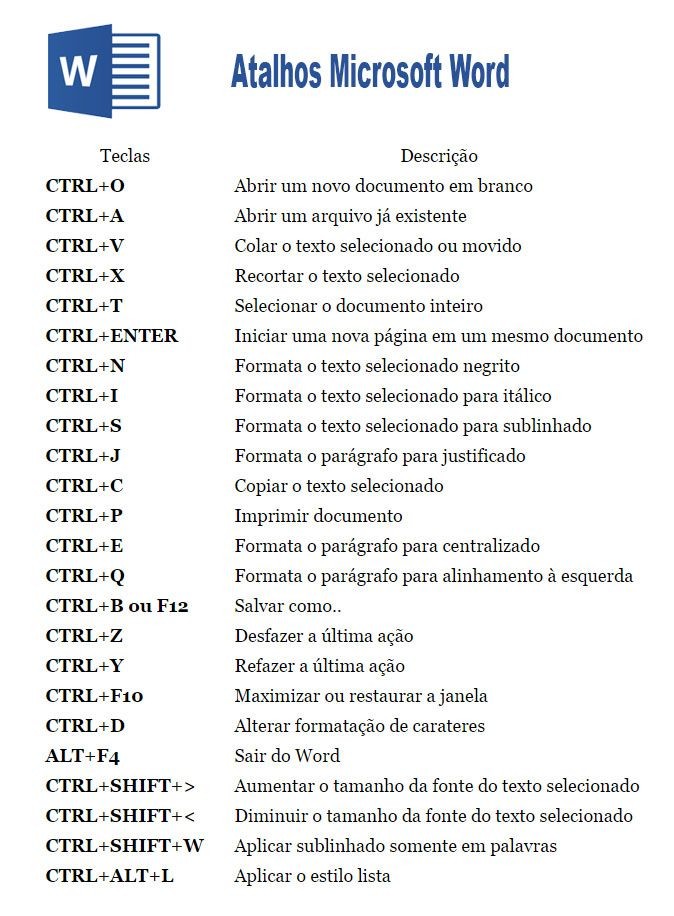
Em versões mais antigas, como o Word 2010 ou 2007, o atalho continua funcionando normalmente, mas a interface de impressão pode ter algumas diferenças visuais. Nesses casos, o essencial é saber que o comando Ctrl + P sempre abre a tela necessária para ajustar as preferências de impressão. Portanto, independentemente da versão que você utiliza, o atalho permanece uma ferramenta confiável e universal dentro do ecossistema do Microsoft Office.
Conclusão sobre a importância de dominar o atalho para imprimir no Word
Dominar o atalho para imprimir no Word é uma pequena mudança de hábito que traz grandes ganhos de produtividade no dia a dia. Com apenas uma combinação de teclas, você evita menus longos, reduz o tempo de impressão e ganha mais tempo para se concentrar no que realmente importa: a qualidade do seu trabalho. Trata-se de uma solução simples, mas poderosa, que se integra perfeitamente ao fluxo de trabalho de qualquer usuário.
Invista alguns minutos para praticar o uso do Ctrl + P em seus documentos e perceba como essa pequena ferramenta pode transformar a forma como você lida com tarefas rotineiras. Seja para finalizar relatórios, compartilhar apresentações ou preparar contratos, o atalho certo deixa tudo mais rápido, organizado e profissional.

Tecla de atalho Visualizar Impressão no Word
Mostrar um prévia do documento impresso é tarefa do comando Visualizar Impressão no Word. O professor Rodrigo Schaeffer ...
