Atalho Para Mudar Area De Trabalho
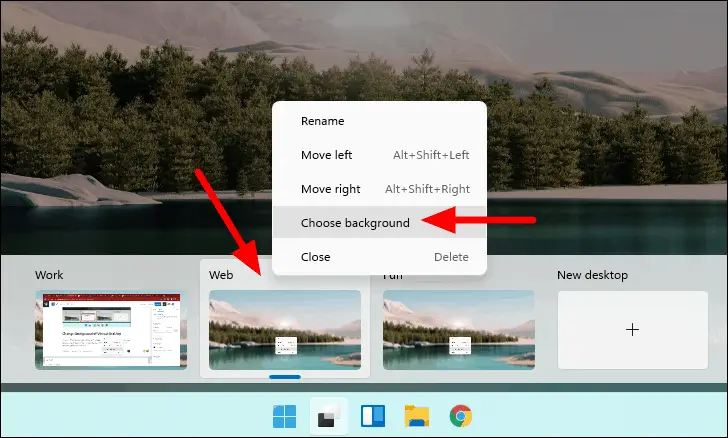
O atalho para mudar área de trabalho no Windows pode ser configurado rapidamente com um atalho de teclado ou um ajuste no painel de personalização, e saber usá-lo transforma a troca entre telas em algo prático no dia a dia. Se você costuma trabalhar com vários monitores ou prefere organizar cada projeto em uma área separada, dominar esse recurso ajuda a ganhar tempo e a manter o foco no que importa.
Como funciona a mudança de área de trabalho no Windows
A área de trabalho no Windows funciona como um espaço virtual onde você organiza atalhos, pastas e janelas conforme suas necessidades. Cada área de trabalho é independente, ou seja, você pode ter um ambiente limpo para estudos, outro com ferramentas de design e mais um para finanças, sem que janelas ou ícones se misturem. O atalho para mudar área de trabalho costuma ser ativado com Ctrl + Win + Setas ou através de gestos no touchpad, permitindo que você navehe entre esses espaços de forma rápida e visual.
Além disso, o recurso de múltiplas áreas foi pensado para reduzir a sobrecarga de janelas abertas e facilitar a gestão de tarefas simultâneas. Diferente de minimizar e abrir programas novamente, usar um atalho para mudar área de trabalho mantém os aplicativos exatamente onde você os deixou, preservando a configuração e o contexto de cada projeto. Isso é especialmente útil para quem alterna constantemente entre tarefas repetitivas e precisa de uma estrutura clara durante o expediente.
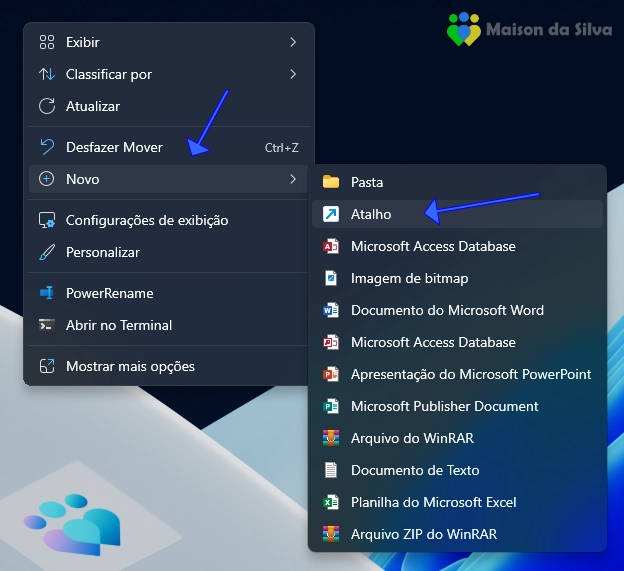
Criando um atalho de teclado personalizado
Uma das formas mais rápidas de usar esse recurso é configurando um atalho de teclado personalizado no Windows. Você pode usar combinados como Ctrl + Shift + Win + Setas ou outras opções que o sistema permite, sempre com o objetivo de trocar entre áreas sem precisar clicar no ícone ou acessar menus demorados. Para isso, acesse as configurações de área de trabalho virtual no painel de sistema e veja quais atalhos já estão habilitados por padrão.
Se preferir totalmente livre, crie seu próprio atalho para mudar área de trabalho usando scripts ou programas de terceiros que oferecem atalhos ainda mais específicos. É importante anotar a combinação que definir para não perder tempo tentando lembrar no meio do fluxo de trabalho. Uma dica é sincronizar o atalho com a disposição dos monitores, de modo que a seta para a esquerda corresponda à tela física do lado esquerdo, tornando a navegação ainda mais intuitiva.
Gestos no touchpad e atalhos no teclado
Para quem usa notebook ou touchpad, o atalho para mudar área de trabalho pode ser ativado com gestos simples, como deslizar com três dedos para cima ou para o lado. Essas ações costumam ser configuráveis nas configurações de mouse e touchpad, permitindo que você escolha a opção que melhor se adapta ao seu estilo de uso. Em alguns modelos, também é possível ajustar a sensibilidade do gesto para evitar mudanças acidentais.

Quem prefere teclado, pode adotar os atalhos tradicionais do Windows, lembrando que a combinação Win + Ctrl + Setas costuma ser a base para mover entre as áreas rapidamente. Para não confundir com outras funções, mantenha o hábito de testar os atalhos em um momento tranquilo, assim você internaliza a localização das teclas e ganha agilidade quando realmente precisar trocar de espaço de trabalho.
Organizando cada área de forma prática
Ter um atalho para mudar área de trabalho só faz sentido se cada espaço estiver organizado de acordo com sua finalidade. Use nomes claros ou atalhos mentais para identificar rapidamente qual área você está acessando, especialmente quando há pouca diferença visual entre elas. Planejar isso desde o início ajuda a evitar retrabalho e a aproveitar ao máximo os monitores disponíveis.
Uma prática comum é reservar uma área para tarefas rápidas e outra para projetos profundos, reduzindo distrações ao longo do dia. Com poucos ajustes, você pode deixar o sistema ainda mais inteligente, combinando o uso de ferramentas de gerenciamento de janelas com os atalhos do sistema. Assim, a troca entre telas vira um hábito quase automático, permitindo que sua produtividade aumente sem grandes esforços adicionais.

Dicas finais para dominar o recurso
Dominar o atalho para mudar área de trabalho exige prática constante, então comece com uma combinação e foque nela até se sentir confortável. Evite sobrecarregar a memória com muitos atalhos ao mesmo tempo; escolha aquela que mais se alinha ao seu fluxo de trabalho e expanda gradualmente. Com o tempo, você perceberá que a troca entre áreas virtuais se torna tão natural quanto abrir e fechar programas.
Outra dica valiosa é revisar as configurações de área de trabalho virtual periodicamente, especialmente quando muda de hardware ou rotina. Atualizar os atalhos, ajustar gestos e validar a organização das áreas garante que o recurso continue sendo realmente útil. No fim das contas, usar um atalho para mudar área de trabalho com inteligência significa mais controle, menos distração e mais espaço para focar no que realmente importa.
Em resumo, entender e configurar um atalho para mudar área de trabalho no Windows é uma pequena mudança que pode trazer grandes melhorias na sua produtividade. Seja através de teclado, touchpad ou ajustes manuais, a chave está em deixar o sistema alinhado às suas necessidades reais. Com prática e organização, você transforma a simples troca entre telas em um recurso que potencializa seu tempo e simplifica o dia a dia.
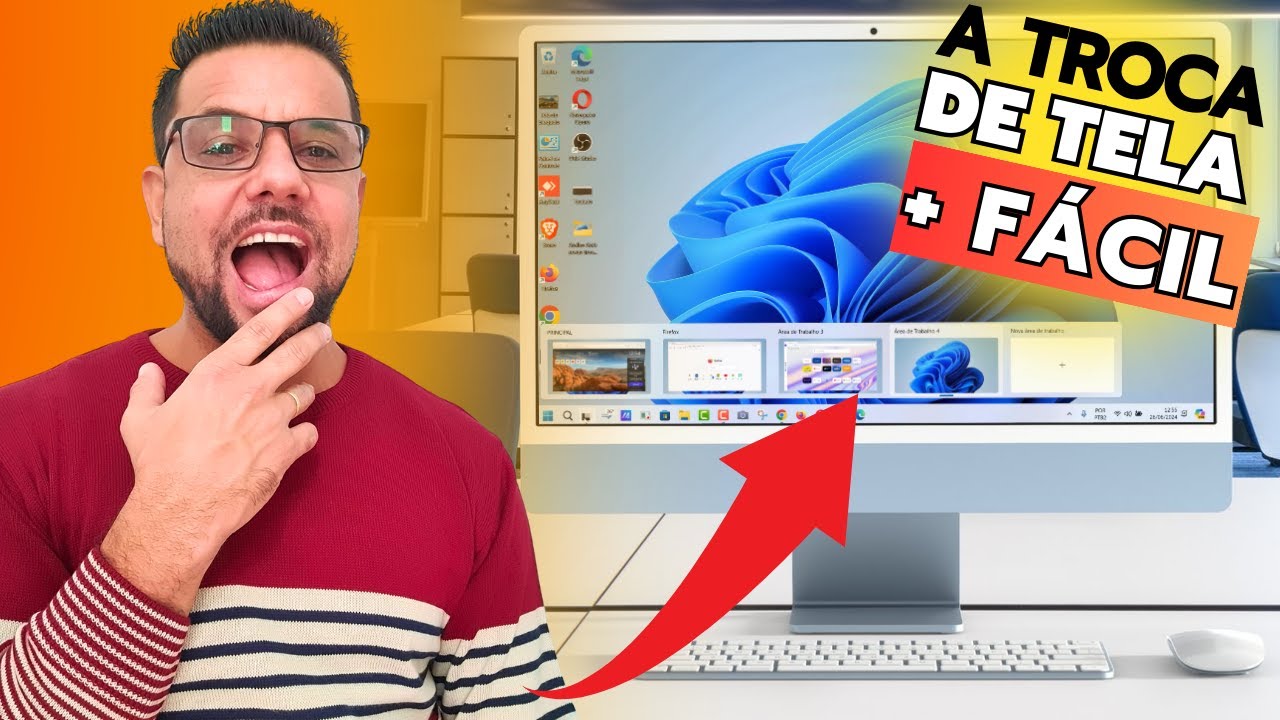
SUPER ATALHO Rápido Para TROCAR DE ÁREA DE TRABALHO no Sistema Windows 11 DO PC
Você perde muito tempo tentando trocar de página quando está usando o seu computador com Sistema Windows 11?
