Atalho Para Mudar De Area De Trabalho
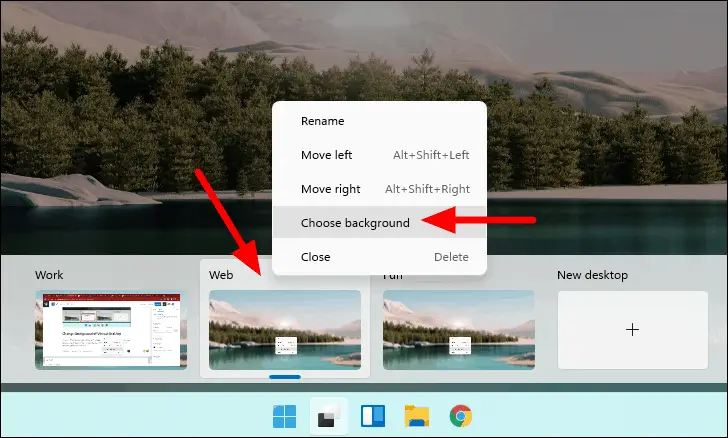
Muita gente busca um atalho para mudar de área de trabalho rápido e sem enrolação, seja no Windows, no macOS ou no Linux, e você não precisa de programas caros para isso.
Como funciona o atalho para mudar de área de trabalho no Windows
No Windows, o atalho para mudar de área de trabalho mais tradicional é o famoso Win + Ctrl + Setas, que permite alternar entre áreas de forma rápida sem precisar clicar no ícone do Mission Control. Esse recurso vem do Virtual Desktop e funciona de forma bem intuitiva: pressione Win + Ctrl + Direita para ir para a área da direita e Win + Ctrl + Esquerda para a área da esquerda, desde que você já as tenha criado anteriormente.
Outra forma de usar um atalho para mudar de área de trabalho no Windows é com o Win + Tab, que abre a visão de todas as áreas e permite navegar entre elas com o teclado ou mouse. Se preferir algo ainda mais rápido, você pode combinar Ctrl + Win + Setas para mover janelas entre monitores ou áreas virtuais, otimizando ainda mais seu fluxo de trabalho sem precisar abrir menus complexos.
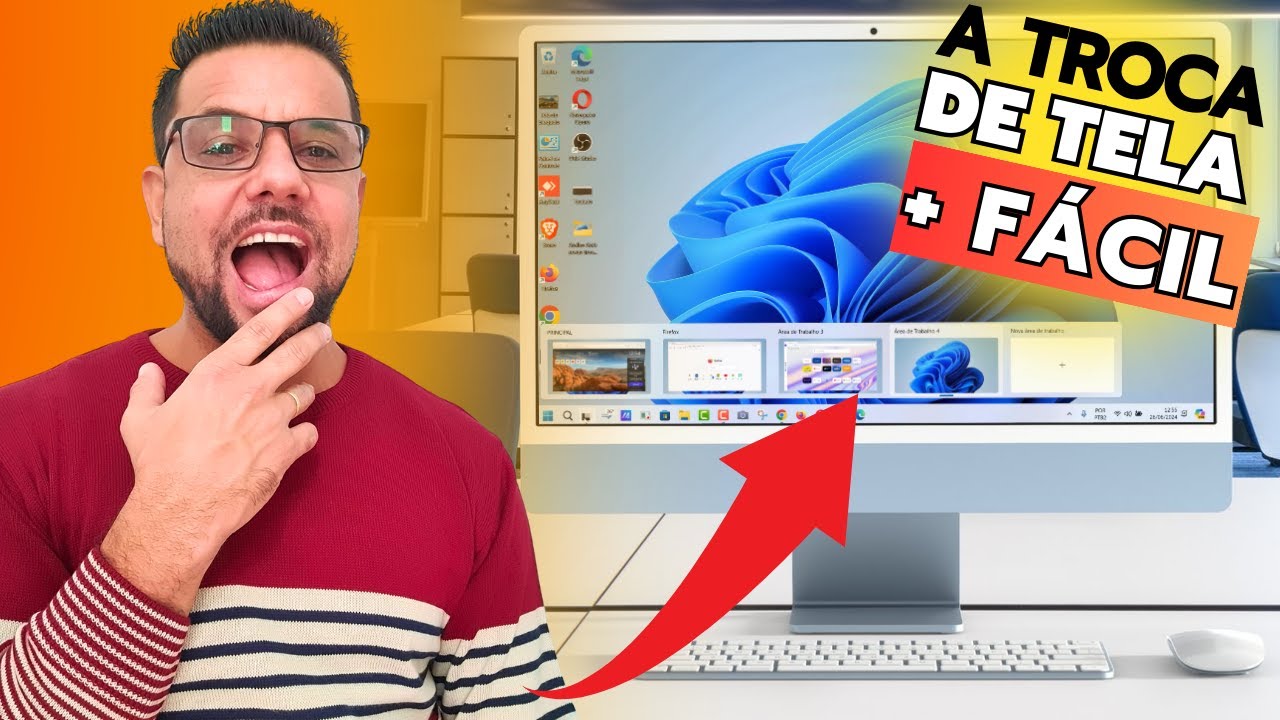
Atalhos no macOS para alternar entre áreas de trabalho
No macOS, o atalho para mudar de área de trabalho funciona de forma um pouco diferente, mas é igualmente eficiente. A combinação Control + Setas permite navegar entre as áreas virtuais configuradas no Mission Control, enquanto Control + Barra de Espaço ativa o Dashboard, que também pode ser usado como uma área de trabalho alternativa.
Se você prefere organizar seus aplicativos por área, pode usar o Command + Setas para mover entre monitores, mas para alternar entre áreas criadas no Spaces, o caminho mais rápido é Control + Option + Setas ou configurar uma combinação personalizada no menu Preferências do Sistema, em Desktop e Screen Saver, depois em Configurações de Exibição. Dessa forma, seu atalho para mudar de área de trabalho vira algo tão natural quanto abrir um aplicativo.
Dicas para personalizar seu atalho para mudar de área de trabalho
Cada sistema permite ajustar o comportamento do atalho para mudar de área de trabalho de acordo com sua rotina. No Windows, você pode usar o PowerToys da Microsoft para criar atalhos ainda mais específicos, como ir direto para a área 3 ou renomear as áreas virtuais para identificar melhor seu uso, seja para trabalho, estudo ou entretenimento.

No macOS, é possível criar atalhos personalizados em Preferências do Sistema, teclado, aba Atalhos, para que seu atalho para mudar de área de trabalho fique ainda mais alinhado com sua linguagem de teclado. Já no Linux, especialmente em ambientes como GNOME ou KDE, você pode acessar as configurações de teclado e atribuir combinações como Super + número para acessar diretamente a área de trabalho desejada, otimizando sua produtividade diária.
Benefícios de usar um atalho para mudar de área de trabalho
Usar um atalho para mudar de área de trabalho traz agilidade ao seu dia a dia, porque você não precisa perder tempo clicando em ícones ou abrindo menus para organizar seu espaço virtual. Isso é especialmente útil para quem trabalha com múltiplos projetos ao mesmo tempo ou precisa separar tarefas de forma física e mental, mantendo cada área de trabalho focada em uma atividade específica.
Além disso, um atalho bem configurado reduz a frustração causada por telas cheias e janelas sobrepostas, porque você transforma a área de trabalho em um ambiente modular. Ao dominar o atalho para mudar de área de trabalho, você ganha a sensação de ter mais telas do que monitores, expandindo sua capacidade de organização sem gastar recursos ou dinheiro extras.

Soluções alternativas quando o atalho não funciona
Às vezes, o atalho para mudar de área de trabalho pode não responder devido a conflitos de teclado, drivers desatualizados ou configurações específicas do sistema. Nesses casos, você pode recorrer ao menu Iniciar no Windows ou ao Launchpad no macOS para acessar as configurações de área de trabalho e ajustar os atalhos manualmente, garantindo que estejam alinhados com sua preferência.
Outra alternativa é usar gestos do mouse ou aplicativos de terceiros, como o AltVirtualDesktop ou o DisplayFusion, que permitem criar atalhos personalizados e adicionar funcionalidades extras, como lembretes de área de trabalho ou ativação automática. Se o problema persistir, reiniciar o explorador de arquivos ou o gerenciador de janelas costuma resolver a maioria dos bugs pontuais.
Conclusão: domine seu espaço com um bom atalho para mudar de área de trabalho
Ter um atalho para mudar de área de trabalho bem configurado faz toda a diferença na produtividade, na organização visual e na fluência do seu fluxo de trabalho, seja qual for o seu sistema operacional. Invista um tempo para testar as combinações de teclado, ajuste conforme suas necessidades e transforme essa pequena rotina em um grande diferencial no seu dia a dia.
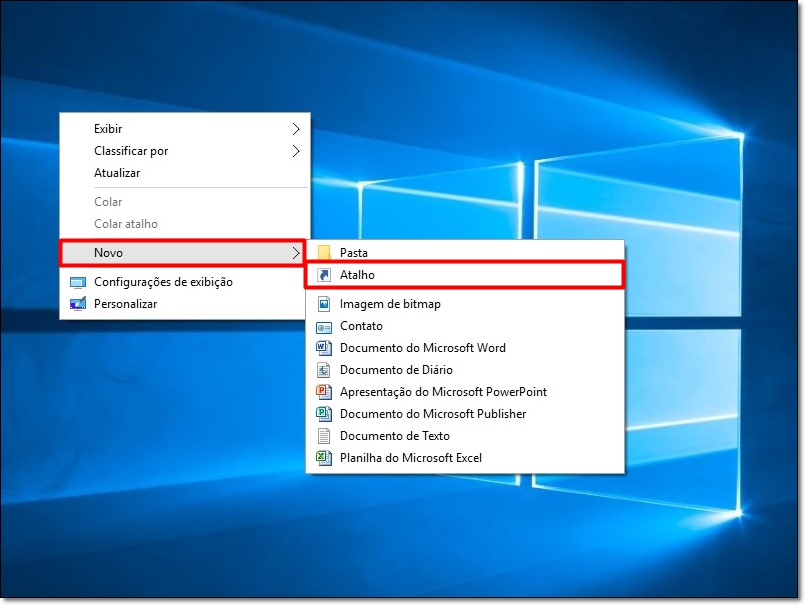
SUPER ATALHO Rápido Para TROCAR DE ÁREA DE TRABALHO no Sistema Windows 11 DO PC
Você perde muito tempo tentando trocar de página quando está usando o seu computador com Sistema Windows 11?
