Atalho Para O Painel De Controle

Se você está procurando por atalho para o painel de controle, saiba que existem formas rápidas de acessar esse recurso essencial no Windows sem precisar navegar por menus longos. O painel de controle é um dos centros de configuração mais importantes do sistema operacional, centralizando desde ajustes de hardware até controle de contas de usuário. Saber criar e usar um atalho para o painel de controle pode poupar tempo e deixar sua rotina muito mais ágil, seja para ajustar configurações de segurança, gerenciar dispositivos ou solucionar problemas de desempenho.
Por que usar um atalho para o painel de controle
A principal vantagem de ter um atalho para o painel de controle é a agilidade. Em vez de clicar em "Iniciar", digitar "painel de controle" e esperar a aplicação carregar, você pode acessar diretamente através de um atalho já na área de trabalho ou em uma pasta de favoritos. Isso é especialmente útil para quem precisa acessar configurações avançados com frequência, como administradores de sistema, profissionais de suporte ou simplesmente usuários que gostam de deixar seu computador ainda mais organizado.
Além disso, um atalho bem configurado pode integrar comandos personalizados, como abrir diretamente uma seção específica do painel de controle, por exemplo, "Opções de energia" ou "Gerenciador de dispositivos". Dessa forma, o atalho deixa de ser apenas um caminho de entrada e vira um atalho ainda mais inteligente, reduzindo o número de etapas e facilitando o gerenciamento diário do sistema.
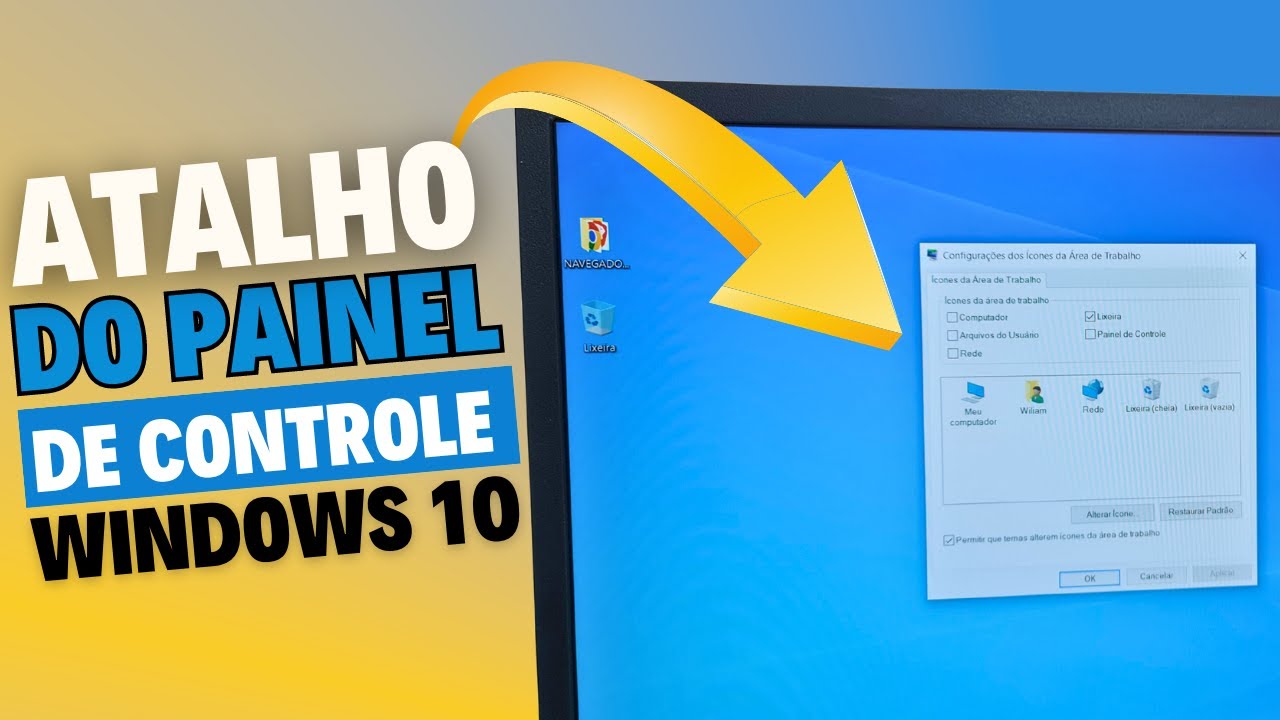
Criando um atalho para o painel de controle no Windows
O processo de criar um atalho para o painel de controle é simples e pode ser concluído em poucos minutos. Na área de trabalho ou em qualquer pasta do Windows, basta clicar com o botão direito do mouse, selecionar "Novo" e, em seguida, "Atalho". Na janela que aparece, você deve inserir o local do item, ou seja, o comando exato que o Windows reconhece para abrir o painel de controle.
- No campo "Digite o local do item", digite: control
- Em seguida, clique em "Avançar" e escolha um nome para o atalho, como "Painel de Controle"
- Finalmente, clique em "Concluir" e o ícone do atalho aparecerá na área de trabalho ou na pasta selecionada
Essa é uma das formas mais básicas e funcionais de criar um atalho para o painel de controle. O comando "control" é o atalho interno que o Windows reconhece para abrir a ferramenta completa, garantindo que você terá acesso total a todas as funções do painel com apenas um duplo clique.
Personalizando o atalho do painel de controle
Após criar o atalho básico, é possível personalizá-lo para torná-lo ainda mais prático. Um recurso interessante é alterar o ícone, adicionando uma imagem mais reconhecível ou que combine com o seu gosto pessoal. Para isso, acesse as propriedades do atalho, clique em "Alterar Ícone" e escolha entre os ícones do sistema ou arquivos personalizados.

Além disso, você pode criar atalhos com comandos específicos para abrir seções diretas do painel de controle. Por exemplo, ao invés de apenas "control", use comandos como control folders para abrir as opções de exibição de pastas ou control admintools para acessar ferramentas administrativas. Essas variações permitem que você configure atalhos ainda mais rápidos, dependendo das tarefas que costuma realizar no computador.
Adicionando o atalho a favoritos ou à barra de tarefas
Para quem usa o painel de controle com frequência, vale a pena considerar adicionar o atalho aos favoritos do menu Iniciar ou à barra de tarefas. Isso permite um acesso instantâneo, sem precar nem digitar comandos. No Windows 10 e 11, é possível "fixar" o atalho clicando com o botão direito sobre o ícone e selecionando as opções de fixação.
- Fixar no Iniciar: mantém o atalho sempre visível para abrir rapidamente
- Fixar na barra de tarefas: cria um botão dedicado para acesso rápido
- Adicionar à área de trabalho: mantém o comando à distância de um clique
Essas estratégias são ideais para otimizar o fluxo de trabalho, especialmente em ambientes corporativos ou para usuários que precisam acessar configurações avançadas com poucos cliques. Ter um atalho para o painel de controle centralizado em um desses locais pode fazer toda a diferença na produtividade diária.
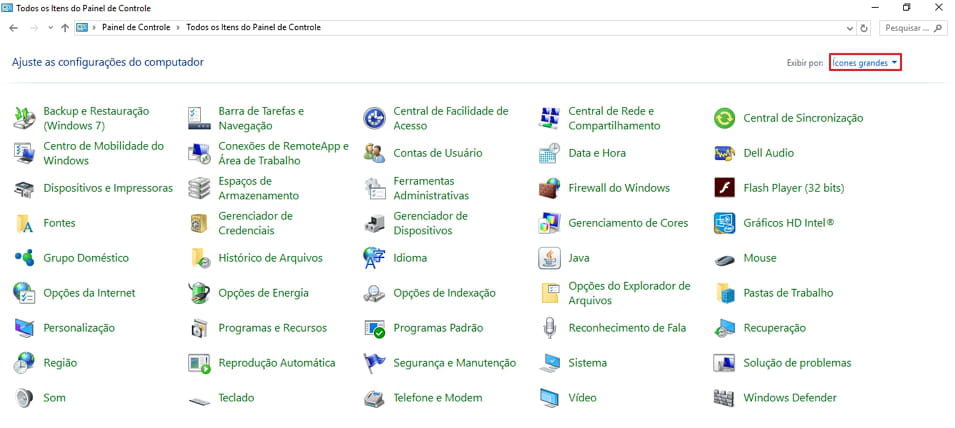
Soluções avançadas e atalhos complementares
Além dos atalhos tradicionais, o Windows oferece formas ainda mais avançadas de acessar o painel de controle. Uma delas é através do comando "ms-settings:", que, embora direcione para aplicativos modernos do Windows, muitas vezes redireciona para funções equivalentes no painel de controle, dependendo da versão do sistema. Também é possível criar atalhos na área de transferência ou integrá-lo a scripts e ferramentas de terceiros para automações mais complexas.
Para usuários avançados, combinar o atalho do painel de controle com atalhos de teclado pode ser uma excelente estratégia. Por exemplo, ao usar o comando "Win + X", você acessa um menu que inclui ferramentas relacionadas ao painel de controle, como o Gerenciador de Dispositivos e o Painel de Controle clássico, dependendo da versão do Windows. Conhecer e explorar essas possibilidades torna o uso diário do computador mais ágil e menos cansativo.
Conclusão
Ter um atalho para o painel de controle no Windows é uma pequena mudança que pode trazer grandes melhorias na forma como você interage com o sistema. Seja criando um atalho básico na área de trabalho, personalizando ícones ou adicionando comandos específicos, a praticidade aumenta consideravelmente. Com as estratégias apresentadas, você pode transformar uma tarefa que antes exigia vários cliques em uma ação rápida e direta, economizando tempo e ganhando eficiência no dia a dia.

COMO ACESSAR O PAINEL DE CONTROLE DO SISTEMA WINDOWS 10 USANDO UM ATALHO SUPER SIMPLES
Aprender a criar um atalho para acessar o Painel de Controle do computador pode adiantar bastante o encontro de arquivos no ...
