Atalho Para Pesquisar Em Pdf
/i.s3.glbimg.com/v1/AUTH_08fbf48bc0524877943fe86e43087e7a/internal_photos/bs/2019/a/G/3EbPu9Q2qd4wbheHpEjQ/passo-4.jpg)
Encontrar um atalho para pesquisar em PDF rápido transforma a forma como você lida com documentos longos, pois poucos comandos no teclado ou nas ferramentas digitais substituem a velocidade de um atalho bem planejado.
Como atalhos para pesquisa em PDF melhoram sua produtividade
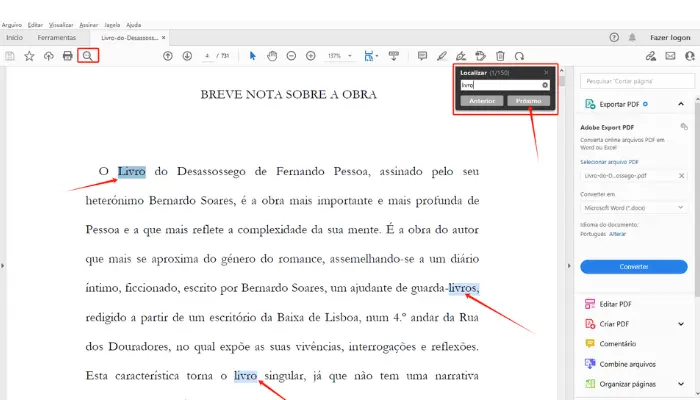
Um atalho para pesquisar em PDF padrão, como Ctrl+F no Windows ou Command+F no macOS, ativa a caixa de busca interna do visualizador e destaca todas as ocorrências de uma palavra-chave em segundos.
Essa simplicidade esconde recursos poderosos: filtros de correspondência (diferencia maiúsculas de minúsculas, acentos e palavras inteiras), navegação sequencial para pular entre resultados e, em alguns softwares, busca em anotações e metadados, tudo sem tirar as mãos do teclado.
![Como Pesquisar Palavras em PDF Facilmente [4 Formas Testadoas]](https://www.pdfgear.com/pt/blog/img/como-pesquisar-no-pdf-1.png)
Atalhos essenciais para navegação dentro de PDFs
Além do clássico atalho para abrir a busca, você pode usar combinações para mover a localização da pesquisa com agilidade.
- Ctrl+F ou Command+F: abre a caixa de pesquisa.
- Enter ou seta para baixo: vai para o próximo resultado.
- Shift+Enter ou Shift+Command+G: retorna ao resultado anterior.
- Esc: fecha a caixa de pesquisa sem perder a posição.
Esses atalhos funcionam na maioria dos leitores, desde leitores de PDF leves até aplicativos profissionais, e são a base para um atalho para pesquisar em PDF eficiente no dia a dia.
Diferenças entre leitores e navegadores web
O comportamento do atalho para pesquisar em PDF pode mudar conforme você está visualizando o documento no Acrobat Reader, no Preview do macOS, no Edge do Windows ou em uma visualização embutida no navegador.
/i.s3.glbimg.com/v1/AUTH_08fbf48bc0524877943fe86e43087e7a/internal_photos/bs/2019/j/W/UBYSIhSbGrqvv59jlQKg/passo-3.jpg)
Em navegadores, alguns PDFs abrem como visualização integrada, e o atalho pode ativar a pesquisa dentro dessa mini-área, enquanto outros abrem o documento como download ou visualização nativa do sistema, exigindo o comando do próprio aplicativo para uma busca mais completa.
Busca avançada e filtros de pesquisa
Um atalho para pesquisar em PDF ganha ainda mais valor quando você usa modos de correspondência avançada.
Use as opções normalmente acessíveis por um botão na caixa de pesquisa ou por atalhos adicionais para ativar:
/i.s3.glbimg.com/v1/AUTH_08fbf48bc0524877943fe86e43087e7a/internal_photos/bs/2021/7/B/PmxGz5QaGyKhcygY5AOg/2014-10-16-captura-de-tela-2014-10-16-as-094724.png)
- Match case: diferencia maiúsculas de minúsculas.
- Whole words only: busca apenas a palavra exata, evitando falsos positivos.
- Highlight all results: marca todas as ocorrências de uma vez para revisão rápida.
Essas configurações ajudam a reduzir falsos positivos e a deixar sua leitura mais focada, seja para revisão técnica, jurídica ou acadêmica.
Atalhos em dispositivos móveis e tablets
Em smartphones e tablets, o atalho para pesquisar em PDF funciona com toques longos ou menus de ferramentas, e muitos aplicativos exibem uma barra de pesquisa na parte superior.
- Toque longo no PDF e selecione "Buscar" ou use o menu de três pontos.
- Em apps como Adobe Acrobat Reader, Google Drive ou leitores específicos, um ícone de pesquisa permite filtrar o conteúdo.
- Em tablets com teclado, atalhos como Ctrl+F viram ainda mais rápidos.
Mesmo com tela sensível ao toque, a intenção de um atalho para pesquisar em PDF continua a mesma: localizar informações sem perder o fluxo de leitura.
Combinando atalhos para uma experiência completa
Você pode transformar a busca em PDF em uma rotina ainda mais ágil ao integrar atalhos de seleção, cópia e navegação.
- Ctrl+C ou Command+C após encontrar um trecho copia o texto diretamente.
- Ctrl+P ou Command+P enquanto está na busca abre rapidamente a impressão, útil para marcar trechos importantes.
- Shift+Tab ou Command+Shift+Seta move o foco entre elementos da interface, como a caixa de pesquisa e os botões de filtragem.
Dominar essas combinações cria um atalho para pesquisar em PDF versátil, que funciona desde a leitura rápida até a extração de dados para planilhas ou apresentações.
Conclusão
Um atalho para pesquisar em PDF bem utilizado economiza tempo, reduz frustrações e permite que você se concentre no conteúdo, não na mecânica de procurar.
![Como pesquisar no PDF: busca avançada [MUITO FÁCIL]](https://pensabonete.com/wp-content/uploads/2024/08/como-pesquisar-no-pdf.jpg)
Invista alguns minutos para testar as combinações no seu leitor favorito, ajuste as preferências de busca e transforme essa pequena rotina em um hábito que acelera seu trabalho com documentos digitais todos os dias.
Como Pesquisar no PDF Pelo PC 2023
Como Pesquisar no PDF Pelo PC, quer Procurar Palavras no Pdf Pelo PC 2023? Neste vídeo eu ensino Como Pesquisar ...
