Atalho Para Recortar Arquivo
Dominar o atalho para recortar arquivo no seu fluxo de trabalho diário salva tempo, evita erros e mantém seu computador ou nuvem organizados de forma profissional. Seja você um estudante, profissional de TI, criativo ou apenas alguém que precisa de mais agilidade, saber usar esse recurdo na prática faz toda a diferença. Ao longo deste texto, vamos explorar desde o básico até dicas avançadas para que você se torne mais eficiente sem depender apenas do mouse.
O que é o atalho para recortar arquivo e por que ele importa
O atalho para recortar arquivo é uma combinação de teclas projetada para mover conteúdo de um lugar para outro sem precisar recorrer a comandos demorados ou menus complexos. Ele funciona como uma ação de "cortar" aplicada a documentos, imagens, vídeos, planilhas e praticamente qualquer tipo de arquivo que você lida no computador ou em serviços de nuvem. A principal vantagem está na economia de tempo: em vez de clicar com o botão direito, selecionar "recortar" e colar, você move o item diretamente com uma sequência simples. Além disso, reduz a chance de erros de cópia acidental, já que o recorte remove o conteúdo da origem em vez de duplicá-lo.
Para usar o atalho para recortar arquivo de forma consistente, é importante lembrar que ele costuma ser compatível com a maioria dos sistemas operacionais, como Windows, macOS e distribuições Linux, bem como com interfaces web modernas. A padronização ajuda na produtividade, pois você pode aplicar o mesmo movimento em diferentes ambientes, desde o gerenciador de arquivos até editores de texto e planilhas. Por isso, dedique um pouco de prática para fixar essa rotina e veja como ela se torna um hábito natural no seu dia a dia.
Atalhos principais para recortar arquivo no Windows
No ambiente Windows, o atalho para recortar arquivo mais comum e amplamente reconhecido é Ctrl + X. Ele funciona em diversos contextos, como o Explorador de Arquivos, áreas de transferência de programas de terceiros e até em caixas de diálogo de upload. Para aplicar, basta selecionar o arquivo ou pasta desejada e pressionar essa combinação. O sistema geralmente exibe uma seta ou destaque indicando que o item está "recortado" temporariamente na memória.
Além do atalho clássico, você pode usar a tecla Shift associada a comandos de mover, como arrastar enquanto mantém Shift para forçar o movimento em vez da cópia. Isso é útil quando você está trabalhando com telas sensíveis ao toque ou quer reforçar a ação de recorte em cenários específicos. Combine o uso do Ctrl + X com as teclas de seta para mover rapidamente itens entre pastas sem perder o foco no fluxo de trabalho.
Atalhos para recortar arquivo no macOS e Linux
Quem utiliza macOS encontra o equivalente ao atalho para recortar arquivo sob a combinação Command + X. O comportamento é praticamente o mesmo do Windows, mas integrado à interface da Apple, com destaque visual e suporte a aplicativos como o Finder e o Preview. Para pastas e documentos, segure Command e pressione X para ativar o recorte imediato.

Em distribuições Linux, especialmente em ambientes como GNOME ou KDE, o atalho para recortar arquivo costuma seguir o padrão Ctrl + X, assim como no Windows. Em alguns casos, você pode precisar confirmar o movimento com o botão direito do mouse ou um atalho adicional em gerenciadores mais customizados. Independentemente da distribuição, a prática ajuda a internalizar o recurso e a torná-lo parte natural da navegação diária.
Dicas avançadas e boas práticas ao usar o atalho para recortar arquivo
Para extrair o máximo do atalho para recortar arquivo, combine-o com outras técnicas de organização. Por exemplo, use a visualização em colunas no Explorer ou Finder para identificar rapidamente os itens que deseja mover. Outra dica é sempre verificar se o item foi realmente recortado antes de colar, especialmente ao trabalhar com pastas aninhadas ou nomes semelhantes. Isso evita acidentes e perdas involuntárias de dados.
- Use Ctrl + Z (ou Command + Z no macOS) imediatamente caso precise desfazer o recorte por engano.
- Evite alternar entre telas rapidamente sem confirmar o recorte, pois isso pode causar confusão sobre onde o arquivo foi parar.
- Em nuvem, como Google Drive ou OneDrive, o recorte costuma funcionar de forma semelhante, mas verifique se a sincronização está ativa antes de colar em outro dispositivo.
Quando o atalho para recortar arquivo não funciona
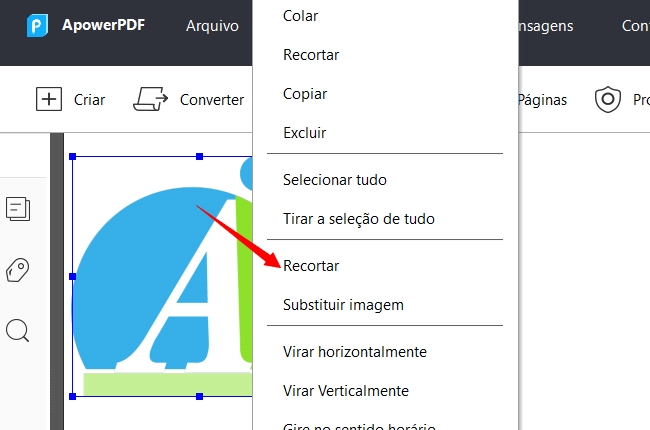
Em algumas situações, o atalho para recortar arquivo pode não responder conforme o esperado. Isso geralmente acontece quando o sistema está sobrecarregado, quando há permissões insuficientes ou em arquivos protegidos contra alterações. Nesses casos, utilize o menu de contexto com o botão direito do mouse e escolha "Recortar" para garantir que a ação seja executada corretamente.

Também pode ser útil reiniciar o gerenciador de arquivos ou verificar se algum software de terceiros está interferindo nos atalhos de teclado. Manter o sistema atualizado e limpar recursos temporários ajuda a manter o desempenho e a responsividade dos comandos de recorte. Lembre-se: a prática constante reduz a necessidade de buscar o menu a cada vez, tornando seu fluxo de trabalho mais rápido e intuitivo.
Conclusão
Dominar o atalho para recortar arquivo é uma habilidade simples, mas poderosa que melhora diretamente sua produtividade, seja no computador, em casa ou no ambiente corporativo. Com prática regular, você internaliza os atalhos do Windows, macOS e Linux e os aplica de forma natural em diversas tarefas. Invista alguns minutos por dia para testar e reforçar esse recurso e veja como ele transforma pequenos detalhes em grandes ganhos de eficiência no dia a dia.
Curso Apple Mac - Recortar e Colar Arquivos e Pastas
http://www.DoctorApple.com.br | Como recortar e colar arquivos e pastas no Finder usando o teclado. Control X Control V no Mac ...
