Atalho Para Refazer No Word
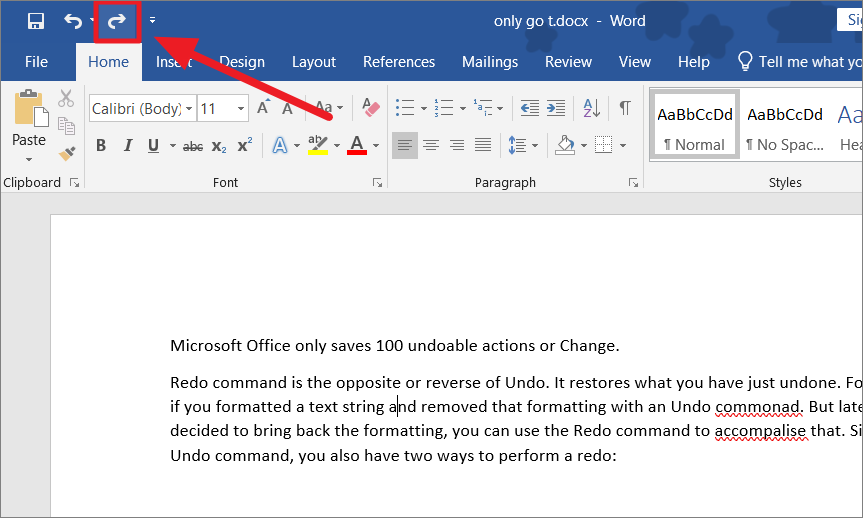
Se você precisa de um atalho para refazer no Word, saiba que existem formas rápidas de desfazer e refazer ações no Microsoft Word sem depender apenas do mouse. Saber usar atalhos de teclado para refazer operações no Word economiza tempo, reduz movimentos do cursor e deixa a edição de textos muito mais fluida, seja para revisar um documento pessoal, um trabalho da escola ou um relatório profissional. A seguir, explico como usar o atalho para refazer no Word de maneira simples e prática.
Como usar o atalho para refazer no Word rapidamente
O atalho para refazer no Word mais comum e direto é Ctrl + Y no Windows e Command + Y no macOS. Ele serve justamente para repetir a última ação que você desfez com Ctrl + Z, voltando ao estado anterior de forma rápida. Em alguns modelos mais recentes do Word, você também pode usar F4 para refazer a última ação, especialmente quando ela se repete em sequência, como formatar parágrafos ou inserir hiperlinks. Teste esses atalhos em um documento de teste para sentir a praticidade e agilizar seu fluxo de trabalho.
Para usar o atalho para refazer no Word de forma consistente, mantenha o foco no documento após qualquer desfazer e pressione as teclas indicadas sem interromper. Se preferir usar o mouse, clique em "Desfazer" e "Refazer" na faixa de opções, mas o teclado garante mais velocidade. Em versões mais atuais do Word, o botão de "Refazer" também pode aparecer como uma seta ao lado do ícone de desfazer, permitindo que você clique diretamente ou use o atalho para refazer no Word sem perder tempo navegando por menus.
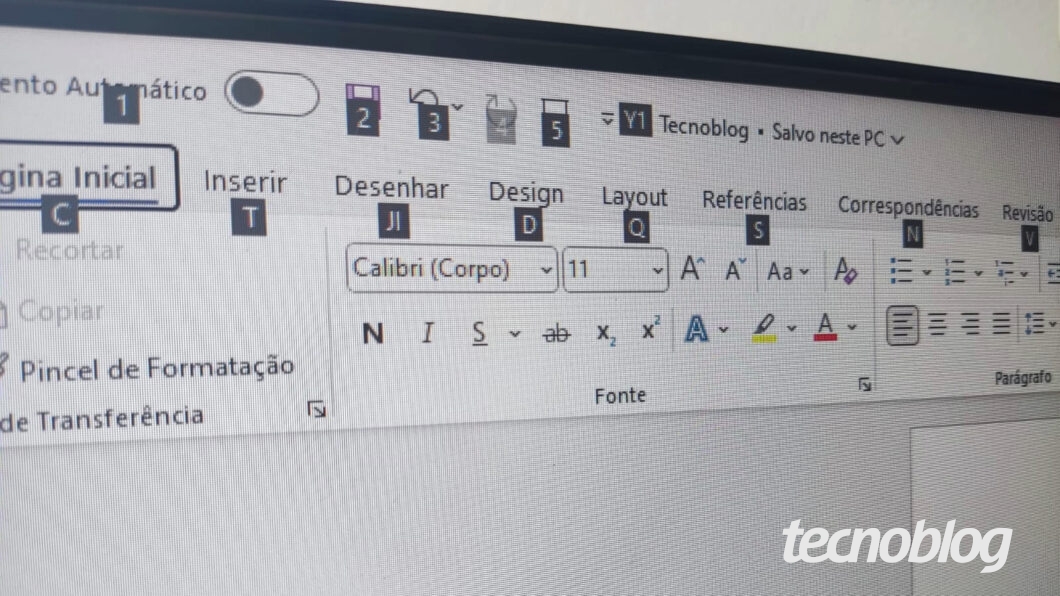
Diferença entre desfazer e refazer no Word
Entender a diferença entre desfazer e refazer ajuda a usar o atalho para refazer no Word de forma mais inteligente. Enquanto Ctrl + Z remove a última ação e vai voltando no histórico de edições, Ctrl + Y avança novamente, aplicando o que foi desfeito. Isso é útil quando você desfaz um movimento por engano e precisa retornar ao estado anterior sem refazer todas as outras ações manualmente. Pense nisso como um "avanço" inteligente no histórico de edições do seu documento.
Se você combinasse o uso do atalho para refazer no Word com a visualização do histórico de alterações, veria imediatamente quais comandos estão disponíveis para serem refeitos. Algumas versões do Word exibem uma lista suspensa ao pressionar Ctrl + Z, permitindo que você escolha qual etapa deseja refazer ou desfazer. Embora o atalho para refazer no Word seja simples, dominar a sequência de uso ajuda a evitar confusão entre etapas repetidas e a manter a linha do tempo do documento organizada.
Atalhos alternativos e variações de sistema
Além do tradicional Ctrl + Y, existem formas alternativas de acessar o comando de refazer. Na faixa de opções superior do Word, você pode clicar no ícone de "Refazer" que, em alguns modelos, ativa o mesmo efeito do atalho para refazer no Word. Em dispositivos com tela touch, pode haver atalhos visuais ou botões de ferramentas que permitem refazer com um toque, mas o atalho de teclado continua sendo a opção mais ágil para quem busca agilidade.

Em alguns casos, o comando Shift + Ctrl + Z também pode funcionar como atalho para refazer no Word, especialmente em versões antigas ou em configurações personalizadas de teclado. Teste ambas as opções no seu ambiente para confirmar qual delas está ativa. Lembre-se de que o atalho para refazer no Word pode variar conforme o sistema operacional e a versão do software, por isso verifique os atalhos padrões compatíveis com a sua instalação.
Quando o atalho para refazer no Word não funciona
Às vezes, o atalho para refazer no Word não funciona porque o histórico de edições foi esgotado ou porque o documento está em modo de visualização restrita. Nesses casos, verifique se você já atingiu o limite de desfazer configurado nas opções do Word, pois isso pode limitar a quantidade de ações que podem ser refeitas. Reiniciar o aplicativo ou abrir o documento em outra instância do Word também pode resolver problemas temporários de resposta aos atalhos.
Outra razão comum é conflito com outros programas que usam os mesmos atalhos, como planilhas ou editores de texto. Nesse cenário, talvez seja necessário fechar aplicativos em segundo plano ou ajustar as preferências de teclado no Word. Se o atalho para refazer no Word não responder, use o botão na interface do programa ou o menu de edição para acionar a função manualmente até resolver o problema de configuração.
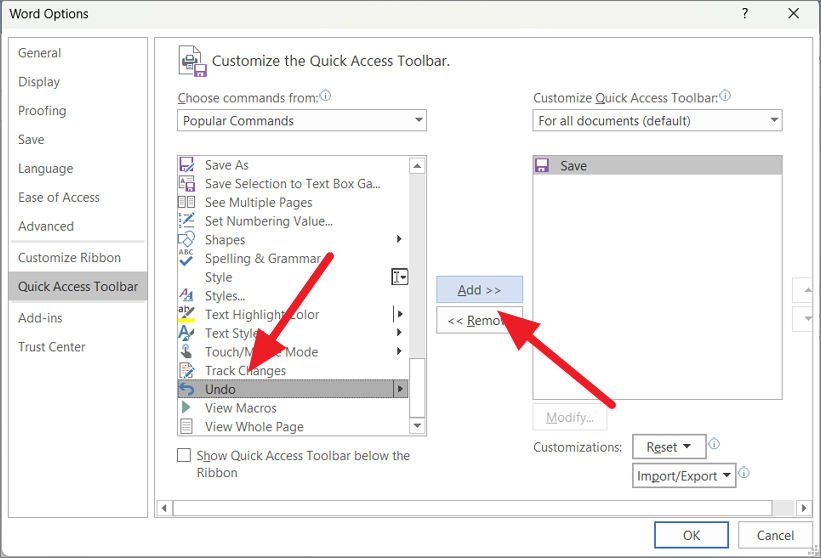
Torne o uso do atalho para refazer no Word um hábito
Incorporar o atalho para refazer no Word na sua rotina de edição traz agilidade e reduz a fadiga causada por movimentos repetitivos do mouse. Comece praticando em documentos simples, como anotações ou listas de tarefas, para criar familiaridade com os atalhos Ctrl + Y ou F4. Com o tempo, você notará que consegue corrigir erros, ajustar formatações e testar ideias sem interromper o foco, especialmente em projetos longos e complexos.
Use a combinação de desfazer e refazer como parte de sua estratégia de edição ágil no Word. Sempre que errar ou quiser testar uma formatação diferente, utilize o atalho para refazer no Word para avançar sem perder tempo. A prática constante torna o processo intuitivo e permite que você aproveite ao máximo as ferramentas de processamento de texto, transformando pequenos atalhos em grandes aliados na produtividade diária.
Dominar o atalho para refazer no Word é uma forma simples de ganhar eficiência e fluidez ao trabalhar com textos. Seja para ajustar parágrafos, corriger digitações ou explorar diferentes estilos de formatação, saber usar Ctrl + Y ou F4 faz toda a diferença. Invista um pouco de prática e veja como seus documentos se tornam mais rápidos de editar e mais organizados com o uso estratégico desses atalhos indispensáveis.
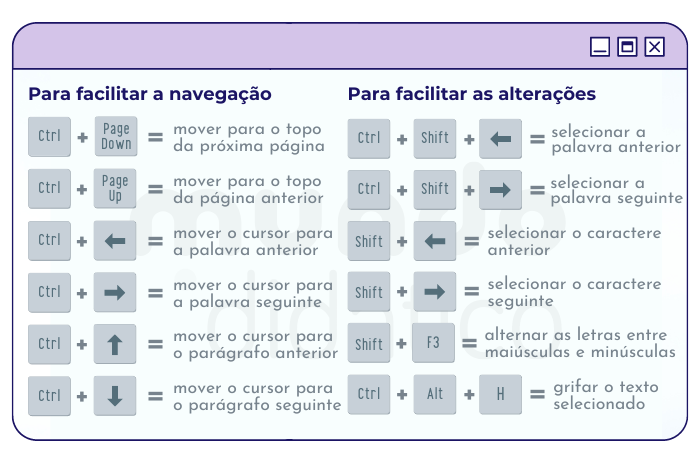
Botões DESFAZER e REFAZER no WORD 2019 | Atalhos AVANÇAR e VOLTAR
Botões DESFAZER e REFAZER no WORD 2019 | Atalhos AVANÇAR e VOLTAR Se inscreva e deixe seu like | Fique sempre ...
