Atalho Para Salvar Documentos
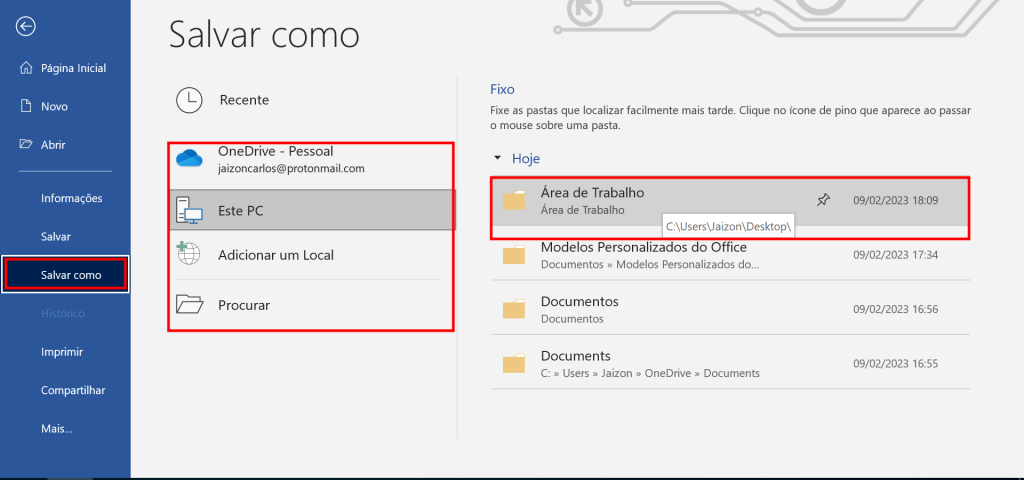
Atalho para salvar documentos é uma tecla ou combinação de teclas que permite gravar rapidamente um arquivo e evitar perda de dados enquanto você trabalha.
Como funciona um atalho para salvar documentos
Um atalho para salvar documentos geralmente envolve pressionar uma tecla de modificação, como Ctrl no Windows ou Command no macOS, combinada com a letra S. Essa ação avisa ao programa que você quer armazenar as alterações no disco rígido ou na nuvem. Dependendo do software, o atalho para salvar documentos pode ser configurado para acionar versões mais rápidas, como salvar apenas partes do conteúdo, ou versões mais completas, que incluem metadados e anexos.
Em muitos editores de texto, planilhas e apresentações, o atalho para salvar documentos age quase que instantaneamente, cobrindo desde redações rápidas até revisões complexas. Você pode perceber que, ao pressionar a combinação, o programa atualiza o ícone da aba ou exibe uma mensagem de confirmação. Esse recurso é essencial para manter a sincronia entre o que está na tela e o arquivo armazenado, especialmente em ambientes colaborativos onde múltiplos usuários acessam o mesmo documento.
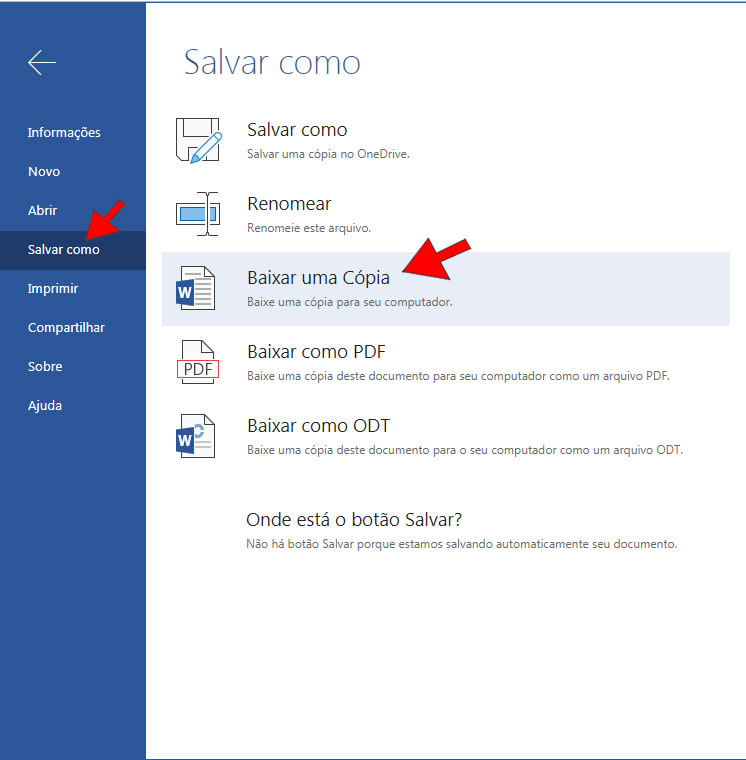
Principais atalhos para salvar documentos em diferentes sistemas
Os atalhos para salvar documentos variam conforme o sistema operacional e o software utilizado. No Windows, a combinação mais comum é Ctrl + S, enquanto no macOS o equivalente é Command + S. Alguns programas profissionais, como editores de código ou softwares de design, permitem customizar essa tecla para atalhos como Ctrl + Shift + S, que salva com um nome alternativo, ou Ctrl + Alt + S, que ativa um salvamento em segundo plano sem interromper o fluxo de trabalho.
- Windows: Ctrl + S – salva o documento atual rapidamente.
- macOS: Command + S – função idêntica, mas integrada ao sistema da Apple.
- Linux: Geralmente Ctrl + S, embora algumas distribuições permitam ajustes via terminal para otimizar a performance.
Essas variações mostram que o atalho para salvar documentos não é uma regra única, mas sim uma prática adaptável que pode ser ajustada conforme as necessidades do usuário, aumentando a agilidade e reduzindo erros operacionais.
Benefícios de usar um atalho para salvar documentos
Utilizar um atalho para salvar documentos traz inúmeras vantagens, como economizar tempo e evitar a perda acidental de informações. Em vez de clicar em "Arquivo" e depois em "Salvar", você garante que a versão mais recente esteja sempre disponível com apenas uma combinação de teclas. Isso é especialmente útil em situações de urgência, quando o computador trava ou a energia é cortada repentinamente.
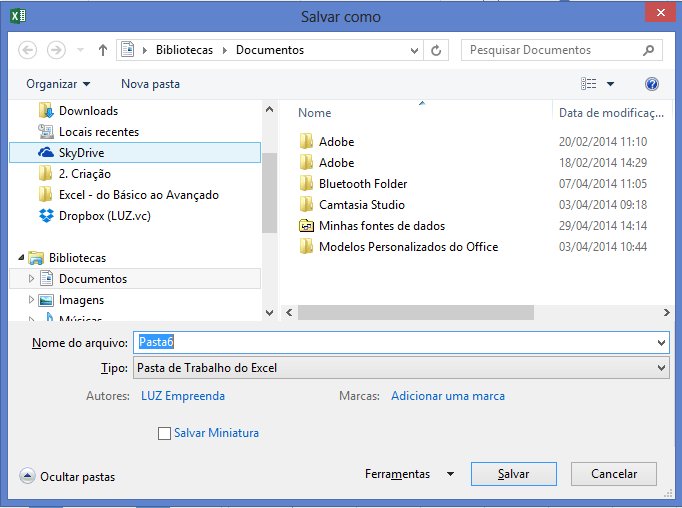
Além disso, o atalho para salvar documentos incentiva o hábito de backups frequentes, já que a ação se torna automática e intuitiva. Programadores, escritores, designers e profissionais de conteúdo reconhecem que essa pequena rotina faz toda a diferença na produtividade. Ao integrar o salvamento rápido ao fluxo de trabalho, você reduz a ansiedade associada a possíveis falhas e mantém o foco na tarefa em andamento.
Dicas para personalizar seu atalho para salvar documentos
Você pode melhorar ainda mais sua eficiência ao personalizar o atalho para salvar documentos em programas específicos. Muitos editores oferecem a opção de modificar atalhos nas configurações de teclado, permitindo que você escolha uma combinação que se adapte melhor ao seu estilo de digitação ou às peculiaridades do projeto. Por exemplo, usuários que preferem teclados numerados podem optar por algo como Ctrl + Shift + 5, enquanto quem trabalha com múltiplos monitores pode sincronizar atalhos entre telas para um salvamento mais ágil.
- Personalize no Windows: acesse "Configurações" > "Facilidade" > "Teclado" e redefina os atalhos de programas específicos.
- No macOS: vá para "Preferências do Sistema" > "Teclado" > "Atalhos" e ajuste as funções de acordo com suas necessidades.
- Em navegadores: algumas extensões permitem criar atalhos ainda mais rápidos, como Ctrl + Shift + S para salvar uma cópia de segurança imediata.
Essas configurações garantem que o atalho para salvar documentos seja intuitivo e compatível com o seu fluxo de trabalho, reduzindo a curva de aprendizado e aumentando a confiança ao manusear arquivos importantes.

Quando o atalho para salvar documentos não funciona
Em algumas situações, o atalho para salvar documentos pode não responder, seja por conflito de software, falha temporária do sistema ou configurações incorretas. Nesses casos, você pode recorrer ao menu "Arquivo" e clicar em "Salvar" ou "Salvar como", garantindo que a operação seja concluída mesmo sem a tecla de atalho. Verifique também se o programa está atualizado, pois versões mais recentes costumam corrigir bugs relacionados a atalhos.
Outra solução é reiniciar o aplicativo ou o computador, o que muitas vezes resolve problemas de memória ou permissão. Se o problema persistir, consulte o suporte técnico do software ou procure por alternativas como atalhos personalizados que oferecem maior controle. Manter o hábito de salvar manualmente, mesmo sem o atalho para salvar documentos, é uma prática segura que previne surpresas indesejadas.
Conclusão
Dominar o uso de um atalho para salvar documentos é uma habilidade simples, mas poderosa, que melhora diretamente a eficiência e a segurança das suas tarefas. Ao integrar essa prática ao seu dia a dia, você reduz riscos, ganha tempo e cria uma rotina mais organizada, seja ao escrever relatórios, produzir planilhas ou desenvolver projetos criativos.
/i.s3.glbimg.com/v1/AUTH_08fbf48bc0524877943fe86e43087e7a/internal_photos/bs/2021/c/U/ycBpM9Tkay4yUFBHF5JA/2015-05-25-passo-238.png)
Invista alguns minutos para configurar e testar as combinações de teclado que melhor se adaptam ao seu estilo de trabalho. Com o hábito bem estabelecido, salvar documentos se tornará uma ação automática, quase instintiva, que protege seu esforço e garante que nada seja perdido ao longo do caminho.
COMO CRIAR ATALHOS RÁPIDOS PARA PASTAS E ARQUIVOS DO SISTEMA WINDOWS 10
Acessar as pastas e arquivos do Sistema Windows 10 através de atalhos pode nos fazer economizar bastante tempo.
