Atalho Para Suspender O Pc

Se você está procurando um atalho para suspender o PC e tornar seu dia a dia mais produtivo, saiba que existem combinações de teclas rápidas e comandos que substituem clicar em menus longos.
Como usar o atalho padrão para suspender o computador
O atalho mais comum e amplamente suportado no Windows para colocar o PC em suspensão é a combinação de teclas Windows + X, seguido de U e depois S. Essa sequencia evita que você precise abrir o menu Iniciar, transitar pelas configurações de energia e clicar em suspender, economizando tempo precioso.
Outra opção rápida é usar o menu de desligamento ativado por Alt + F4 na área de trabalho, desde que você selecione "Suspender" na lista suspensa que aparece. Vale lembrar que, em alguns fabricantes, o atalho Fn + F4 ou uma tecla específica com ícone de sono pode funcionar, mas isso depende do modelo do seu notebook ou do layout do teclado.
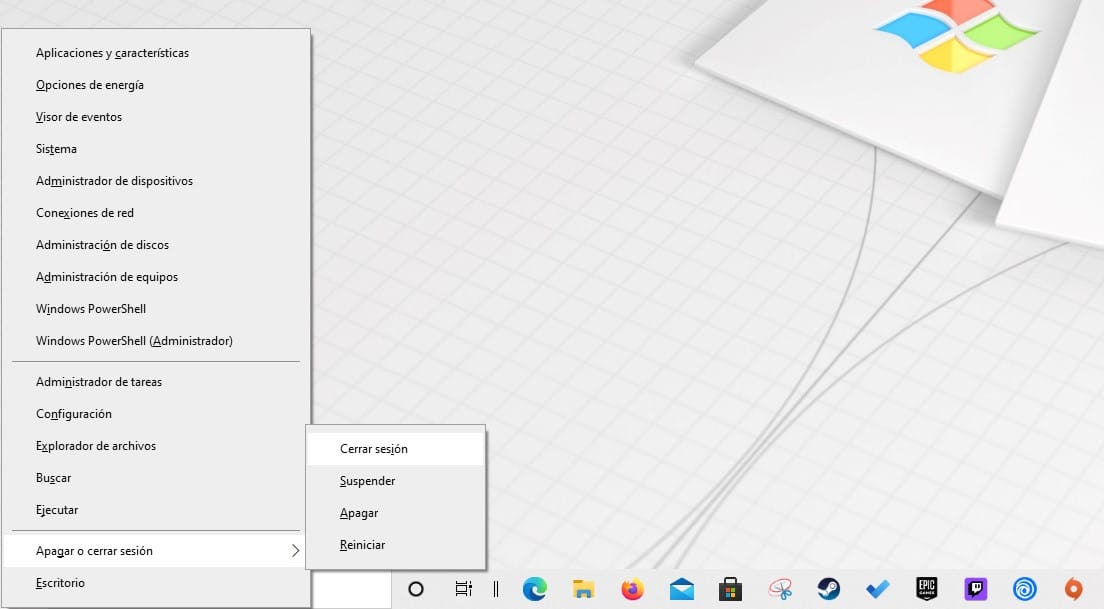
Configurando atalhos personalizados para suspender o PC
Se as combinações nativas não forem suficientes ou você quer algo ainda mais direto, pode criar um atalho personalizado que execute a suspensão instantaneamente. Basta criar um atalho para o comando rundll32.exe powrprof.dll,SetSuspendState 0,1,0, que força a suspensão imediata sem passar pela tela de bloqueio em alguns casos.
Com esse atalho pronto, você pode:
- Salvar na área de trabalho para acesso rápido com um duplo clique.
- Fixá-lo na barra de tarefas ou no menu Iniciar.
- Atribuir uma tecla de atalho exclusiva nas propriedades do atalho, como Ctrl + Alt + S, para acionar a suspensão com uma única combinação.
Diferença entre suspender, hibernar e reiniciar de forma rápida
É importante entender que "suspender" salva o estado da memória RAM no arquivo de hibernação e desliga praticamente todos os componentes, retornando instantaneamente ao ponto em que parou. Já o hibernar grava o estado completo no disco e desliga totalmente, sendo mais lento na retomada, mas útil para viagens longas.

Se o objetivo for desligar rapidamente, o comando shutdown /s /t 0 cumpre essa função. Para reiniciar de forma ágil, use shutdown /r /t 0. Esses comandos pelo Prompt de Comando ou PowerShell são ideais quando você já está acostumado com a linha de comando e busca velocidade pura.
Atalhos no macOS e Linux para suspender o sistema
No macOS, a combinação Controle + Shift + Botão de energia ou Controle + Botão de energia abre o menu de energia, onde você pode escolher "Suspender". Já as teclas de função Control + Eject (ou Control + Shift + Power em alguns Macs) também acionam a suspensão direta.
Em distribuições Linux, especialmente em ambientes GNOME, KDE ou XFCE, o caminho varia: você pode usar Super + S para abrir o menu de sessão e selecionar suspender, ou configurar atalhos nas configurações de teclado para executar comandos como systemctl suspend. A flexibilidade do Linux permite muitas personalizações, desde scripts até ações diretas no ambiente gráfico.

Truques avançados e boas práticas ao criar atalhos para suspender
Para integrar o atalho de suspensão a cenários reais, considere usá-lo em conjunto com scripts que limpe a tela, feche aplicativos sensíveis ou bloqueiem a estação automaticamente após retomar. No Windows, você pode agendar tarefas com o Agendador de Tarefas para disparar a suspensão em horários específicos ou com base em inatividade.
- Teste a compatibilidade antes de usar em produção, pois alguns aplicativos podem não retornar corretamente da suspensão.
- Desative a hibernação com powercfg /h off se não for usada e você quiser liberar espaço em disco.
- Em ambientes corporativos, verifique as políticas de energia, pois administradores podem bloquear a suspensão via diretiva de grupo.
Por que dominar o atalho para suspender o PC faz diferença no cotidiano
Dominar um atalho para suspender o PC não é apenas uma questão de rapidez, mas de praticidade e economia de energia. Pequenas ações se repetidas ao longo do tempo reduzem o desgaste dos componentes, melhoram a fluidez do retorno ao trabalho e ajudam a manter a máquina mais organizada, com sessões limpas e sem processos órfãos.
Seja para trocar de usuário rapidamente, para resolver problemas de travamento ou apenas para esticar a vida útil da bateria de um notebook, saber usar e customizar esses atalhos torna a relação com o computador mais ágil e menos frustrante. Invista um tempo para testar as opções e defina a que melhor se adapta ao seu fluxo diário.
/i.s3.glbimg.com/v1/AUTH_08fbf48bc0524877943fe86e43087e7a/internal_photos/bs/2025/A/8/ExtApDQvGBrsVBHpxQSQ/11.jpg)
Com essas estratégias, você não só ganha agilidade como também protagoniza a experiência de uso do seu PC, transformando tarefas repetitivas em processos simples, consistentes e totalmente sob seu controle.
Atalho Para Bloquear Suspender o Computador - Como Suspender Bloquear o Computador de Forma Rápida
Para Empresários, Executivos, Gamers - Como Suspender o Computador de Forma Rápida.
