Atalho Salvar Como Word

Dominar o atalho salvar como Word ajuda a manter seus documentos organizados, atualizados e prontos para qualquer situação, desde a primeira submissão até a versão final revisada. Este recurso simples, mas essencial, no Microsoft Word permite salvar rapidamente uma cópia do arquivo com um novo nome ou em outra pasta, sem alterar o documento original. Com poucos cliques ou atalhos no teclado, você pode criar versões de backup, adaptar nomes para diferentes projetos e compartilhar arquivos sem correr o risco de perder edições importantes ou sobrescrever o conteúdo já trabalhado.
Como usar o atalho salvar como Word no Windows
No Windows, o atalho mais comum para acessar a função “Salvar como” no Word é a combinação de teclas F12, que abre diretamente a janela de salvamento com todas as opções de nome, local e formato. Esta tecla funciona em praticamente todas as versões do Microsoft Office e proporciona acesso rápido sem precểisar navegar por menus. Para quem prefere usar o teclado inteiro, ainda existe o atalho alternativo Ctrl + S seguido de Enter no campo de nome, uma dica útil para quem já está acostumado com o “Salvar” rápido e deseja apenas alterar o destino ou o nome do arquivo de forma enxuta.
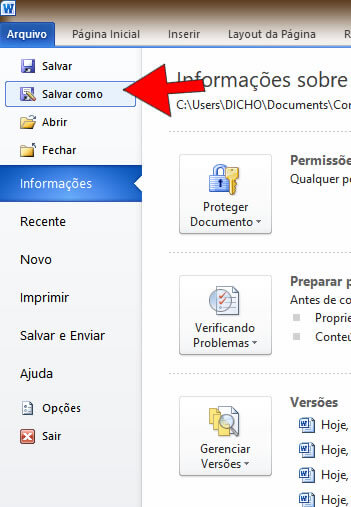
Além dos atalhos de teclado, você pode utilizar o menu Arquivo, clicando em Arquivo, depois em Salvar como, e escolher entre Computador, OneDrive ou Procurar para definir o local e o nome do documento. Essas etapas são ideais quando você precisa de mais controle, como visualizar pastas, renomear ou selecionar outro formato de arquivo, por exemplo, ao converter um documento do Word em PDF ou em uma versão compatível com versões mais antigas do programa.

Atalho salvar como Word: benefícios e boas práticas
Usar o atalho salvar como Word regularmente traz vantagens claras, como a organização desde o primeiro rascunho e a criação de uma trilha de versões que pode ser consultada mais tarde. Com nomes descritivos e pastas definidas, você evita a confusão entre rascunho, revisão final, cópia para apresentação e arquivo de origem, o que economiza tempo ao buscar ou compartilhar o documento certo com colegas, clientes ou gestores.
- Sempre que for criar uma nova versão significativa, use o atalho F12 e inclua no nome a data ou o estágio do projeto, por exemplo, “Relatorio_Final_2024”.
- Considere usar pastas temáticas no computador ou no OneDrive para agrupar documentos por cliente, produto ou campanha.
- Ative a exibição de data e hora na hora de renomear, especialmente se você costuma trabalhar com vários arquivos parecidos ao longo do dia.
Diferença entre salvar e salvar como Word
É importante distinguir entre Salvar e Salvar como no Word. Enquanto o primeiro atualiza o arquivo exatamente no mesmo lugar com o mesmo nome, o segundo permite criar uma cópia com identificação nova, formato diferente ou local alternativo. Portanto, o atalho salvar como Word é a chave para preservar o conteúdo original enquanto trabalha em versões de teste, esboços ou adaptações destinadas a públicos ou propostas distintas.
Na prática, você pode usar “Salvar” para avançar rapidamente durante a escrita e “Salvar como” quando for fechar o documento e quiser manter um backup antes de uma reunião, após uma grande revisão ou antigo de experimentar uma nova estrutura. Dessa forma, o hábito de alternar entre esses dois comandos, seja pelo atalho F12 ou pelo caminho do menu, reduz riscos e deixa o fluxo de trabalho mais previsível e seguro.
![Como salvar documento no Word [Diferentes formatos]](https://www.bitmag.com.br/wp-content/uploads/2023/02/Screenshot_2023-02-09_18-11-47.png)
O atalho salvar como Word em versões online e móveis
No Word para web e nos aplicativos móveis, o funcionamento do atalho salvar como Word é um pouco diferente, mas igualmente útil. Na interface online, acesse Arquivo e selecione Salvar como para baixar uma cópia em formato DOCX, PDF ou até mesmo como modelo do Word. Em dispositivos móveis, use as opções de compartilhamento ou o menu de três pontos, que geralmente incluem “Salvar como” ou “Exportar”, permitindo armazenar o arquivo em serviços em nuvem ou enviar por e-mail com a extensão desejada.
Essas variações mostram que o conceito por trás do atalho salvar como Word vai além do programa desktop tradicional. Seja no navegador ou no celular, a capacidade de gerar uma nova cópia do documento com nome e local específicos mantém a organização em sincronia com a rotina de quem trabalha em qualquer lugar, a qualquer hora.
O atalho salvar como Word no cotidiano profissional
No ambiente corporativo, saber como e quando usar o atalho salvar como Word faz a diferença entre entregas pontuais e retrabalho desnecessário. Imaginemos uma equipe que precisa compartilhar um contrato revisado com jurídica, atendimento ao cliente e setor financeiro. Em vez de enviar o mesmo arquivo e acumular versões desatualizadas, cada área pode receber uma cópia salva como “Contrato_NomeCliente_Juridico”, “Contrato_NomeCliente_Financeiro” e assim por diante, tudo isso graças a uma rotina simples de uso do recurso Salvar como.
Além disso, a prática de salvar cópias com nomes claros ajuda na organização de projetos de longo prazo, facilita a auditoria de alterações e deixa o histórico de evolução do documento acessível para novos colaboradores ou para consultas futuras. Portanto, integrar o atalho salvar como Word aos hábitos diários de trabalho é um pequeno ajuste que traz grandes retornos em eficiência, comunicação e controle de qualidade.
Em resumo, entender e aplicar o atalho salvar como Word, seja pelo teclado, pelo menu ou nas versões digitais, transforma a forma como você cuida de seus documentos, evita perdas, mantém a ordem e permite maior agilidade em qualquer contexto. Comece a nomear, copiar e compartilhar com consciência, e perceba como essa simples ferramenta se torna um aliado indispensável na produtividade e na qualidade do trabalho final.
14 Atalhos de Word que Você PRECISA Dominar
Existem diversos atalhos do Word que podem simplificar a sua vida. Os atalhos de teclado do Word são muito usados no dia a ...
