Atalhos Para Copiar E Colar

Os atalhos para copiar e colar no teclado e no mouse são fundamentais para ganhar velocidade no dia a dia, desde a edição de textos até a organização de planilhas e planos de aula.
Combinações clássicas de teclado que substituem o botão direito
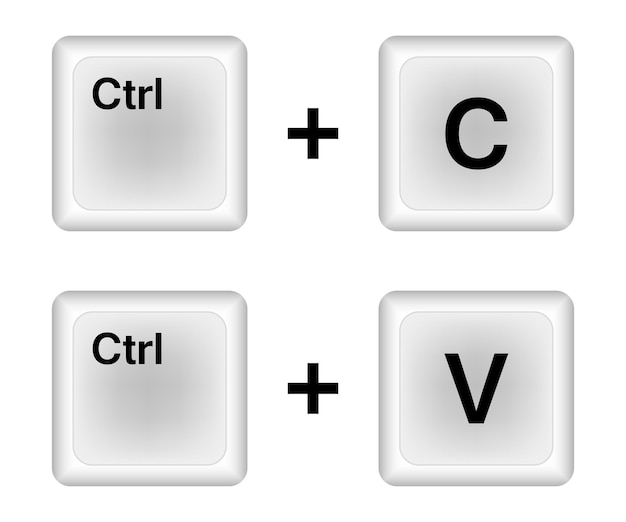
Quando o botão direito do mouse está longe ou o touchpad falha, as teclas de atalho para copiar e colar viram salvação. A mais comum é a dupla de Ctrl + C para copiar e Ctrl + V para colar, suportada praticamente em todos os sistemas, desde Windows até macOS e Linux.
Além disso, você pode usar Ctrl + X para recortar, movendo o texto ou objeto de uma vez só. Essas teclas funcionam em navegadores, editores de imagem e até em mensagens de texto, bastando lembrar de posicionar o cursor no ponto exato antes de colar.
Atalhos no macOS: Command e as setas
No Mac, o conjunto de teclas Command + C substitui o Ctrl + C do Windows, enquanto Command + V cola o conteúdo. Para recortar, Command + X age como o Ctrl + X. Essas teclas de atalho para copiar e colar são estáveis em todas as aplicações, desde o Finder até o iWork.
Um detalhe útil é o Command + Option + V, que cola apenas o texto sem formatação, útil ao colar em campos que não reconhecem estilos. Assim, você evita quebras de layout sem precisar colar em um editor de texto antes.
Atalhos para colar sem formatação
Muitas vezes, colar uma imagem ou trecho de código traz formatação indesejada. Nesse caso, vale recorrer a versões especiais dos atalhos para copiar e colar. No Windows, Ctrl + Shift + V costuma colar apenas texto puro em alguns editores, enquanto no macOS Command + Shift + V pode funcionar em apps compatíveis.
- Ctrl + Shift + V no Google Docs cola sem formatação
- No navegador, Ctrl + Shift + V pode colar no modo texto em campos de comentário
- Use Command + Shift + V no macOS para colar limpo no Mail
Atalhos para colar especial
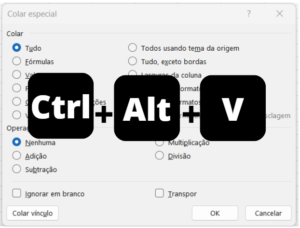
Quando a simplicidade de colar não basta, os atalhos para colar especial abrem opções de mesclagem, incorporação de objetos ou apenas texto. No Windows, Ctrl + Alt + V abre a caixa de diálogo de colagem, permitindo escolher o formato desejado.
Essa funcionalidade é muito usada em planilhas e apresentações, onde você pode colar como imagem, como hiperlink ou apenas valores. Vale a pena experimentar essas variantes para evitar retrabalho em documentos longos.
Atalhos de mouse e área de transferência
O botão direito do mouse oferece colar diretamente no menu de contexto, mas existem atalhos de teclado que aceleram ainda mais. Por exemplo, depois de copiar, pressionar Ctrl + V cola imediatamente, sem precisa mover o ponteiro para o botão.

Em algumas versões do Windows, segurar Win + V abre a área de transferência, que armazena múltiplos itens copiados. Lá, você pode colar qualquer um deles usando teclas de atalho para navegar e selecionar, facilitando quando você precisa colar mais de uma coisa seguida.
Dicas práticas e truques avançados
Para dominar os atalhos para copiar e colar, treine em ambientes seguros, como um documento de teste ou uma planilha temporária. Isso evita acidentes em trabalhos importantes e ajuda a fixar a posição das teclas.
- Use Ctrl + Z para desfazer um colar acidental
- Ctrl + Y ou Ctrl + Shift + Z refaz a ação
- No touchpad, dois dedos no tap para copiar e colar podem ser alternativas rápidas
Essas técnicas valem para edição de fotos, planilhas financeiras e até para anotações rápidas em celular, já que muitos teclados virtuais exibem esses atalhos ao pressionar botões específicos.

Dominar os atalhos para copiar e colar economiza tempo, reduz o cansaço e permite que você se concentre no conteúdo, não na mecânica de mover dados. Comece hoje a usar Ctrl + C, Ctrl + V e suas variações para transformar pequenos ajustes em grandes ganhos de produtividade.
8 Atalhos de Teclado que Vão Facilitar Sua Vida no Computador! 🖥️
Quer ganhar tempo no computador e deixar suas tarefas mais rápidas e fáceis? Neste vídeo, você vai aprender 10 atalhos de ...
