Ativar O Venv No Windows

Ativar o venv no Windows é o primeiro passo para isolar as dependências do seu projeto Python e garantir que ele rode exatamente como o esperado.
O que é um venv e por que você precisa ativá-lo no Windows
Antes de falar em como ativar o venv no Windows, entenda o motivo de usá-lo. Um ambiente virtual, ou virtual environment, cria uma pasta autônoma com sua própria instalação do Python e pacotes, evitando conflitos com outras aplicações ou com o sistema global.
No Windows, por padrão, o interpretador e as ferramentas ficam expostos ao caminho de sistema, o que pode causar problemas de versão. Por isso, dominar a ativação do venv é essencial para desenvolver com segurança, seja em um pequeno script ou em um projeto corporativo.
Estrutura básica de um ambiente virtual no Windows
- Scripts: Pasta onde ficam os executáveis, como o python e o activate.
- Lib: Local onde as bibliotecas instaladas são armazenadas.
- Include: Cabeçalhos C para extensões opcionais.
Essa estrutura é criada quando você executa o comando python -m venv e só pode ser plenamente aproveitada após você ativar o venv no Windows corretamente.

Como criar o ambiente virtual antes de ativá-lo
Você não pode ativar o que ainda existe. Se ainda não criou a pasta do ambiente, abra o Prompt de Comando (cmd) ou o Windows PowerShell e navegue até a pasta do seu projeto.
Use um dos seguintes comandos, dependendo da sua necessidade. A diferença está apenas na sintaxe, mas o resultado é idêntico para fins de ativação.
python -m venv .venv
Ou, se preferir usar o caminho completo do interpretador:
"C:\caminho\para\python.exe" -m venv .venv
Após rodar o comando, uma nova pasta chamada .venv (ou outro nome que você escolher) aparecerá no diretório. É nela que você ativará o venv no Windows a seguir.

Ativando o ambiente pelo Prompt de Comando (CMD)
O Prompt de Comando é uma das formas mais tradicionais de interagir com o Windows. Para ativar o venv, você deve apontar o terminal para o script activate dentro da pasta Scripts.
Digite o caminho completo, lembrando de substituir nome_da_pasta pelo nome real da sua pasta de ambiente.
.venv\Scripts\activate
Após pressionar Enter, observe o canto esquerdo da linha de comando. Você verá o nome da pasta entre parênteses, como (.venv) C:\seu\projeto>. Isso significa que o venv está ativo e pronto para uso.
Ativando o ambiente pelo Windows PowerShell
O Windows PowerShell é mais seguro por padrão e, por isso, pode bloquear a execução de scripts. Antes de ativar o venv, você pode precisar ajustar a política de execução.
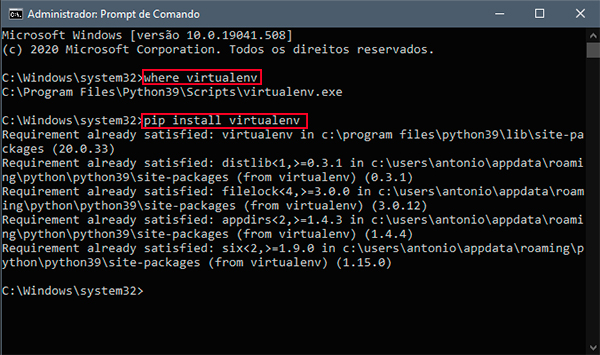
Execute o comando abaixo apenas uma vez por sessão ou máquina, se encontrar o erro "não pode ser carregado porque a execução de scripts está desabilitada".
Set-ExecutionPolicy -ExecutionPolicy RemoteSigned -Scope CurrentUser
Com a política ajustada, navegue até a pasta do projeto e use a sintaxe do PowerShell para ativar o venv no Windows.
.\.venv\Scripts\Activate.ps1
Assim como no CMD, o prompt mudará para indicar que o ambiente virtual está em funcionamento.
Solução de problemas comuns ao ativar o venv
Algumas vezes, o comando não funciona e o terminal exibe mensagens de erro. Uma das causas mais frequentes é que você está digitando o caminho errado ou está dentro de uma pasta que não contém a estrutura do venv.
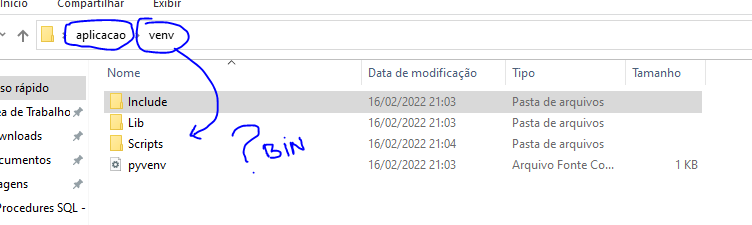
Certifique-se de que a pasta Scripts existe dentro da pasta do ambiente e que o arquivo activate (no CMD) ou Activate.ps1 (no PowerShell) estão lá. Se o problema persistir, reinicie o terminal para limpar possíveis bloqueios de segurança temporários.
Outra dica é sempre usar versões estáveis do Python e evitar ativar ambientes locais dentro de pastas do sistema, como "Arquivos de Programas", para prevenir permissões negadas.
Desativando e removendo o ambiente virtual
Quando terminar de trabalhar, saia do ambiente com o comando simples abaixo, que funciona tanto no CMD quanto no PowerShell.
deactivate
Se você não precisa mais do ativar o venv no Windows, pode excluir a pasta inteira com segurança. Basta apagar a pasta raiz do ambiente (ex: .venv) e todo o conteúdo será removido, liberando espaço sem afetar o Python global.

Lembre-se sempre de recriar o ambiente com python -m venv caso precise voltar a trabalhar no projeto, especialmente em máquinas novas ou após reinstalações.
Dominar a rotina de criar e ativar o venv no Windows é um hábito que poucos desenvolvedores seguem, mas que poucos arrependimentos trazem. Com esses passos claros, você está protegido contra conflitos de versão e pronto para produzir código limpo e testável.
Ambiente virtual Python no Windows (usando venv e VS Code)
Veja como criar seu ambiente virtual Python no Windows usando venv (python -m venv venv). Vou usar o Python 3 e o VS Code.
