Atualizar O Java No Windows
/i.s3.glbimg.com/v1/AUTH_08fbf48bc0524877943fe86e43087e7a/internal_photos/bs/2020/4/n/P3witATie4i5NFiA7NgA/print-2020-03-25-12-46-36-as94u.jpg)
Manter o Java atualizado no Windows é essencial para garantir segurança, compatibilidade e desempenho em aplicações e sites que dependem dessa tecnologia.
Por que atualizar o Java no Windows é importante
O Java é amplamente utilizado no Windows para rodar aplicativos desktop, jogos nativos e componentes de software empresariais. Com o tempo, surgem vulnerabilidades de segurança que são corrigidas em versões mais recentes, por isso, manter o Java atualizado no Windows reduz riscos de exploração maliciosa. Além disso, muitas atualizações incluem melhorias de performance e suporte a novos recursos da linguagem que podem beneficiar softwares legados modernizados.
Outro ponto relevante é a compatibilidade com navegadores e plugins. Embora o uso de Java em navegadores tenha diminuído, ainda há sistemas internos e aplicações específicas que dependem de uma versão atual para funcionar corretamente. Ao manter o Java atualizado no Windows, você evita mensagens de erro como “versão desatualizada” ou “bloqueio de segurança”, garantindo uma experiência mais estável e previsível.
Verificando a versão atual do Java
Antes de iniciar a atualização, confira qual versão você tem instalada no Windows. Abra o Prompt de Comando e execute o comando java -version. Isso exibirá informações sobre a versão do Java Runtime Environment (JRE) ou Java Development Kit (JDK) presente no seu sistema. Registre o número da versão para comparar com a mais recente disponível no site oficial.
Você também pode verificar diretamente no Painel de Controle do Windows. Acesse "Programas" e clique em "Programas e Recursos". Procure por entradas relacionadas ao Java, como "Java (TM) SE Runtime Environment" ou "Java Auto Updater". Ao selecionar o item, geralmente aparece a versão instalada. Manter o Java atualizado no Windows exige que você saiba exatamente o que está rodando antes de prosseguir.
Baixando a versão mais recente
A forma mais segura de atualizar o Java no Windows é através do site oficial da Oracle ou da distribuição da AdoptOpenJDK, caso você prefira uma alternativa open source. Acesse a seção de downloads, aceite os termos de licença e escolha o pacote correspondente à arquitetura do seu sistema: x86 para versões de 32 bits ou x64 para as de 64 bits. Baixe apenas instaladores oficiais para evitar pacotes comprometidos.
/i.s3.glbimg.com/v1/AUTH_08fbf48bc0524877943fe86e43087e7a/internal_photos/bs/2020/z/u/iAVCRAR82S2AqtRGKoBg/print-2020-03-25-12-46-00-n5jej.jpg)
Durante o download, preste atenção na versão estável mais recente, geralmente indicada por números como “17.0.8”, “21.0.1” ou superior. Se você estiver em ambiente corporativo, valide a atualização com a equipe de TI antes de prosseguir, pois algumas organizações controlam a instalação de runtime via diretivas de grupo ou ferramentas de patch automático.
Passo a passo da instalação
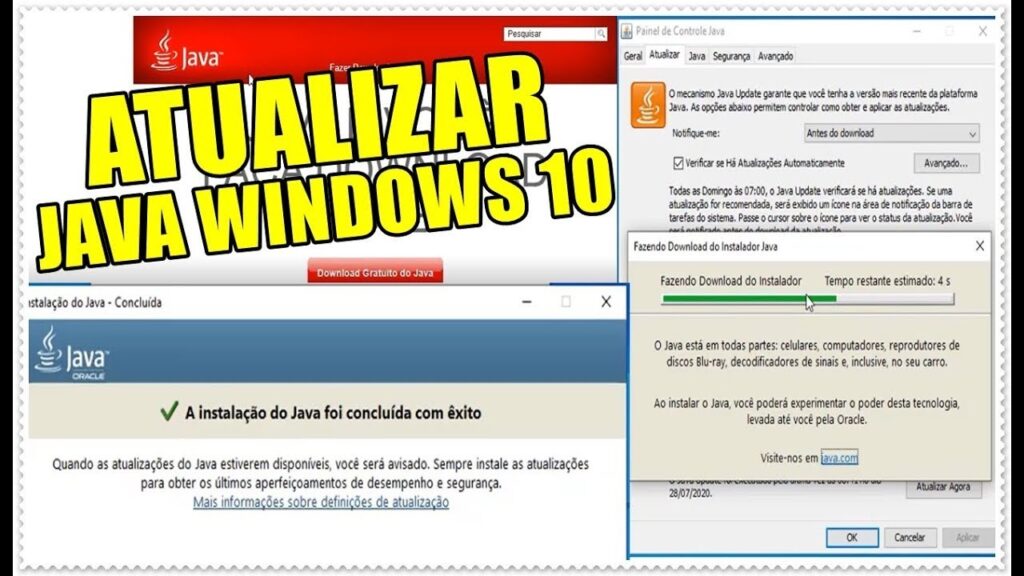
Após baixar o instalador, execute o arquivo .exe e siga as instruções na tela. O assistente de instalação geralmente mantém as configurações recomendadas, mas é importante atentar para a limpeza de versões antigas, caso o sistema pergunte. Manter apenas a versão mais recente ajuda a evitar conflitos entre múltiplos JREs no mesmo Windows.
Após concluir a instalação, reinicie os aplicativos que usam Java e, se necessário, reinicie o próprio Windows para garantir que as alterações surtam efeito. Teste a nova versão executando novamente o comando java -version no Prompt de Comando para confirmar que a atualização foi aplicada com sucesso.
![Como baixar e instalar o Java [máquina virtual] • Tecnoblog](https://files.tecnoblog.net/wp-content/uploads/2011/03/configurar-java-windows-10-700x474.png)
Configurações avançadas e variáveis de ambiente
Em sistemas mais avançados, é preciso verificar se as variáveis de ambiente PATH e JAVA_HOME estão apontando corretamente após a atualização do Java no Windows. Isso é especialmente importante para desenvolvedores que utilizam JDK. Abra as configurações de Variáveis de Ambiente no Painel de Controle e ajuste os caminhos conforme a nova pasta de instalação, normalmente localizada em "C:\Program Files\Java\jdk-xx\".
Também é possível configurar o Java Update Scheduler, que pode ser acessado através do Painel de Controle do Java. Nele, você define se o sistema deve verificar por atualizações automaticamente ou apenas mediante solicitação. Para a maioria dos usuários, habilitar a verificação automática é a opção mais prática, pois mantém o Java atualizado no Windows sem intervenção manual constante.
Problemas comuns e soluções
Algumas atualizações podem falhar devido a permissões insuficientes ou conflitos com software antivírus. Se você encontrar mensagens de erro durante a instalação, execute o Prompt de Comando como administrador e temporariamente desative o antivírus. Limpe também resíduos de instalações anteriores usando ferramentas como Revo Uninstaller ou o próprio Painel de Controle antes de repetir o processo.
![Java é necessário no Windows 10 [Tudo o que você deve saber] - All ...](https://windows.atsit.in/wp-content/uploads/2022/10/java-e-necessario-no-windows-10-tudo-o-que-voce-deve-saber-2.jpg)
Outro cenário comum é o Java não ser reconheado após a atualização. Nesse caso, verifique se as variáveis de ambiente estão corretas e se o novo executável está incluído na variável PATH. Reinicie aplicativos e, se o problema persistir, consulte os logs no diretório de instalação ou no Visualizador de Eventos do Windows para identificar falhas específicas. Manter o Java atualizado no Windows pode exigir ajustes pontuais, mas os benefícios de segurança e estabilidade compensam os esforços.
Atualizar o Java no Windows de forma regular é um hábito que protege seu sistema, melhora a compatibilidade de software e garante que você aproveite ao máximo as funcionalidades da plataforma. Com poucos passos, você pode manter seu ambiente sempre seguro e alinhado às últimas versões disponíveis.
Como Atualizar o Java no Windows - Mega Fácil
WHATSAPP - FALE COMIGO AGORA: https://wa.me/message/H7QQCJXQKMTEI1 Como Baixar e Instalar o Java: ...
