Atualizar O Pc Pelo Prompt De Comando

Atualizar o PC pelo prompt de comando é uma das formas mais rápidas e diretas de manter o sistema operacional e os aplicativos totalmente atualizados, sem depender de interfaces gráficas.
Por que usar o prompt de comando para atualizar
Você já se perguntou se existe uma maneira mais ágil de atualizar seu computador do que clicar em menus? Usar o prompt de comando para atualizar o PC oferece velocidade, controle e a possibilidade de automatizar tarefas repetitivas.
Além disso, quando a interface gráfica apresenta problemas ou lentidão, recorrer ao terminal é uma solução prática que garante que as atualizações sejam aplicadas mesmo em situações mais avançadas.

Comandos básicos no Windows para atualizar
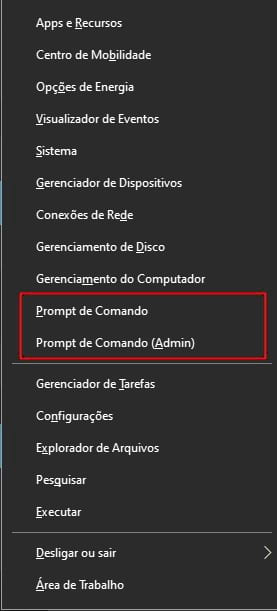
No sistema operacional da Microsoft, o prompt de comando e o PowerShell são ferramentas poderosas para gerenciar atualizações com linhas de comando diretas.
- O comando DISM /Online /Cleanup-Image /StartComponentCleanup ajuda a liberar espaço e preparar o sistema para novas atualizações.
- Com wuauclt /detectnow ou usarem o comando Get-WindowsUpdate no PowerShell, você pode forçar a detecção de atualizações pendentes.
- Já o comando net stop wuauserv interrompe o serviço de atualização, útil para resolver conflitos ou corromper pastas de cache.
Essas ações podem ser combinadas em scripts simples para agilizar o processo e repetir tarefas sem precisar digitar linha por linha.
Atualizando distribuições Linux via terminal
No mundo Linux, o prompt de comando é a porta de entrada para o gerenciamento completo do sistema, incluindo pacotes e segurança.
/i.s3.glbimg.com/v1/AUTH_08fbf48bc0524877943fe86e43087e7a/internal_photos/bs/2024/S/5/EAYLBaTsulhuhIAK8jig/5.-desca.png)
- Em distribuições baseadas em Debian, como Ubuntu e Linux Mint, sudo apt update && sudo apt upgrade sincroniza as listas de pacotes e atualiza os programas instalados.
- Para versões mais robustas, como as baseadas em Red Hat, o comando sudo dnf update ou yum update cuida das atualizações de forma segura e com verificação de dependências.
- É recomendado reiniciar o sistema após grandes atualizações no kernel para garantir que todas as alterações entrem em vigor corretamente.
Além disso, você pode configurar alertas automáticos para que o sistema avise quando novas atualizações estiverem disponíveis.
Dicas de segurança ao atualizar pelo terminal
Manter o sistema atualizado é essencial, mas é preciso fazer com cuidado para evitar problemas de compatibilidade ou interrupções de serviço.
- Sempre que possível, execute o comando de atualização em uma sessão estável e prefira reiniciar o computador após aplicar mudanças importantes.
- Evite fechar o terminal ou desligar a máquina durante o processo, pois isso pode corromper arquivos críticos.
- Considere criar um ponto de restauração ou backup leve antes de atualizar grandes componentes, especialmente em servidores ou máquinas de produção.
Essas práticas ajudam a garantir que o processo de atualizar o PC pelo prompt de comando seja seguro e previsível.
/i.s3.glbimg.com/v1/AUTH_08fbf48bc0524877943fe86e43087e7a/internal_photos/bs/2024/j/M/QrShTUTFCltpNVa8xdWQ/6.-atualizacao-concluida.jpg)
Automatizar tarefas de atualização
Uma das grandes vantagens de usar o terminal é a possibilidade de automatizar processos repetitivos com scripts e tarefas agendadas.
- No Windows, você pode criar um arquivo BAT ou usar o Agendador de Tarefas para rodar comandos de atualização em horários específicos.
- No Linux, o cron permite programar rotinas como sudo apt update ou dnf check-update diariamente, sem intervenção manual.
- Combine logs de saída em arquivos TXT para acompanhar histórico de atualizações e identificar falhas rapidamente.
Automatizar não só economiza tempo como reduz a chance de esquecer uma atualização crítica de segurança.
Quando o prompt de comando não resolve
Apesar de poderoso, nem todos os problemas de atualização são resolvidos apenas com comandos no terminal.
- Se as ferramentas de linha de comando retornarem erros estranhos, pode ser necessário reparar repositórios ou redefinir configurações de rede.
- Em sistemas com falhas profundas, reinstalar ou fazer uma limpeza completa pode ser mais prático que lutar por atualizações parciais.
- Nesses casos, usar um live USB ou recorrer ao suporte técnico especializado pode ser a melhor saída.
Conhecer bem o prompt de comando permite que você escolha a abordagem mais adequada em cada situação.
Conclusão
Atualizar o PC pelo prompt de comando é uma habilidade que une eficiência e controle, sendo uma excelente alternativa para usuários que desejam mais agilidade e menos cliques.
Seja no Windows, no Linux ou em scripts personalizados, o terminal oferece recursos completos para manter seu sistema seguro, estável e sempre atualizado.

Com prática e cuidado, essa técnica pode se tornar parte essencial da rotina de manutenção do seu computador.
Como Corrigir 99% Dos Problemas No Windows Pelo CMD Com Esses Simples Comandos
Nesse vídeo passarei uma série de comandos do CMD que servem para corrigir problemas no Windows 10/11 e também ...
