Aumentar O Brilho Do Notebook

Se o seu notebook está com a tela apagada e você está se perguntando como aumentar o brilho do notebook, saiba que isso acontece com muita gente e tem solução rápida. Ajustar a luminosidade da tela é uma das primeiras coisas que devem ser feitas quando o ambiente está claro ou a exibição está cansativa. Felizmente, existem vários métodos simples, desde atalhos de teclado até ajustes no próprio sistema, que permitem deixar a imagem mais nítida e confortável para usar por horas.
Como ajustar o brilho do notebook no Windows rapidamente
No sistema da Microsoft, aumentar o brilho do notebook pode ser feito de forma bem intuitiva. A maneira mais rápida é usar os atalhos de teclado, geralmente representados por um ícone de sol ou raios de luz nas teclas de função F1 a F12. Pressione a tecla com o ícone de sol para aumentar o brilho e a tecla com a lua ou ícone de sombra para diminuí-lo. Esses atalhos funcionam na maioria dos modelos, mas é bom verificar o teclado do seu computador para identificar qual tecla realiza essa função.
Se preferir ajustar pelo menu do Windows, siga os seguintes passos: clique no ícone de bateria ou no relógio na área de notificações, deslize o painel de brilho e arraste o controle deslizante para cima. Outra opção é entrar em Configurações → Sistema → Tela e regular o controle deslizante de brilho da tela. Manter o nível em uma faixa média-alta ajuda a preservar a qualidade visual sem sobrecarregar a bateria, especialmente em laptops mais modernos com telas de alta resolução.

Soluções no macOS para melhorar a luminosidade
Quem usa um Mac também pode facilmente aumentar o brilho do notebook com combinações de teclas. As teclas F1 e F2 geralmente são dedicadas à diminuir e aumentar a luminosidade, respectivamente. Ao pressionar F2, a tela ficará mais clara instantaneamente. Além disso, é possível ativar o Automatically adjust brightness (Ajustar brilho automaticamente) nas preferências do sistema para que o Mac regule sozinho conforme a luz ambiente.
No macOS, ajustes finos são feitos em Preferências do Sistema → Tela. Lá, você encontra um controle deslizante para brilho que permite deixar a exibição exatamente do jeito que você gosta. Um detalhe importante é que telas Retina e tecnologias como True Tone e Night Shift podem influenciar na percepção da luminosidade, então experimente ajustar também nesses painéis para obter o melhor resultado para aumentar o brilho do notebook sem prejudicar a qualidade da imagem.
Verifique os perfis de energia e configurações de energia
Às vezes, o próprio plano de energia do computador está limitando o brilho máximo para economizar bateria. Isso é comum em notebooks com Windows, onde o Power Plan Economizar energia reduz a potência de hardware. Para resolver, acesse Painel de Controle → Opções de energia e selecione o plano Alto desempenho ou Equilibrado. Após a alteração, use as teclas de função ou o ajuste de tela para subir o brilho e veja a diferença imediata.
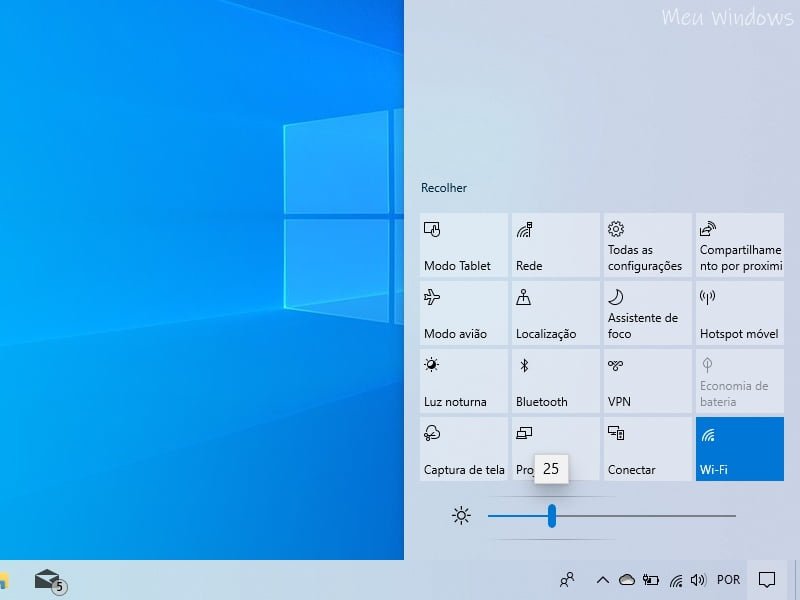
Já em dispositivos com Windows 10 e 11, o Modo de Economia de Energia pode escurecer a tela como parte da estratégia de preservação. Você pode desativar temporariamente esse recurso enquanto precisar de mais luz, mas lembre-se de reativá-lo quando não for mais necessário. Ajustar o plano de energia é uma das etapas importantes para quem quer manter o screen brightness alto sem prejudicar a performance do equipamento ao longo do tempo.
Dicas de software e calibração para brilho ideal
Além dos ajustes básicos, existem programas e utilitários que ajudam a controlar ainda mais o brilho do notebook. Alguns fabricantes criam próprios softwares de gerenciamento de tela, mas ferramentas como f.lux ou Monitorian (para Windows) permitem um controle mais fino da temperatura e luminosidade. Esses aplicativos podem ser úteis para criar perfis que equilibram o conforto visual com a necessidade de aumentar a clareza da exibição.
Se o problema for na própria tela, sujeira ou manchas podem diminuir a percepção de brilho. Limpe a tela do notebook regularmente com pano macio e umidificado, evitando produtos químicos agressivos. Uma tela limpa parece mais brilhante e nítida. Além disso, posicione o notebook longe de fontes de luz intensa e, se possível, use um protetor de tela anti-reflexo para reduzir a fadiga visual em ambientes claros.

Quando o problema pode ser de hardware
Em casos raros, aumentar o brilho do notebook pode não resolver por causa de falhas de hardware. Se a tela estiver muito apagada mesmo com o brilho no máximo, pode ser necessário verificar a inversão de cores, problemas na inversor da luz de fundo (em laptops mais antigos) ou até mesmo painéis danificados. Nesses casos, é recomendável entrar em contato com o suporte técnico ou levar o equipamento a uma assistência autorizada.
Enquanto isso, evite forçar ao máximo o brilho por longos períodos, pois isso pode acelerar o desgaste da tela e reduzir a vida útil da bateria. Um equilíbrio entre nitidez e economia de energia é a chave para manter o notebook funcionando por mais tempo. Ao aplicar as dicas acima, você percebe como é simples deixar a exibição mais clara e agradável, seja para trabalho, estudo ou entretenimento.
Portanto, se você está buscando formas de aumentar o brilho do notebook, comece pelos ajustes rápidos e vá testando até encontrar o nível ideal. Com poucos passos, é possível melhorar drasticamente a qualidade visual e tornar o uso diário muito mais agradável. Invista alguns minutos nas configurações e aproveite uma tela mais vibrante, sem abrir mão da praticidade e da durabilidade do seu equipamento.

Como DIMINUIR E AUMENTAR O BRILHO do Notebook ou PC - 4 Formas
Como DIMINUIR E AUMENTAR O BRILHO do Notebook ou PC - 4 Formas,como diminuir o brilho do notebook,como aumentar o ...
