Barra De Ferramentas Do Excel

A barra de ferramentas do Excel é um recurso fundamental que organiza comandos essenciais e proporciona acesso rápido às funções que você usa no dia a dia, desde a formatação básica até a inserção de fórmulas complexas.
O que é a barra de ferramentas do Excel e para que serve
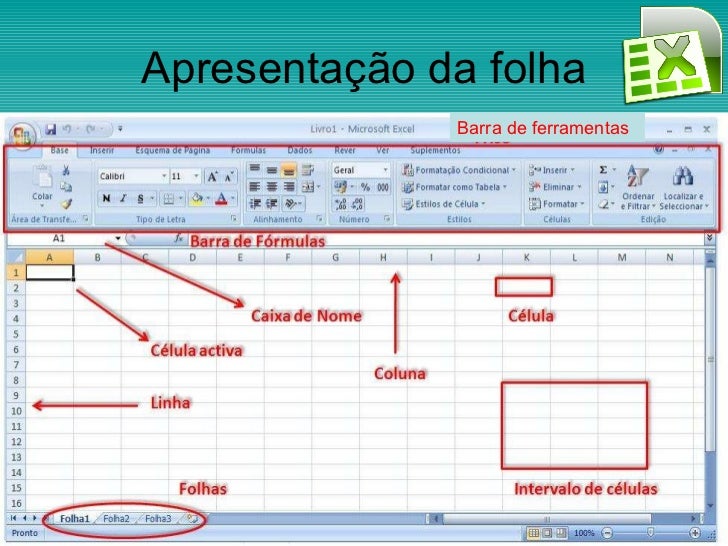
A barra de ferramentas do Excel funciona como o painel de controle centralizado da interface, reunindo botões agrupados em guias para que você execute ações rapidamente sem precisar navegar por menus longos.
Essa região da tela costuma exibir atalhos para operações frequentes, como negrito, alinhamento, filtros, fórmulas e inserção de gráficos, permitindo que você foque nos dados e não na mecânica de encontrar comandos.
Além disso, a barra de ferramentas pode ser personalizada, mostrando apenas os itens relevantes para o seu fluxo de trabalho, o que reduz distrações e aumenta a produtividade ao longo das planilhas.
Principais componentes da barra de ferramentas padrão
A versão padrão da barra de ferramentas do Excel costuma incluir a faixa de opções, que abriga guias como Arquivo, Página Inicial, Inserir, Procurar e Dados, cada uma com grupos lógicos de comandos.
- Guia Página Inicial: oferece ferramentas de formatação, como fonte, alinhamento, bordas, preenchimento e estilos de célula.
- Guia Inserir: permite adicionar tabelas, gráficos, imagens, links, comentários e outros elementos visuais à planilha.
- Guia Procurar e Selecionar: facilita localizar valores, formatos especiais, comentários e a substituição de conteúdo em massa.
- Guia Dados: exibe comandos de ordenação, filtros, validação de dados e ferramentas de consolidação para trabalhar com grandes volumes de informações.
Como personalizar a barra de ferramentas para aumentar a agilidade
Você pode personalizar a barra de ferramentas do Excel para adaptá-la ao seu estilo de trabalho, adicionando, removendo ou reorganizando botões de forma intuitiva através da própria faixa de opções.
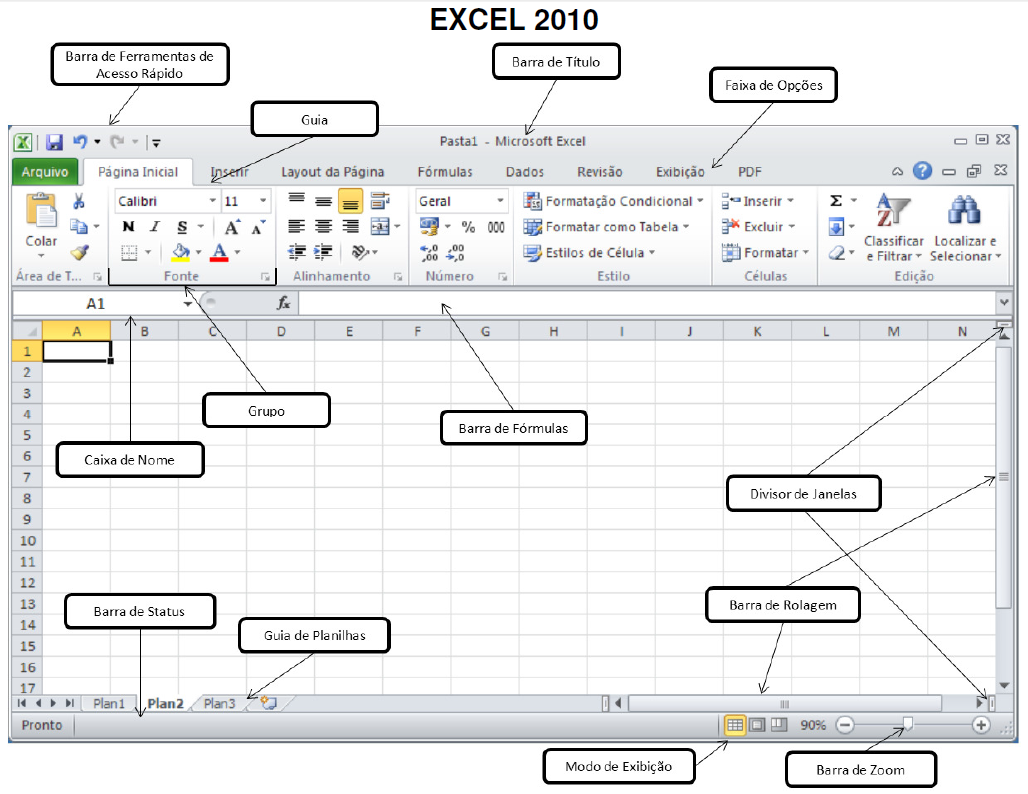
Para isso, clique com o botão direito em qualquer guia da faixa de opções e escole a opção "Personalizar Faixa de Opções", acessando um painel onde pode marcar ou desmarcar comandos e até criar abas novas para agrupar funções específicas.
Outra dica útil é usar atalhos de teclado em conjunto com a barra de ferramentas, pois muitos comandos têm combinações rápidas que tornam a navegação ainda mais veloz, reduzindo a dependência do mouse.
Dicas práticas para usar a barra de ferramentas do Excel no dia a dia
Uma prática eficaz é fixar as funções que você usa com mais frequência na barra de ferramentas de acesso rápido, localizada normalmente no canto superior da tela, para ter um atalho permanente para ações como desfazer, refazer, salvar e imprimir.

Também é importante explorar as setas suspensas que acompanham alguns botões, pois elas revelam opções adicionais sem ocupar espaço na interface principal, mantendo a limpeza visual enquanto ampliam a funcionalidade.
Considere, ainda, ajustar a exibição da barra de ferramentas do Excel para modo de tela cheia ao trabalhar em monitores menores, garantindo que os comandos principais fiquem visíveis sem precisar rolar a tela horizontalmente.
Soluções avançadas e atalhos que valem a pena conhecer
Para quem já domina o básico, a barra de ferramentas do Excel pode ser expandida com recursos avançados, como a criação de macros personalizadas, que gravam sequências de ações e as transformam em botões dedicados na interface.

- Atalho para adicionar nova planilha: Ctrl + Shift + T.
- Atalho para formatar como tabela: Ctrl + T.
- Atalho para acessar a caixa de diálogo de nomeação: F5 + Ir para.
- Atalho para exibir o menu de inserção de funções: Shift + F3.
Essas combinações, integradas à lógica da barra de ferramentas, reduzem o tempo gasto em tarefas repetitivas e ajudam a manter o foco na análise e no tratamento dos dados.
Conclusão
Dominar a barra de ferramentas do Excel é essencial para transformar planilhas complexas em processos simples, pois ela centraliza o acesso a funções-chave e permite que você customize o ambiente de acordo com as suas necessidades.
Invista um pouco de tempo para explorar cada guia, ajustar a disposição dos botões e praticar os atalhos, e você verá como a eficiência e a agilidade no manuseio de dados aumentam drasticamente ao longo do tempo.
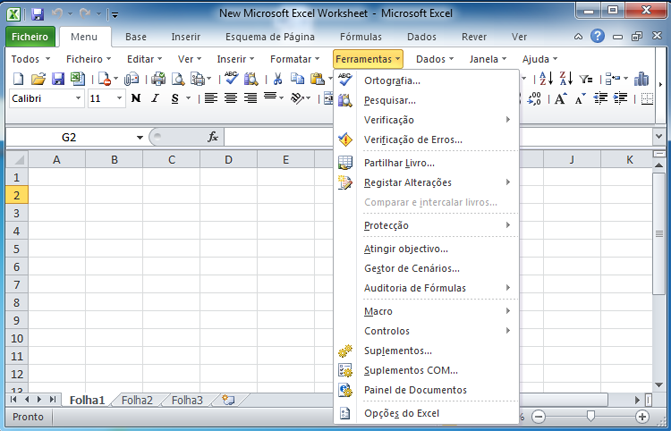
[EXCEL BÁSICO] BARRA DE FERRAMENTAS DO EXCEL
BARRA DE FERRAMENTAS DO EXCEL Se você esta em duvida de como começar no Excel, seu primeiro passo é conhecer as ...
