Bloquear A Tela Do Pc
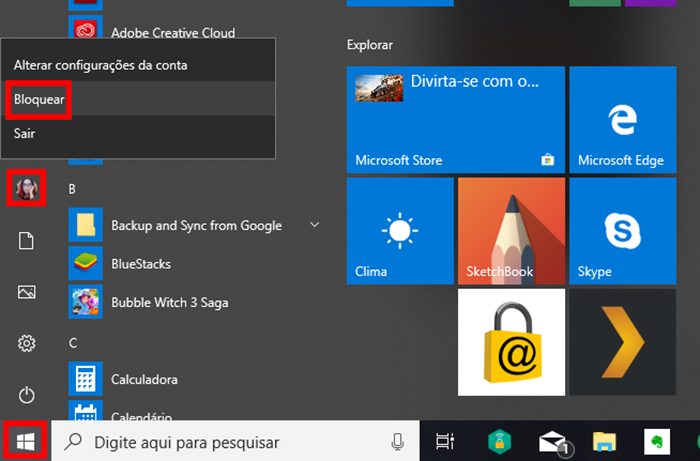
Bloquear a tela do pc é uma função simples, mas essencial para manter a segurança e a privacidade quando você precisa se afastar rapidamente do computador.
Como bloquear a tela do pc rapidamente
Quando você precisa sair do seu ambiente de trabalho por alguns instantes, bloquear a tela do pc evita que olhares curiosos acessem informações sensíveis. A maneira mais rápida de fazer isso é combinando as teclas Windows + L, um atalho presente na maioria dos sistemas Windows e que funciona praticamente em qualquer versão do sistema. Esse recurso de bloquear a tela do pc mantém a sessão ativa, mas traz a tela de login, exigindo senha para retomar o uso.
Em dispositivos com Windows 10 ou Windows 11, o processo de bloquear a tela do pc permanece o mesmo, mas você também pode configurar o bloqueio automático após um período de inatividade. Isso garante que, mesmo que você esqueça de travar a tela manualmente, o pc proteja seus dados após um tempo definido nas configurações de privacidade. Para quem prefere métodos físicos ou visuais, alguns monitores e teclados têm fundedores dedicados, embora o atalho Windows + L seja o mais prático e amplamente utilizado.
/i.s3.glbimg.com/v1/AUTH_08fbf48bc0524877943fe86e43087e7a/internal_photos/bs/2022/Y/F/yseJcRRAAVqf5b5QjM2A/bloqueio-dinamico-5-.jpg)
Configurações de bloqueio e tela de segurança
Além do bloqueio rápido, o Windows oferece uma série de configurações para personalizar como a tela de bloqueio aparece. Ao bloquear a tela do pc, é possível personalizar o fundo, exibir ou não o relógio e as notificações, e até mesmo integrar temas que deixem a tela de login mais visualmente agradável. Essas opções ficam acessíveis no menu de configurações, geralmente sob a seção "Privacidade" ou "Segurança", dependendo da versão do sistema operacional.
É importante também ajustar o tempo de inatividade que levará ao bloqueio automático. Quanto mais curto for esse tempo, maior será a proteção contra acessos não autorizados em ambientes compartilhados. Porém, se o tempo for muito curto, pode ser que você precise bloquear a tela do pc com frequência durante o uso normal. Encontrar um equilíbrio entre praticidade e segurança é a chave para usar essa função da melhor maneira possível.
Bloquear a tela do pc em outras plataformas
O comando de teclado para bloquear a tela do pc não se restringe ao Windows. Em sistemas macOS, a combinação Command + Control + Q ativa imediatamente a tela de bloqueio, enquanto no Linux as distribuições variam, mas geralmente oferecem atalhos configuráveis ou acesso rápido pelo menu de energia. Saber usar o recurso de bloquear a tela do pc nesses ambientes garante que você possa proteger seus dados independentemente da plataforma utilizada.
/i.s3.glbimg.com/v1/AUTH_08fbf48bc0524877943fe86e43087e7a/internal_photos/bs/2022/y/G/IX7YOwQSAl8ztsPPQQow/protecao-de-tela-3-.jpg)
Em dispositivos móveis que espelham ou acessam telas de pc, o princípio é o mesmo: bloquear a tela do pc quando não estiver presente evita que informações sejam vistas por terceiros. Além disso, alguns programas de terceiros oferecem opções de bloqueio com funcionalidades extras, como temporizadores ou bloqueio baseado em senha, mas as ferramentas nativas normalmente são suficientes para a maioria dos usuários.
Proteção adicional com bloqueio de tela
Uma das maiores vantagens de saber como bloquear a tela do pc é a integração com práticas de segurança cibernética. Travar a tela é uma barreira inicial que complementa outras medidas, como senhas fortes, autenticação de dois fatores e atualizações regulares do sistema. Mesmo que um usuário saia momentaneamente de sua estação, a tela bloqueada impede que olhares desconhecidos acessem e-mails, documentos ou sistemas internos.
- Atalho rápido: Windows + L para travar a tela instantaneamente.
- Bloqueio automático: configurado nas opções de energia ou de conta de usuário.
- Tela de login personalizável: ajuste fundo, ícones e informações exibidas ao retornar.
Em ambientes corporativos, a rotina de bloquear a tela do pc ganha ainda mais importância, pois muitas vezes são tratados dados confidenciais em horários de almoço ou em áreas com grande circulação de pessoas. Políticas de TI bem definidas podem incluir o tempo máximo de inatividade antes do bloqueio automático, garantindo que todos os colaboradores sigam as melhores práticas sem precisar lembrar constantemente.
/i.s3.glbimg.com/v1/AUTH_08fbf48bc0524877943fe86e43087e7a/internal_photos/bs/2022/T/B/SW7moyTMmNbkHbIEUsuQ/protecao-de-tela-4-.jpg)
Soluções caso o bloqueio não funcione
Em algumas situações, o comando para bloquear a tela do pc pode não funcionar da maneira esperada, exibindo mensagens de erro ou travando o sistema antes mesmo de concluir a ação. Nesses casos, é útil reiniciar o serviço relacionado ao gerenciamento de sessão ou verificar se atualizações pendentes podem ter causado o problema. Manter o sistema operacional atualizado é uma forma eficaz de evitar falhas ao bloquear a tela do pc.
Outro cenário comum é quando o computador está configurado para entrar em suspensão em vez de bloquear a tela após um período de inatividade. Para ajustar esse comportamento, acesse as configurações de energia e escolha a opção que garanta o bloqueio antes de desligar ou entrar em modo de espera. Assim, você mantém a praticidade do recurso e a segurança reforçada toda vez que for usar o pc.
Hábitos que garantem segurança no uso do pc
Bloquear a tela do pc é um hábito que deve fazer parte da rotina de qualquer usuário que valoriza a segurança digital. Além do bloqueio manual, é interessante adotar práticas como fechar aplicativos sensíveis ao sair por alguns minutos e evitar salvar senhas em navegadores sem proteção adicional. Pequenos cuidados como esse reduzem drasticamente as chances de acesso indevido.
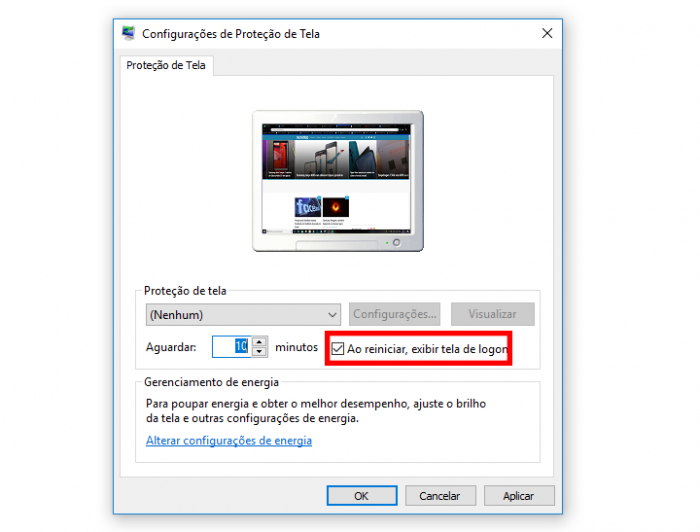
Considere também usar lembretes visuais ou programas que incentivem o hábito de travar a tela ao se ausentar. Alguns softwares permitem configurar alertas sonoros ou mensagens que aparecem na tela após um tempo prolongado de uso inativo. Combinar consciência comportamental com as ferramentas certas faz com que bloquear a tela do pc se torne um segundo natureza, protegendo informações sem atrapalhar a produtividade.
No geral, entender como e quando bloquear a tela do pc é um passo simples para quem busca mais segurança e controle sobre seus dados. Seja no home office, na sala de aula ou em lan houses, a prática de travar a tela antes de se ausentar demonstra responsabilidade e evita dores de cabeça futuras com vazamentos ou acessos não autorizados.
Conclusão
Bloquear a tela do pc é uma ação rápida, gratuita e altamente eficaz para proteger informações e manter a privacidade em diferentes ambientes. Com atalhos simples, configurações personalizáveis e bons hábitos de segurança, você garante que seu computador esteja sempre sob controle, mesmo nos momentos de distração. Invista nesse hábito e transforme a segurança do seu pc em uma rotina tão natural quanto respirar.
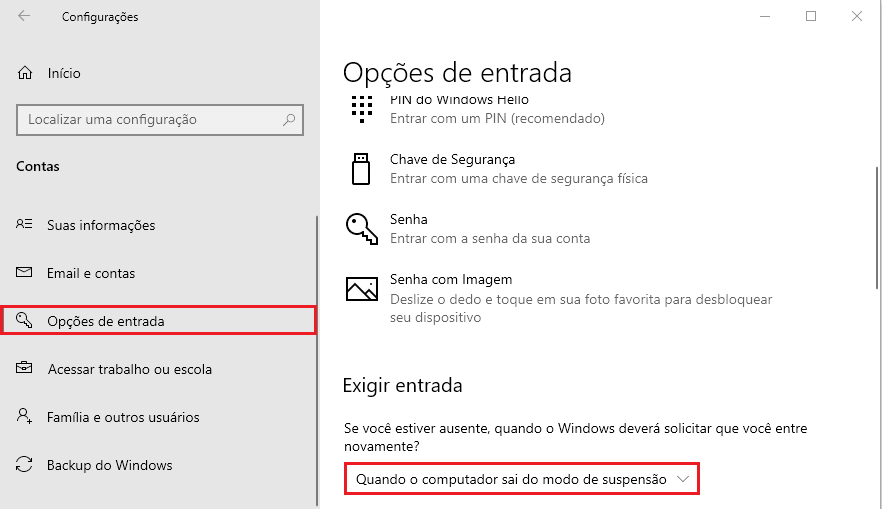
Vídeo para estudar e não ligar o descanso de tela do seu computador
Você já tentou estudar para provas, concursos não é mesmo? Aí você dá uma paradinha para tomar café, ou ir ao banheiro, ...
