Bloquear O Teclado Do Notebook
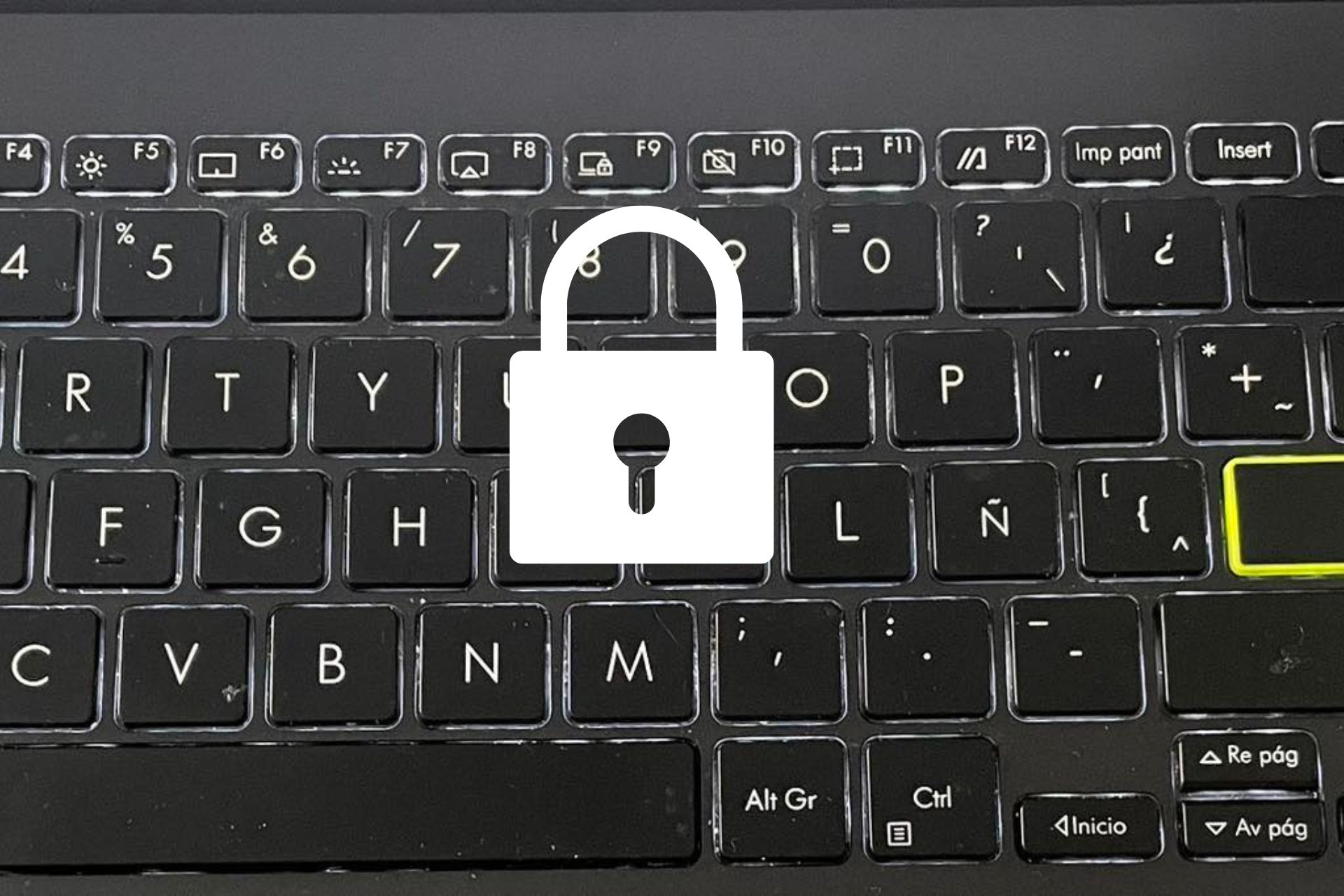
Bloquear o teclado do notebook é uma ação rápida que pode ser necessária por diversos motivos, desde um derramamento de café até a necessidade de evitar teclas acionadas acidentalmente enquanto o dispositivo está em movimento. Saber como gerenciar esse recurso com segurança é essencial para manter a produtividade e proteger os dados armazenados no equipamento.
Identificando quando e por que bloquear o teclado
O teclado do notebook pode ser bloqueado por motivos físicos, como quando você está transportando o aparelho e deseja evitar acionamentos indesejados. Em situações de uso remoto, a tecla de bloqueio ou um atalho no sistema operacional garantem que as teclas não respondam a comandos, evitando que o cursor se mova ou que caracteres sejam digitados sem intenção. Reconhecer esses cenários ajuda a adotar medidas preventivas antes que um problema ocorra.
Além disso, em ambientes corporativos ou compartilhados, a praticidade de deixar o teclado inativo por um período é uma forma de garantir privacidade e segurança. Ao impedir a entrada de dados, você evita que informações sensíveis sejam acessadas por olhares indiscretos ou por uso não autorizado. Portanto, entender os gatilhos que levam a essa necessidade é o primeiro passo para aplicar a solução adequada, seja através de atalhos, configurações do sistema ou utilitários externos.

Atalhos de teclado para bloquear o teclado do notebook rapidamente
A maioria dos notebooks oferece atalhos de teclado específicos para ativar o bloqueio, geralmente combinando a tecla Fn com uma tecla que exibe um ícone de cadeado ou com as teclas de função F1 até F12. Em muitos modelos, essa combinação bloqueia temporariamente o dispositivo, evitando que ele entre em modo de sono enquanto mantém a tela ativa para quando for necessário voltar ao uso. Consultar o manual do fabricante ou o site do fabricante ajuda a identificar o atalho exato no seu modelo.
Essa praticidade é particularmente útil em situações rápidas, como ao precisar sair momentaneamente da sua estação de trabalho sem desligar o equipamento ou encerrar sessões de forma segura. Ao usar o atalho, o sistema pode bloquear apenas o teclado, enquanto outros componentes permanecem operacionais, ou ativar um bloqueio mais amplo que inclua a tela. Avalie as opções oferecidas pelo seu sistema para escolher a que melhor se adapta ao seu fluxo de trabalho.
Bloquear o teclado via configurações do Windows
No sistema operacional Windows, é possível gerenciar o bloqueio do teclado acessando as configurações de dispositivo de entrada. No painel de controle ou nas configurações modernas, você pode ajustar opções relacionadas ao teclado, como a desativação temporária ou ajustes de sensibilidade. Algumas versões permitem bloquear dispositivos de entrada individualmente, o que é útil quando se conecta a periféricos adicionais e deseja manter o teclado do notebook inativo.
Outra abordagem é utilizar o Bloq Teclado ou recursos semelhantes que podem ser acionados por meio de scripts ou programas leves que residem na área de notificação. Essas ferramentas oferecem um botão rápido para ativar ou desativar a entrada, sendo uma solução prática para quem precisa alternar entre uso normal e bloqueio frequentemente. Explorar as opções nativas do sistema garante que você tenha controle total sem depender de aplicativos de terceiros.
Utilizando o BIOS ou firmware para bloqueio permanente
Para situações mais avançadas, o bloqueio do teclado pode ser configurado diretamente no BIOS ou na interface de firmware do notebook. Ao reiniciar o dispositivo e acessar as configurações de hardware, normalmente pressionando F2, Del ou outra tecla específica, é possível localizar opções que desativam ou protegem a entrada de dados no teclado. Esse métido é eficaz quando o sistema operacional não está disponível ou quando se deseja um bloqueio que persista mesmo após reset de software.
Essa configuração pode ser útil em ambientes corporativos onde a segurança física é prioridade, impedindo que usuários desconhecidos utilizem o equipamento sem autorização. No entanto, é necessário cautela, pois um ajuste incorreto pode impedir o uso normal do notebook. Sempre anote as alterações feitas e mantenha um caminho de recuperação claro, como uma senha mestra ou um procedimento de desbloqueio documentado.

Soluções de terceiros e aplicativos específicos
Além das ferramentas nativas, diversos aplicativos oferecem controles mais refinados para bloquear o teclado do notebook com funcionalidades adicionais, como agendamento, bloqueio remoto ou integração com segurança da informação. Esses programas podem incluir senhas adicionais, logs de atividade e a capacidade de bloquear o teclado à distância, útil em casos de roubo ou perda do equipamento. A escolha do aplicativo deve considerar leveza, compatibilidade e avaliações de segurança.
Antes de instalar qualquer solução externa, verifique se o bloqueio será feito apenas por software ou se há interferência com drivers essenciais. Algumas ferramentas são mais indicadas para uso profissional, enquanto outras servem ao usuário comum que busca uma camada a mais de controle. Teste em ambiente seguro e lembre-se de que a prevenção física, como usar um protetor de teclado, complementa as medidas digitais.
Dicas práticas e cuidados ao bloquear o teclado
Antes de ativar o bloqueio, feche aplicativos sensíveis e salve todo o trabalho para evitar perda de dados. Em sistemas onde o bloqueio é temporário, saiba se ele afeta processos em segundo plano ou atualizações agendadas. Para teclados físicos danificados, a substituição ou o reparo deve ser avaliado antes de recorrer a soluções de software, pois o problema pode ser hardware e não apenas um bloqueio indesejado.

É igualmente importante considerar a usabilidade diária: muitos usuários optam por ativar o bloqueio apenas em momentos específicos, como ao dormir ou em locais públicos. Manter um método de desbloqueio ágil, seja por senha, reconhecimento facial ou outro recurso, garante que você retorne ao uso sem complicações. Combine o bloqueio do teclado com práticas de segurança cibernética para proteção completa do seu notebook.
Conclusão
Bloquear o teclado do notebook é uma função simples, mas que pode trazer grandes benefícios quando usada de forma estratégica. Conhecer os atalhos, as configurações do sistema e as opções de segurança adicionais permite maior controle sobre o equipamento em diferentes situações. Ao seguir as dicas apresentadas, você protege o hardware, evita distrações e garante que o notebook responda apenas quando você assim desejar, seja em casa, no escritório ou em viagens.
DESATIVAR TECLADO DO NOTEBOOK E USAR USB
PIX PARA DOAÇÃO: Chave email: jpaulor2@gmail.com Jean Paulo / Nubank Olá, no vídeo de hoje ensinaremos a como ...
