Bloquear Tela Do Pc
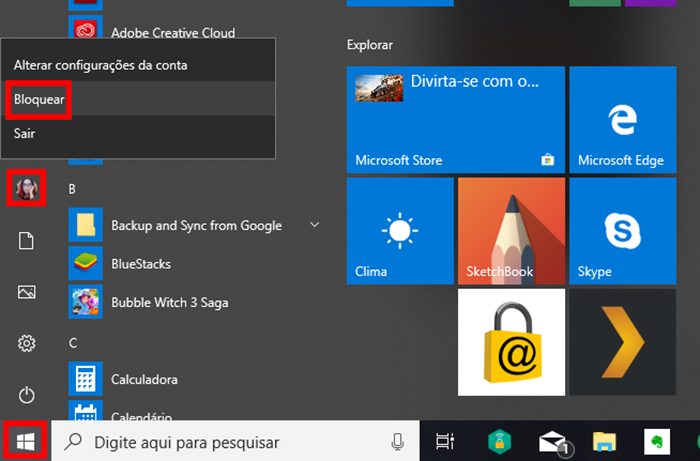
Bloquear tela do PC é uma função simples, mas poderosa para proteger sua privacidade e evitar acessos não autorizados enquanto você está longe do computador.
Como funciona o bloqueio de tela do computador
O mecanismo por trás de bloquear tela do PC é basicamente colocar a sessão atual em estado de espera segura, exigindo uma autenticação para retomar o uso. Quando você bloqueia a tela, o sistema operacional congela os aplicativos abertos, mantendo tudo exatamente como está, mas tornando a interface visual totalmente inacessível sem a senha ou reconhecimento biométrico. Diferente de desligar ou dormir, essa opção prioriza segurança instantânea, sendo muito útil em ambientes corporativos, acadêmicos ou residenciais onde outros usuários podem ter acesso físico ao seu equipamento.
Na prática, bloquear tela do PC impede que qualquer tecla ou mouse seja reconhecido até a autenticação correta ser fornecida. Isso inclui impedir a visualização de informações sensíveis que permanecem expostas na memória RAM enquanto o bloqueio está ativo. A transição para esse estado é praticamente instantânea e, ao retomar, você encontra tudo exatamente como estava antes de travar, economizando tempo e evitando perda de contexto nas tarefas.
/i.s3.glbimg.com/v1/AUTH_08fbf48bc0524877943fe86e43087e7a/internal_photos/bs/2022/Y/F/yseJcRRAAVqf5b5QjM2A/bloqueio-dinamico-5-.jpg)
Atalhos rápidos para bloquear a tela no Windows
No sistema da Microsoft, existem diversas formas de bloquear a tela do PC de maneira ágil, sem depender apenas do menu iniciar. O atalho mais tradicional é pressionar simultaneamente as teclas Windows + L, que funciona em praticamente todas as versões do Windows e é ideal para ser executado a qualquer momento, inclusive durante uma apresentação ou chamada de vídeo.
- Atalho de teclado: Windows + L para travar imediatamente.
- Utilize o botão direito no ícone de energia ou menu iniciar para acessar “Bloquear”.
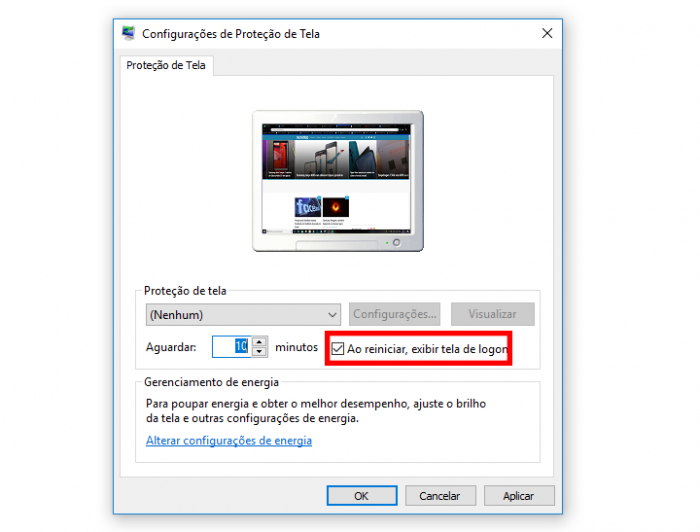
- No Windows 10 e 11, o recurso pode ser personalizado em configurações de conta para exigir senha ao retornar.
Essas opções são ideais para quem precisa de rapidez, seja em casa, no escritório ou em locais públicos. Manter esses atalhos na memória garante que você nunca fique expondo informações por distração, tornando o hábito de bloquear tela do PC tão automático quanto ligar ou desligar o equipamento.
Bloqueio de tela no macOS
Quem utiliza Apple também conta com recursos robustos para bloquear tela do PC de forma segura e integrada ao ecossistema. A combinação de teclas Control + Command + Q ativa o bloqueio imediato da estação de trabalho, exigindo a senha do usuário para prosseguir. Esse atalho é especialmente útil em Macs que fazem parte de fluxos de trabalho onde a rapidez e a segurança são prioritárias.
/i.s3.glbimg.com/v1/AUTH_08fbf48bc0524877943fe86e43087e7a/internal_photos/bs/2022/y/G/IX7YOwQSAl8ztsPPQQow/protecao-de-tela-3-.jpg)
Além do atalho, o macOS permite configurações adicionais no Bloqueio de Tela através do Painel de Preferências de Segurança. É possível definir tempos de espera automático, exigir senha ao retornar de poucos minutos e até mesmo mostrar uma mensagem personalizada para encontrar o computador caso ele fique perdido. Essas funcionalidades deixam a proteção muito mais inteligente, adaptando-se ao seu estilo de uso enquanto protege dados críticos.
Bloquear tela do PC em ambientes corporativos
Empresas que cuidam da segurança da informação costumam adotar políticas rígidas quanto a bloquear tela do PC em intervalos de inatividade. Isso reduz drasticamente o risco de vazamento de dados, evitado que funcionários deixem a tela sem proteção em áreas comuns, como copas, escadas ou filas de impressão. Muitas organizações utilizam softwares de segurança que bloqueiam a tela automaticamente após poucos minutos sem movimento, reforçando a cultura de segurança preventiva.
Além da política interna, é comum que colaboradores usem bloquear tela do PC como hábito pessoal sempre que se ausentam da mesa. Isso inclui idas ao banheiro, conversas presenciais rápidas ou mesmo apenas para alongar. Em ambientes compartilhados, essa prática evita que informações sensíveis, como números de clientes, senhas de acesso ou documentos internos, fiquem visíveis para olhares curiosos, protegendo a reputação da empresa e evitando possíveis prejuízos financeiros ou multas por descumprimento de normas de privacidade.
/i.s3.glbimg.com/v1/AUTH_08fbf48bc0524877943fe86e43087e7a/internal_photos/bs/2022/T/B/SW7moyTMmNbkHbIEUsuQ/protecao-de-tela-4-.jpg)
Dicas para melhorar a experiência com bloqueio de tela
Para tornar o uso de bloquear tela do PC ainda mais produtivo, alguns ajustes podem ser feitos tanto no sistema quanto nos hábitos diários. Configure tempos de inatividade curtos para bloqueio automático, isso elimina a desculpa de que “esqueci de travar” e garante que seu computador nunca fique exposto por acidente. Em dispositivos móveis conectados à mesma conta, vale a pena sincronizar as preferências para manter a segurança uniforme em todos os acessos.
- Use senhas fortes e autenticação de dois fatores para aumentar a proteção.
- Evite usar imagens de fundo com informações pessoais ou sensíveis.
- Teste o tempo de bloqueio em casa antes de usar em ambiente crítico.
Outra dica importante é associar o ato de bloquear a uma rotina consciente, como ao sair da mesa para buscar algo ou durante pausas prolongadas. Quanto mais natural for travar a tela, mais segura se torna a prática. Pequenos ajuste como bloquear tela do PC com frequência transformam a segurança cibernética em hábito, reduzindo riscos sem atrapalhar a fluência do trabalho diário.
Conclusão
Bloquear tela do PC é uma ação simples que oferece uma camada extra de proteção em segundos, sendo indispensável em qualquer ambiente onde a privacidade e a segurança sejam prioridades. Dominar os atalhos e ajustes necessários garante que você possa se proteger sem perder produtividade, mantendo o acesso rápido e prático sempre que precisar.
Vídeo para estudar e não ligar o descanso de tela do seu computador
Você já tentou estudar para provas, concursos não é mesmo? Aí você dá uma paradinha para tomar café, ou ir ao banheiro, ...
