Calcular Mediana No Excel
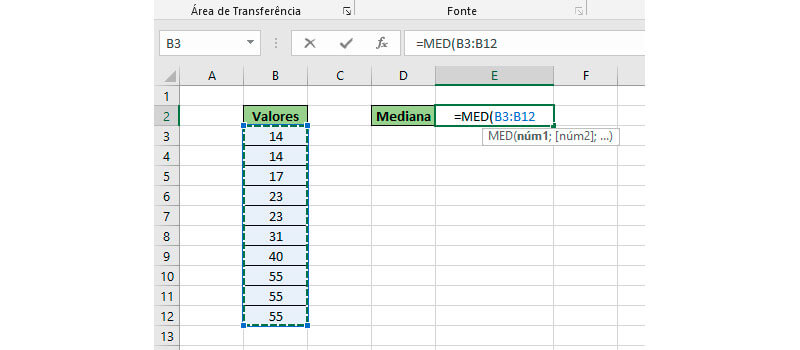
Calcular mediana no Excel é uma das funções estatísticas mais úteis para quem precisa organizar dados e encontrar o valor central em conjuntos de números, especialmente quando a média pode ser distorcida por valores extremos.
O que é a mediana e por que ela importa
A mediana nada mais é do que o número do meio em uma lista ordenada de valores, ou seja, ela separa a metade superior da metade inferior dos dados. No Excel, usar a função para calcular mediana ajuda a evitar que outliers distorcem a análise, sendo muito comum em relatórios de vendas, salários, tempos de resposta ou indicadores de desempenho.
Para entender melhor, imagine uma coluna com os valores 10, 20, 30, 40 e 50. Se você calcular mediana no Excel, o resultado será 30, pois esse número está exatamente no centro da sequência. Já a média aritmética desses mesmos números também daria 30, mas, em situações assimétricas, a mediana costuma ser mais representativa do que a média simples.
Como usar a função MEDIANA no Excel
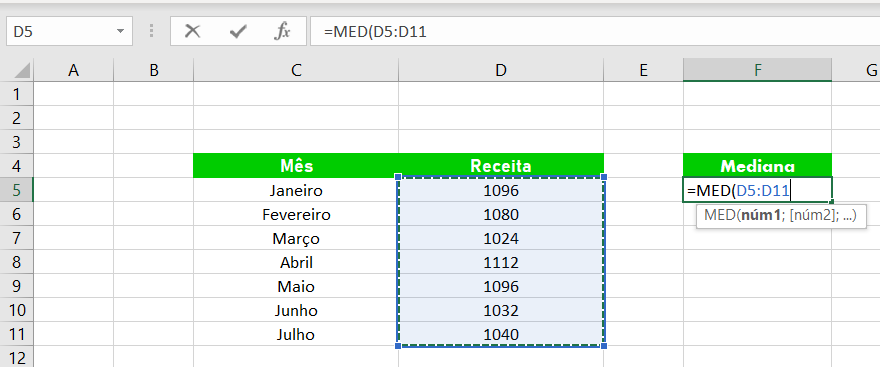
A sintaxe da função é simples e intuitiva, sendo escrita como =MEDIANA(número1; [número2]; ...), onde você pode inserir referências de células, intervalos ou valores diretos. O ponto chave é que a função ignora automaticamente células vazias e textos, considerando apenas números na hora de calcular mediana no Excel, o que facilita muito a limpeza de bases de dados.
Vamos a um exemplo prático: se você tem os valores em A1 até A10, digite =MEDIANA(A1:A10) em qualquer outra célula e pressione Enter. Pronto, o Excel exibirá a mediana daquele grupo, atualizando automaticamente caso os dados sejam alterados. Essa agilidade é um dos maiores diferenciais na hora de calcular mediana no Excel de forma dinâmica.
Diferença entre mediana, média e moda
A média é o resultado da soma de todos os valores dividido pela quantidade, já a moda é o valor que mais se repete e a mediana é o ponto central após a ordenação. Cada uma delas responde a perguntas diferentes, por isso é importante saber quando usar cada função ao calcular mediana no Excel.
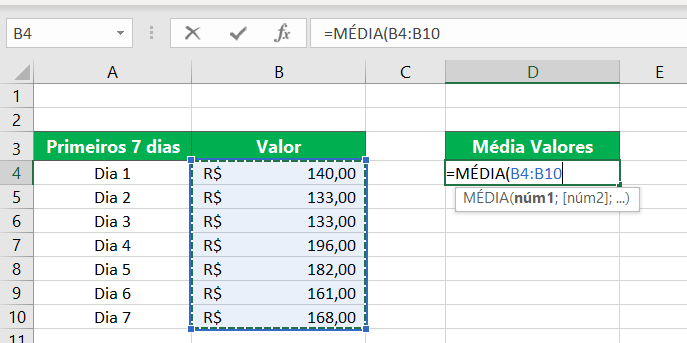
Em distribuições assimétricas ou com valores discrepantes, a média pode não ser representativa. Por exemplo, em uma folha de pagamento onde a maioria dos colaboradores ganha entre 3 e 5 mil, mas há um executivo de 30 mil, a média será muito maior que a mediana. Nesse cenário, analisar a mediana ajuda a entender o salário típico de forma mais justa ao calcular mediana no Excel.
Trabalhando com intervalos e múltiplas colunas
Você não está limitado a uma única coluna, pois pode calcular mediana no Excel usando mais de um intervalo ao mesmo tempo. Basta separar os ranges com ponto e vírgula, como em =MEDIANA(A1:A10; C1:C20), o que permite cruzar dados de diferentes fontes sem precisar copiar ou unir manualmente as informações.
Além disso, é possível combinar a função com outras fórmulas para deixar a análise ainda mais inteligente. Por exemplo, você pode usar =MEDIANA(SE(A1:A10>100; A1:A10)) em conjunto com CTRL+SHIFT+ENTER em versões mais antigas para calcular a mediana apenas dos valores acima de 100. Com o tempo, você descobre que calcular mediana no Excel ganha ainda mais produtividade quando usada estrategamente com outras funções lógicas.

Dicas práticas para evitar erros comuns
Um erro recorrente ao tentar calcular mediana no Excel é incluir células com texto ou fórmulas que retornam texto, o que faz a função simplesmente ignorar esses itens. Porém, se houver muitos valores não numéricos, pode parecer que a mediana está errada, quando na verdade ela está sendo calculada apenas sobre os números válidos.
Outra dica é sempre ordenar os dados antes de interpretar o resultado, pois visualmente você consegue ver rapidamente se a medência está no lugar certo. Use filtros ou a função =ORDENAR para organizar a base e, se necessário, combine com =CONT.SE e =SOMA para validar o contexto estatístico antes de decidir por essa métrica ao calcular mediana no Excel.
Quando a mediana é a melhor escolha
Você deve optar por calcular mediana no Excel em situações de alta assimetria, com poucos valores muito altos ou muito baixos, ou quando precisa de uma medida robusta que resista a outliers. Exemplos típicos incluem análise de renda, tempo médio de atendimento, consumo de energia em horários de pico e estudos de qualidade que envolvem dados experimentais.

Entender quando usar a mediana ajuda a comunicar resultados de forma mais clara, especialmente em apresentações para liderança ou clientes. Combinar a mediana com outras estatísticas, como desvio padrão e percentis, torna a análise ainda mais completa, e o Excel fornece as ferramentas certas para isso, bastando saber aplicar bem a função para calcular mediana no seu fluxo de trabalho.
Dominar a forma de calcular mediana no Excel é um diferencial para quem trabalha com análise de dados, pois garante rapidez, precisão e confiabilidade nos resultados, ajudando a transformar números em insights acionáveis no dia a dia.
Função Mediana no Excel - Curso de Excel OnLine
Função Mediana no Excel, Vamos aprender a Função Mediana no Excel? Vamos aprender EXCEL do ZERO passo a passo, ...
