Chrome Congelando A Tela

Quando o chrome congelando a tela aparece de repente, é quase impossível continuar qualquer coisa no computador, mas você pode resolver isso com alguns ajustes simples.
Entendendo o problema do Chrome travando a interface
O chrome congelando a tela geralmente acontece quando muitas abas, extensões ou processos em segundo plano consomem memória RAM e deixam o navegador sobrecarregado. O navegador pode parecer completamente travado, sem resposta a cliques ou teclas, e o cursor pode até se mover, mas a área da página não atualiza.
Essa situação costuma aparecer em versões mais antigas do sistema operacional, drivers desatualizados ou quando o hardware tem pouca memória disponível. Felizmente, identificar a causa e aplicar soluções práticas costuma devolver a fluidez à sua navegação sem precisar formatar ou trocar de computador.
Reinicie o Chrome e limpe processos temporários
Antes de mexer em configurações avançadas, feche completamente o navegador e reinicie o computador, pois isso limpa processos travados e libera recursos que estavam alocados incorretamente. Se o chrome congelando a tela voltar a acontecer assim que você abre algumas abas, evite abrir dezenas de sites simultaneamente e use o Gerenciador de Tarefas interno do Chrome para encerrar guias problemáticas.
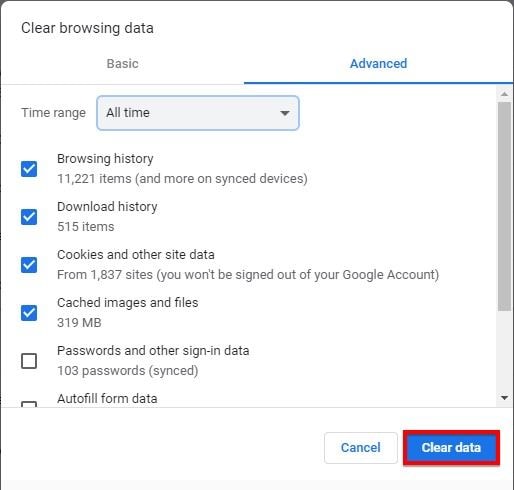
Outra dica rápida é limpar cache e cookies periodicamente, porque arquivos temporários acumulados podem prejudicar a performance. Um navegador leve responde melhor e reduz drasticamente a chance de travamento repentino, principalmente em computadores mais antigos ou com hardware limitado.
Desative extensões conflitantes que podem travar a página
Extensões de anúncios, bloqueio de conteúdo ou ferramentas de produtividà podem entrar em conflito e causar chrome congelando a tela, especialmente após atualizações. Para testar se elas são as culpadas, abra uma nova janela no modo de navegação anônima ou desative temporariamente todos os complementos e ative-os um por um.
Marcas famosas de antivírus e programas de segurança às vezes adicionam camadas de proteção que atrapalham a renderização normal de páginas. Se o problema surgir depois de instalar ou atualizar algum software desse tipo, vale a pena ajustar as exceções ou adicionar o navegador à lista de aplicativos permitidos.
Como verificar e gerenciar extensões no Chrome
- Clique nos três pontos no canto superior direito e acesse “Mais ferramentas” > “Extensões”.
- Desative as que não usa regularmente e reinicie o navegador para observar se o chrome congelando a tela diminuiu.
- Atualize ou remova extensões antigas que não recebem manutenção há muito tempo.
Atualize drivers, sistema e navegador para evitar travamentos
Drivers desatualizados de vídeo e chipset, sistema operacional desatualizado ou uma versão antiga do navegador podem ser a origem do chrome congelando a tela. Verifique se há atualizações pendentes no Windows Update, na placa de vídeo e no próprio Chrome, que geralmente resolvem incompatibilidades e melhoram a estabilidade.
Use sempre a versão estável mais recente do Chrome e mantenha o sistema operacional sincronizado com os patches de segurança. Em alguns casos, ajustar aceleração de hardware ou desativar efeitos visuais no sistema também ajuda a reduzir gargalos que levam ao travamento.

Soluções avançadas para quando o Chrome congela a tela de vez em quando
Se o chrome congelando a tela for recorrente mesmo após as etapas iniciais, vale migrar para um perfil novo, redefinir configurações ou testar o navegador em um computador diferente para verificar se o problema é local ou de conta. Em casos mais específicos, um diagnóstico de hardware pode indicar necessidade de mais memória RAM ou um SSD mais rápido.
Para usuários avançados, desativar aceleração por software e ajustar flags experimentais com cautela pode melhorar a renderização, mas é preciso ter cuidado para não criar novos conflitos. O importante é observar quando e como o travamento acontece: em páginas pesadas, após certas extensões ou em horários específicos, o que ajuda a localizar a causa raiz.
Conclusão: mantenha o Chrome leve e estável para não travar mais
Resolver o chrome congelando a tela exige uma combinação de hábitos saudáveis, como fechar abas extras, atualizar drivers e gerenciar extensões com critério. Com pequenos ajustes diários, você evita travamentos irritantes e ganha rapidez, confiabilidade e uma experiência de navegação mais agradável no dia a dia.
NAVEGADOR TRAVANDO ou CONGELANDO no PC (COMO RESOLVER) VÍDEO ATUALIZADO 💻✅
NAVEGADOR TRAVANDO ou CONGELANDO no PC (COMO RESOLVER) VÍDEO ATUALIZADO ✓ Como resolver o problema ...
