Cite Quais Modelos Podem Ser Feitos No Powerpoint

Apresentações profissionais, modernas e atraentes são cada vez mais comuns no ambiente corporativo e acadêmico, e saber cite quais modelos podem ser feitos no powerpoint é o primeiro passo para transformar ideias em visuais impactantes sem perder tempo com trabalho manual.
Modelos prontos e templates nativos do PowerPoint
O próprio aplicativo já vem com uma biblioteca considerável de modelos prontos no PowerPoint, organizados por categoria e finalidade. Ao iniciar uma nova apresentação, você encontra opções clássicas para negócios, educação, eventos e portfólio, todos projetados para serem adaptáveis rapidamente.
Esses templates nativos do PowerPoint cobrem desde apresentações simples de uma página até propostas completas com capas, agendas, timelines e slides de encerramento. A vantagem é a integração imediata com as ferramentas de edição, garantindo compatibilidade perfeita com versões mais recentes e recursos como transições e animações já configuradas.
Modelos temáticos e de marca profissional
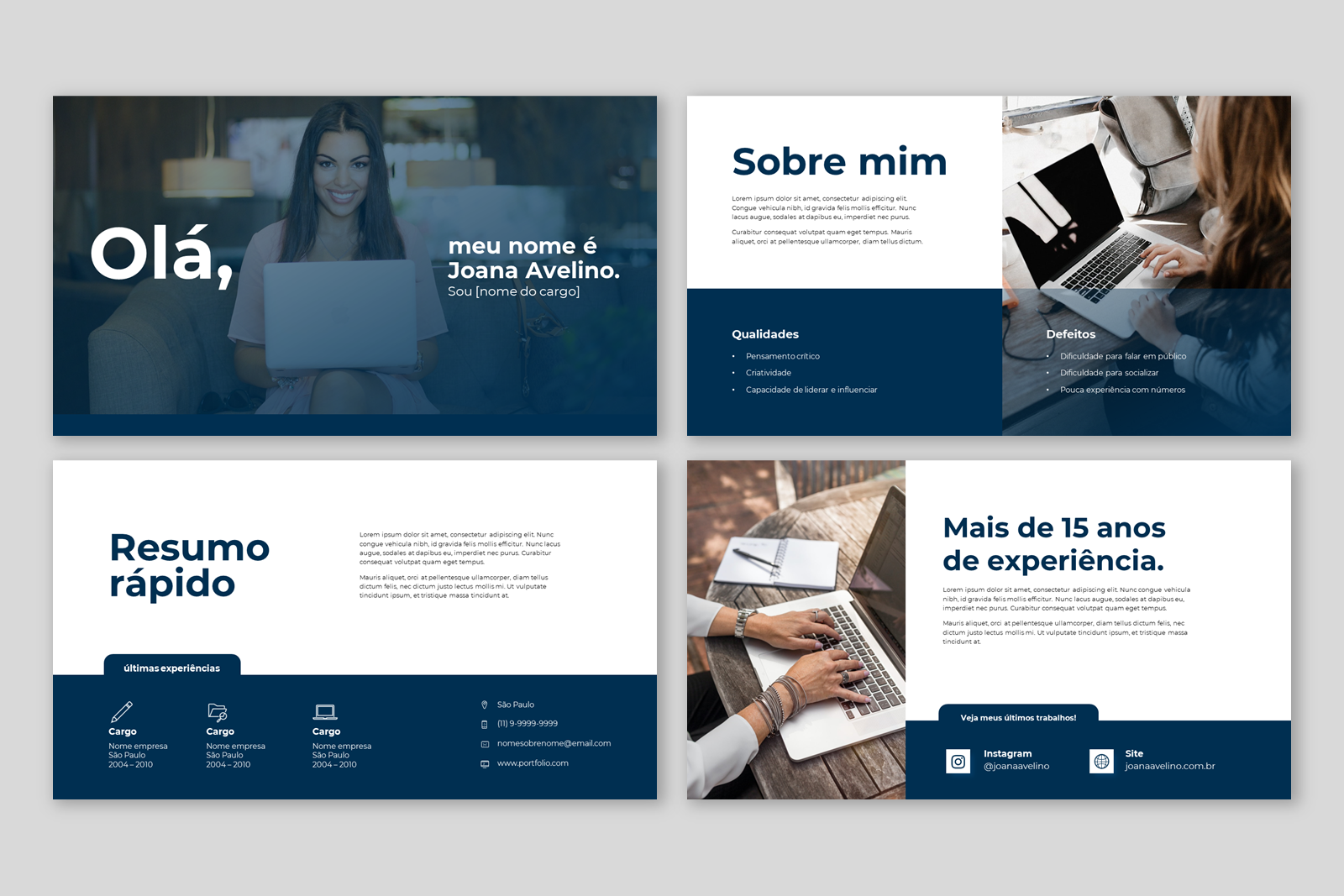
Além dos recursos básicos, o catálogo do PowerPoint inclui modelos temáticos que podem ser usados desde apresentações criativas de marketing até lançamentos de produto e eventos corporativos formais. Esses layouts trazem paletas de cores, tipografias e elementos visuais alinhados a segmentos específicos.
Empresas e profissionais que buscam identidade visual podem aplicar modelos de marca dentro da plataforma, mantendo uniformidade em decks de vendas, relatórios internos e comunicações institucionais. A customização permite ajustar cores, logotipos e imagens de fundo sem precisar de conhecimento avançado de design.
Modelos minimalistas e focados no conteúdo
Para quem prefere uma abordagem mais clean e profissional, o PowerPoint oferece modelos minimalistas que priorizam o espaço em branco e a hierarquia visual. São ideais para apresentações executivas, palestras acadêmicas e pitches onde a clareza e a objetividade fazem a diferença.
![Como criar um tema [modelo] no PowerPoint • Tecnoblog](https://files.tecnoblog.net/wp-content/uploads/2019/04/print4-1.jpg)
Esses layouts normalmente utilizam grade, tipografia serifada ou sans-serif elegante e paletas neutras, permitindo destacar tópicos principais e gráficos sem distrações. Você pode inserir rapidamente slides de título, conteúdo, imagens e comparações mantendo a consistência estética apenas com os recursos built-in.
Modelos interativos e com animações
Quem busca engajamento durante a apresentação pode recorrer a modelos interativos no PowerPoint, que incluem elementos clicáveis, menus de navegação e links entre slides. Eles são úteis para workshops, treinamentos e demonstrações onde o público participa ativamente.
Além disso, a plataforma conta com modelos com animações pré-configuradas, que trazem transições suaves e efeitos de entrada que reforçam a narrativa. É possível ativar animações por clique ou automaticamente, criando uma experiência mais dinâmica sem precisar programar desde que você saiba quais modelos podem ser feitos no powerpoint para explorar recursos visuais avançados.
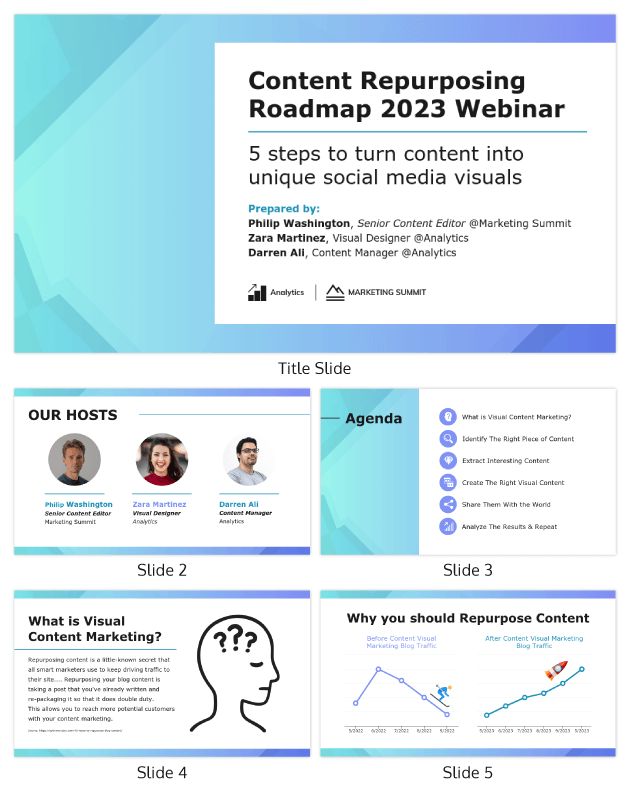
Modelos personalizáveis e multilíngues
Outra vantagem dos recursos do software é a possibilidade de usar modelos personalizáveis com layouts de múltiplas línguas, atendendo desde apresentações internacionais até materiais de apoio em diversas línguas. Você pode adaptar rapidamente um esboço bilíngue inserindo textos, ajustando alinhamentos e mantendo a identidade visual.
Essa flexibilidade permite criar modelos multilíngues sem perder a coerência, ideal para equipes globais, universidades e organizações que precisam de versões em português, inglês, espanhol ou outros idiomas. Basta duplicar slides, substituir textos e ajustar imagens, tudo dentro da mesma estrutura pronta.
Onde encontrar e adaptar modelos no PowerPoint
Encontrar modelos no PowerPoint é simples: ao abrir o aplicativo, na tela inicial há uma seção de busca e categorias que oferecem desde designs rápidos até propostas completas. Também é possível buscar diretamente por temas como “educação”, “finanças”, “startup” ou “eventos” para refinar as opções.
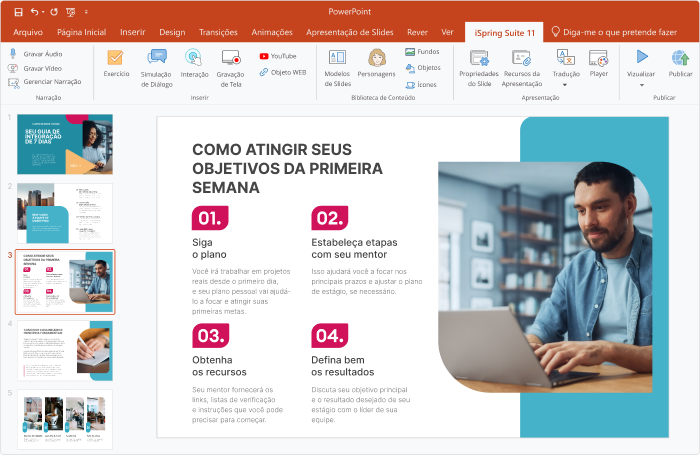
Após selecionar o layout que melhor se alinha ao objetivo, você pode personalizar cores, fontes, inserir fotos, ícones e gráficos diretamente nos placeholders. A chave está em usar modelos editáveis que permitam mover elementos, ajustar espaçamento e incluir novas seções, garantindo que a apresentação reflita sua mensagem sem perder a profissionalidade.
Dominar cite quais modelos podem ser feitos no powerpoint significa ter à disposição uma gama praticamente ilimitada de recursos visuais, desde apresentações corporativas até materiais educacionais, todos editáveis e prontos para impressionar.
Explorando Modelos e Temas no Power Point [Criação de slides rapidamente com tema específico]
O vídeo acima te ajuda a explorar os diferentes tipos de temas e modelos presentes no Power Point! Maneiras para criar ...
