Comando Para Bloquear A Tela
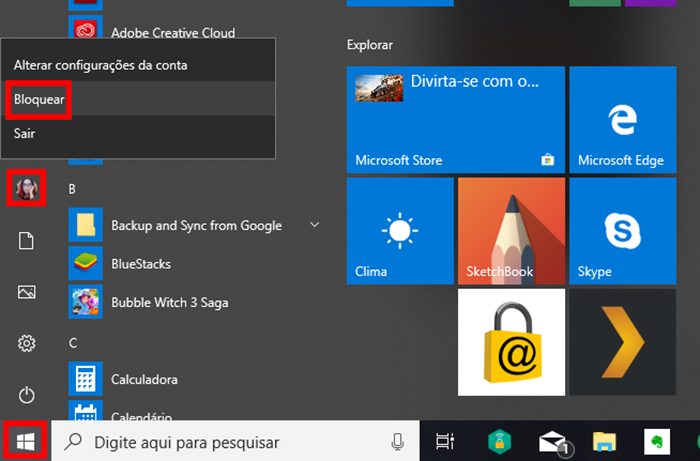
Encontrar o comando para bloquear a tela rapidamente é uma necessidade comum para quem precisa deixar o computador sem monitoramento momentâneo ou para aumentar a privacidade em ambientes compartilhados. Saber acionar esse recurso com poucos cliques ou uma única linha de comando salva tempo e evita exposições acidentais de informações sensíveis, desde que a tela seja bloqueada antes de qualquer acesso não autorizado.
Como funciona o bloqueio de tela em diferentes sistemas
O comando para bloquear a tela pode mudar conforme o sistema operacional que você utiliza, porque cada plataforma tem sua própria forma de gerenciar segurança e sessão do usuário. Entender essas diferenças ajuda a escolher a abordagem certa, seja no desktop gráfico ou no terminal remoto, sem precisar recorrer a interfaces pesadas apenas para trancar a tela.
No Windows, o comando mais comum é rundll32.exe user32.dll, LockWorkStation, que imediatamente congela a tela e pede autenticação na retomada. Já em distribuições Linux baseadas no GNOME, o atalho Ctrl+Alt+L costuma funcionar por padrão, mas também é possível usar gnome-screensaver-command -l ou loginctl lock-session para versões mais leves ou sem interface gráfica. No macOS, o caminho mais prático é pressionar Control+Shift+Eject (ou Control+Shift+Power em laptops sem teclado dedicado), enquanto o terminal aceita pmset displaysleepnow para uma tela escura quase que instantânea.
/i.s3.glbimg.com/v1/AUTH_08fbf48bc0524877943fe86e43087e7a/internal_photos/bs/2022/Y/F/yseJcRRAAVqf5b5QjM2A/bloqueio-dinamico-5-.jpg)
Bônus: atalhos rápidos vs comando direto
Atalhos de teclado são geralmente mais rápidos porque não exigiam abrir um terminal ou digitar nomes longos de comandos. Porém, o comando para bloquear a tela ganha vantagem quando você está automatizando tarefas, usando scripts ou precisa travar a máquina remotamente via SSH, algo inviável com um simples atalho de interface.
- Windows:
rundll32.exe user32.dll, LockWorkStationouCtrl+Alt+Del → Bloquear. - Linux (GNOME):
Ctrl+Alt+Lougnome-screensaver-command -l. - macOS:
Control+Shift+Ejectoupmset displaysleepnow.
Quando usar o comando em vez do atalho padrão
Você pode se perguntar se compensa decorar um comando para bloquear a tela ao invés de usar o atalho tradicional. A resposta depende do contexto: quem administra servidores ou acessa máquinas remotas frequentemente descobre que digitar um comando no terminal é mais direto e, às vezes, mais rápido que buscar por combinações de teclas específicas em cada ambiente.
Em scripts de logout, por exemplo, é comum incluir uma linha que bloqueie a tela antes de encerrar processos, garantindo que ninguão veja dados sensíveis na próxima sessão. Além disso, em ambientes corporativos com políticas de segurança, o comando para bloquear a tela pode ser integrado a ferramentas de gerenciamamento que acionam o bloqueio automaticamente após inatividade, algo inviável com atalhos manuais.
Segurança e tempo limite de tela
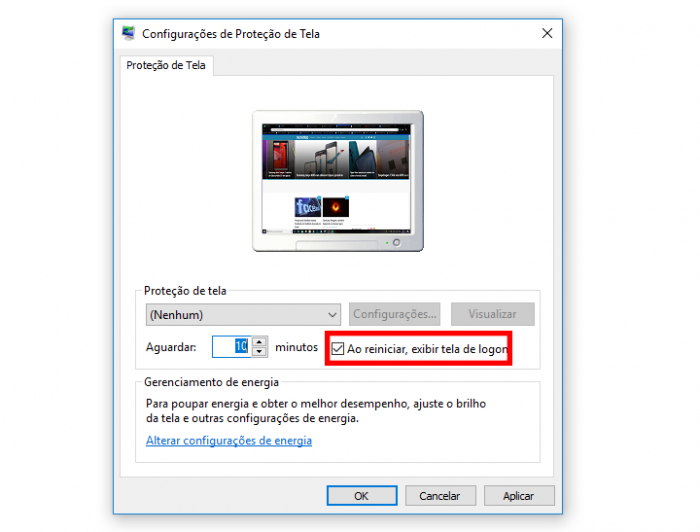
O bloqueio de tela ganha ainda mais valor quando combinado com configurações de tempo limite, que apagam ou travam a tela automaticamente após alguns minutos de inatividade. Mesmo que você use o comando para bloquear a tela manualmente, configurar um tempo limite curto no sistema reduz a janela de risco caso você se distraia e deixe a estação sem vigilância.
No Windows, isso se ajusta em Configurações → Conta → Opções de tela de bloqueio, no Linux geralmente via Configurações de energia ou arquivos de configuração do screensaver, e no macOS em Preferências do Sistema → Economizador de energia. Um tempo limite de 5 a 10 minutos é comum para equilibrar conforto e segurança, mas ambientes mais sensíveis podem reduzir para 2 ou 3 minutos.
Trabalhando com SSH e sessões remotas
Quando a tela física não está sob seu controle, o comando para bloquear a tela pode ser adaptado para travas de sessão remotas. Em servidores Linux acessados via SSH, loginctl lock-session ou comandos específicos do ambiente gráfico (se houver encaminhamento X11) podem ser usados. Algumas distribuições ainda aceitam xscreensaver-command -lock ou i3lock dependendo do gerenciador de janelas e pacotes instalados.
/i.s3.glbimg.com/v1/AUTH_08fbf48bc0524877943fe86e43087e7a/internal_photos/bs/2024/k/m/1Ti5p9SFq3zuQ5eYqsqA/bloquear-tela-pc-comandos-teclado-2-.jpg)
Essa prática é comum em data centers ou máquinas cloud onde administradores precisam simular um bloqueio local mesmo sem acesso físico. Manter esses comandos à mão no seu "kit de segurança" evita surpresas em momentos críticos, especialmente quando você precisa sair rapidamente deixando o terminal protegido.
Dicas práticas para não errar o comando
Digiterrar um comando errado pode reiniciar ou travar a máquina, por isso é crucial confirmar sintaxe e efeito antes de executar. Uma boa prática é testar o comando para bloquear a tela em uma janela que você possa recuperar rapidamente, como o próprio terminal de acesso local. Se o comando bloquear a tela, lembre-se de que a senha de usuário é necessária para destravar, então tenha certeza de lembrá-la ou de que um colega possa auxiliar.
Além disso, adicionar um alias no seu .bashrc ou .zshrc simplifica a vida: no Linux, alias travartela='gnome-screensaver-command -l', ou no macOS, alias travartela='pmset displaysleepnow'. Dessa forma, você digita apenas travartela e a tela é bloqueada quase que instantaneamente, unindo a praticidade do comando para bloquear a tela à agilidade de um atalho.

Resumo e boas práticas finais
Dominar o comando para bloquear a tela é um pequeno hábito que traz grande ganho de segurança no dia a dia, seja no escritório, em casa ou em viagens. Conhecer as formas específicas de cada sistema, desde atalhos simples até comandos mais avançados para sessões remotas, garante que você nunca fique expondo informações por descuido. A chave está em testar, praticar e, principalmente, integrar o bloqueio a hábitos como sair da estação ou deixar o computador sem monitoramento por alguns minutos.
Com essas estratégias, você transforma uma ação simples em uma barreira efetiva contra olhares curiosos e acessos não autorizados. Guarde os comandos que melhor se adaptam ao seu fluxo, inclua-os nos seus scripts de rotina e use-os sempre que precisar deixar a tela trancada, mesmo que por alguns instantes. Afinal, a melhor tela é aquela que ninguém consegue ver sem a senha certa.
Como BLOQUEAR a Tela do PC (3 Formas de Fazer)
Como bloquear a tela do pc. Nesse vídeo eu vou mostrar 3 formas de conseguir bloquear a tela do seu computador ou notebook.
