Comando Para Bloquear A Tela Do Pc
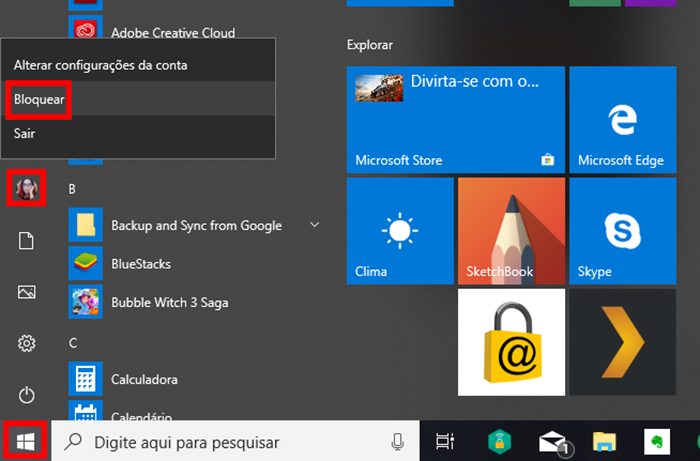
O comando para bloquear a tela do PC é uma solução rápida para garantir privacidade e segurança ao deixar o computador sem uso, e você pode configurá-lo de formas simples usando atalhos ou ferramentas nativas do sistema. Neste texto, vamos explorar desde os métodos mais práticos até as opções mais avançadas, cobrindo diferentes versões de Windows e também abordando ambientes corporativos ou preferências de power users que querem integração com scripts e políticas de segurança.
Formas rápidas de bloquear a tela no Windows com comando
No Windows, a maneira mais imediata de travar a tela é usando o atalho de teclado Win + L, que funciona praticamente em qualquer versão recente e exige apenas pressionar as teclas simultaneamente. Esse atalho aciona a tela de bloqueio do sistema, pedindo autenticação na próxima exibição, desde que uma senha, PIN ou reconhecimento biométrico esteja configurado na conta de usuário.
Se você prefere usar o comando para bloquear a tela do PC diretamente no terminal ou em scripts, pode recorrer ao utilitário rundll32 com a função user32.dll, enquanto versões mais modernas e recomendáveis usam o comando rundll32.exe user32.dll,LockWorkStation para replicar exatamente o mesmo efeito do atalho. Outra opção disponível no PowerShell é invocar o método da estação de trabalho via objeto, como em Add-Type -AssemblyName System.Windows.Forms seguido de uma chamada à tela de bloqueio nativa, oferecendo flexibilidade para quem gosta de automatizar tarefas ou integrar o bloqueio a rotinas maiores.

Comando para bloquear a tela do PC via Prompt de Comando
Para usar o Prompt de Comando e travar a tela, você pode recorrer a uma combinação de utilitários do sistema que já vêm instalados por padrão, sendo particularmente útil em cenários onde o PowerShell não está disponível ou você precisa de um comando enxuto para incluir em scripts mais complexos. Embora o comando rundll32 seja o mais tradicional, existem outras abordagens que podem ser úteis dependendo do contexto de uso.
Uma alternativa interessante é criar um atalho na área de trabalho ou no menu Iniciar com destino a rundll32.exe user32.dll,LockWorkStation, o que permite clicar para bloquear rapidamente sem precisar abrir o Prompt a cada vez. Esse atalho pode ser personalizado com um ícone diferente e, em ambientes corporativos, pode ser distribuído via diretiva de grupo para garantir que todos os usuários tenham a mesma experiência de segurança.
Bloquear a tela com PowerShell: comandos avançados
O PowerShell oferece formas mais robustas de comandos para bloquear a tela do PC, permitindo que você não apenas trave a estação de trabalho, mas também integre a ação a verificações de segurança, scripts de logoff ou monitoramento de conformidade. Usando cmdlets próprios ou chamadas a APIs do sistema, é possível incluir o bloqueio em rotinas maiores de auditoria ou conformidade.
/i.s3.glbimg.com/v1/AUTH_08fbf48bc0524877943fe86e43087e7a/internal_photos/bs/2022/Y/F/yseJcRRAAVqf5b5QjM2A/bloqueio-dinamico-5-.jpg)
Um exemplo simples mas poderoso é usar a linha Add-Type -AssemblyName System.Windows.Forms seguida de uma invocação que acione o provedor de credenciais seguro, enquanto versões mais avançadas podem envolver o uso de tscon ou WMI para máquinas onde o acesso remoto está habilitado. Essas abordagens dão maior controle para administradores que precisam garantir que as estações fiquem bloqueadas em horários específicos ou após inatividade prolongada.
Configurações de segurança e diretivas de grupo
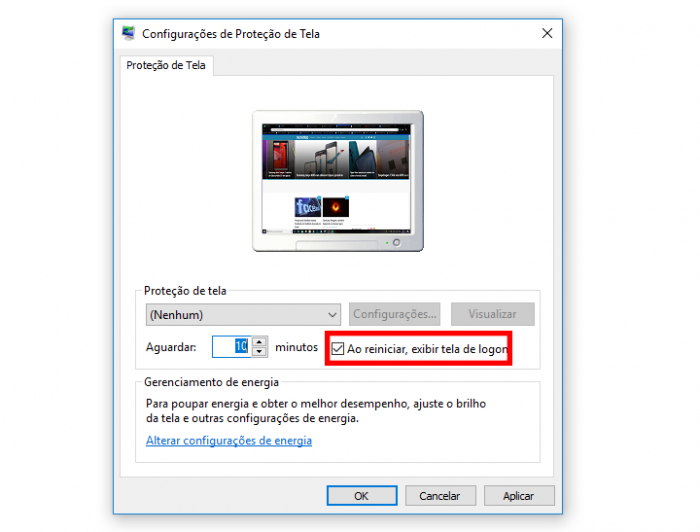
Em ambientes corporativos, o comando para bloquear a tela do PC normalmente faz parte de uma estratégia maior de segurança, onde diretivas de grupo (GPO) definem quando a tela deve ser bloqueada automaticamente após um período de inatividade. Essas configurações podem complementar o uso de comandos manuais, garantindo que mesmo que o usuário esqueça de travar a tela, o sistema o faça de forma automática.
Além disso, é possível integrar o bloqueio de tela a soluções de endpoint protection, onde scripts de bloqueio são acionados em resposta a eventos de segurança, como tentativas de acesso não autorizado ou conexões em redes não confiáveis. Nesses casos, o comando não é apenas uma ferramenta pontual, mas parte de uma estratégia ativa de monitoramento e resposta a incidentes.
/i.s3.glbimg.com/v1/AUTH_08fbf48bc0524877943fe86e43087e7a/internal_photos/bs/2024/k/m/1Ti5p9SFq3zuQ5eYqsqA/bloquear-tela-pc-comandos-teclado-2-.jpg)
Dicas práticas e considerações
Na hora de usar o comando para bloquear a tela do PC, é importante lembrar que alguns aplicativos em execução podem precisar de tratamento especial, especialmente se estiverem trabalhando com dados sensíveis ou em sessões remotas. Testar o comando em diferentes versões do Windows ajuda a evitar surpresas, enquanto ajustes de tempo de inatividade podem ser feitos nas configurações de energia ou nas diretivas de segurança para equilibrar usabilidade e proteção.
Outra dica útil é criar atalhos ou botões em ferramentas de terceiros que permitam travar a tela com um único clique, ideal para usuários que trabalham com múltiplos monitores ou em estações compartilhadas. Essas personalizações mantêm a segurança acessível sem sacrificar a produtividade, garantindo que o comando certo esteja sempre a um clique ou um atalho de teclado.
Conclusão
Domininar o comando para bloquear a tela do PC é uma habilidade simples mas essencial, que oferece privacidade imediata e reforça a segurança em qualquer ambiente, seja em casa, no escritório ou em espaços públicos. Ao combinar atalhos, scripts e configurações de política, você pode transformar um gesto rápido em uma prática integrada de proteção de dados, reduzindo riscos e garantindo que sua estação esteja sempre segura quando não estiver sob sua supervisão.
🔐Como BLOQUEAR RAPIDAMENTE sua tela no Windows 11 | Atalho
Conheça o atalho de teclado que permite bloquear rapidamente sua tela no Windows 11. Tecla de atalho possibilita bloquear a ...
