Comando Para Deixar O Pc Mais Rapido

Se você está procurando pelo comando para deixar o PC mais rápido, saiba que existem formas práticas de otimizar o desempenho diretamente pelo Prompt de Comando ou Terminal, sem precisar de programas pesados. Um PC mais rápido depende de limpeza de processos desnecessários, ajustes no sistema de arquivos, gerenciamento de inicialização e configurações de rede, e é exatamente nisso que vamos explorar com comandos simples e eficazes.
Entendendo o que faz um computador ficar lento
Antes de aplicar qualquer comando para deixar o PC mais rápido, é importante entender as causas comuns da lentidão. Processos em segundo plano acumulam memória RAM e processamento, discos rígidos antigos ficam cheios e fragmentados, e a inicialização pode ser prejudicada por serviços desnecessários. Saber identificar esses gargalos ajuda a priorizar as ações e a usar o comando certo no momento certo, garantindo que as otimizações tenham impacto real na performance geral.
Além disso, cada sistema operacional tem seus próprios mecanismos de otimicação. No Windows, por exemplo, recursos como o Agendador de Tarefas e os serviços em segundo plano podem ser ajustados com comandos específicos para liberar recursos. Já em sistemas baseados em Unix ou Linux, o uso de terminal para limpar caches, matar processos redundantes e monitorar uso de memória torna-se uma ferramenta poderosa. Portanto, usar o comando para deixar o PC mais rápido exige conhecer o ambiente em que você está trabalhando.

Limpeza de disco e liberação de espaço com comandos
Um dos primeiros passos para melhorar a performance é liberar espaço em disco, o que pode ser feito rapidamente com comandos de limpeza. No Windows, o utilitário DISM e o comando sfc /scannow ajudam a corrigir arquivos do sistema corrompidos que prejudicam a velocidade. Já o cleanmgr, ao ser executado via Prompt, permite limpar arquivos temporários, lixeira e logs de forma organizada, otimizando o uso do armazenamento e melhorando a resposta geral do sistema.
Em sistemas Linux, o terminal oferece opções ainda mais diretas para limpeza. Você pode usar comandos como sudo apt clean para remover pacotes baixados desnecessários ou sudo journalctl --vacuum-size=100M para reduzir o tamanho dos logs do sistema. Essas ações removem dados obsoletos sem afetar a estabilidade, contribuindo para um disco mais leve e um acesso mais rápido aos arquivos, elemento chave quando se busca o comando para deixar o PC mais rápido.
Gerenciamento de memória RAM e processos com comandos avançados
A memória RAM desempenha um papel crucial na fluidez do uso diário, e comandos que exibem e liberam recursos podem fazer toda a diferença. No Windows, tasklist exibe todos os processos ativos, enquanto taskkill /F /IM nome_do_processo.exe força o encerramento de programas que estão consumindo memória excessiva. Essas ferramentas ajudam a liberar espaço e reduzir travamentos, especialmente em máquinas com pouca RAM instalada.

Em ambientes Linux, o comando top ou seu mais ágil equivalente htop permite visualizar em tempo real o consumo de CPU e memória. Com isso, é possível identificar processos que travam o sistema e encerrários individualmente com kill PID. Usar o terminal para monitorar e controlar processos é uma das formas mais rápidas de responder quando o computador começa a travar, tornando essa prática essencial para manter o desempenho em dia.
Otimização de inicialização e serviços em segundo plano
Muitos computadores perdem desempenho devido a programas iniciados junto com o Windows ou distribuição Linux, consumindo recursos desde o primeiro boot. No Windows, você pode usar o msconfig ou, em versões mais modernas, o Task Manager diretamente pelo atalho, mas comandos como bcdedit /set {current} numproc 1 também ajudam a limitar o uso de processadores durante a inicialização, acelerando a carga do sistema.
Já em sistemas baseados em Linux, é comum desativar serviços desnecessários com comandos como sudo systemctl disable nomedoservico ou gerenciar processos de inicialização através do rc.local. Reduzir a quantidade de serviços em segundo plano diminui a sobrecarga e deixa o sistema mais leve. Essas ações podem parecer avançadas, mas trazem ganhos consideráveis de velocidade a longo prazo.
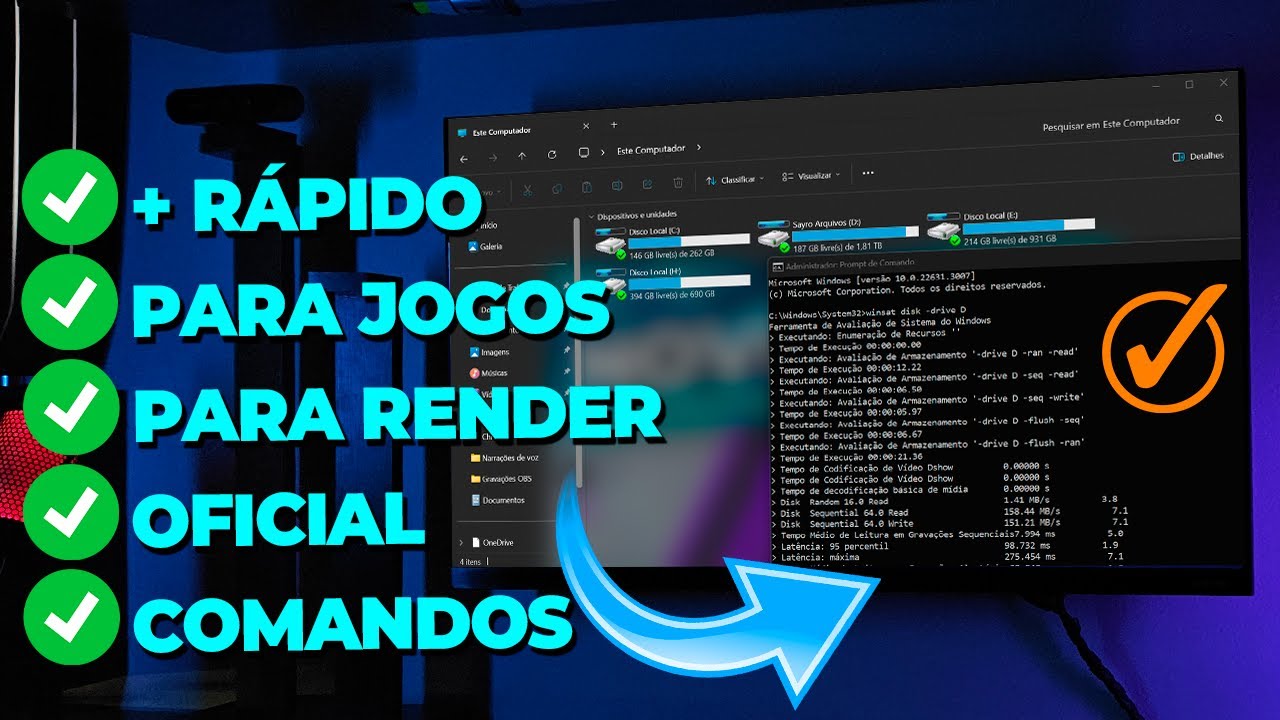
Ajustes de rede e resposta do sistema
A velocidade de resposta de um PC também é influenciada pela configuração de rede, especialmente em ambientes corporativos ou com múltiplos usuários. Comandos como netsh int tcp set global autotuninglevel=normal no Windows ajustam a pilha de rede para melhorar o throughput e reduzir gargalos em transferências de arquivos. Pequenos ajustes assim podem deixar a diferença em operações que envolvem acesso a servidores ou streaming de dados.
Além disso, otimizar o uso de recursos gráficos e agendar manutenções pode ser feito via terminal. No Windows, sysdm.cpl acessa as configurações avançadas do sistema, onde é possível ajustar o desempenho visual e priorizar processamento para programas em primeiro plano. Já no Linux, comandos relacionados a kernel e escalação de memória ajudam a deixar o ambiente mais responsivo, especialmente em máquinas mais antigas que ainda precisam de desempenho otimizado.
Dicas práticas para usar comandos com segurança
Usar o terminal é poderoso, mas exige cuidado para não prejudicar o sistema. Ao aplicar um comando para deixar o PC mais rápido, comece criando um ponto de restauração no Windows ou fazendo um backup essencial no Linux. Isso garante que, caso algo saia do esperado, você possa voltar atrás sem perder dados ou configurações importantes.

Também é recomendável executar comandos com compreensão do que cada um faz. Por exemplo, chkdsk /f /r ajuda a corrigir setores defeituosos no disco, mas deve ser usado com cautela em sistemas em produção. Já comandos como ipconfig /flushdns são seguros e rápidos de rodar, limpando o cache de DNS e resolvendo problemas de conexão que podem deixar a navegação mais lenta. Pratique em ambientes de teste antes de aplicar em máquinas principais.
No geral, dominar o uso do terminal para otimizar o desempenho é uma habilidade valiosa que economiza tempo e recursos. Ao combinar limpeza regular, gerenciamento inteligente de processos e ajustes estratégicos, você transforma comandos simples em soluções poderosas para qualquer tipo de PC, este seja ele mais modesto ou de última geração.
Conclusão
Encontrar o comando para deixar o PC mais rápido não significa recorrer a uma única mágica, mas sim entender como diferentes ações no terminal ou Prompt de Comando impactam diretamente a performance do seu computador. Ao aplicar limpeza de disco, gerenciamento de memória, controle de inicialização e ajustes de rede, você age nos pontos críticos que definem a fluidez do uso diário. Com prática e cuidado, o terminal se torna aliado indispensável para manter seu PC rápido, estável e pronto para qualquer tarefa.
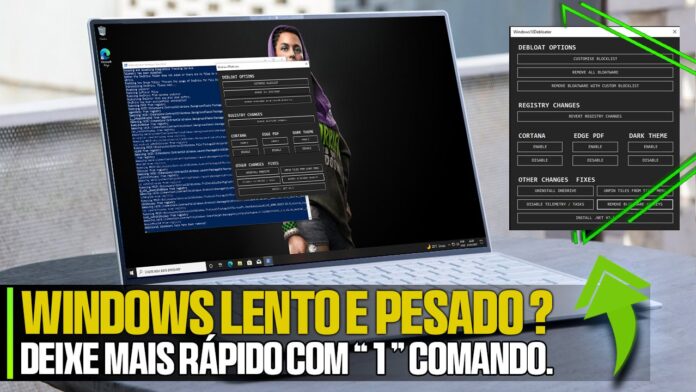
COMO DEIXAR O PC MAIS RAPIDO EM 5 MINUTOS | COMO MELHORAR O DESEMPENHO DO PC
COMO DEIXAR O PC MAIS RAPIDO EM 5 MINUTOS: Veja como melhorar o desempenho do seu pc apenas aplicando ...
