Comando Para Desligar O Notebook

O comando para desligar o notebook pode ser a solução rápida para travamentos ou para encerrar o sistema de forma segura sem precisar usar o mouse.
Como identificar o sistema operacional do seu notebook
Antes de usar qualquer comando para desligar o notebook, é importante saber se você está no Windows, no Linux ou no macOS, pois cada sistema tem sintaxes diferentes. No Windows, o ambiente gráfico costuma ser mais comum em laptops domésticos e empresariais, já no Linux, muitos desenvolvedores e avançados preferem linhas de comando por rapidez e controle. Já o macOS, baseado em Unix, também aceita comandos similares ao Linux, mas com pequenas adaptações para integrar com a interface da Apple.
Recomendo sempre verificar qual sistema está rodando no seu equipamento para evitar erros de digitação que possam reiniciar ou travar o computador. Uma dica simples é pressionar as teclas "Windows + Pause" no Windows ou "Command + Option + Esc" no macOS para forçar o encerrar tarefas, caso o comando direto não funcione. No Linux, geralmente você já terá acesso a um terminal aberto, pronto para receber instruções.

Comandos no Windows para desligar o notebook
No Windows, o comando mais comum para desligar o notebook é executado pelo Prompt de Comando ou pelo PowerShell. Basta pressionar "Win + R", digitar "cmd" ou "powershell" e confirmar. Lá, você pode usar o comando "shutdown /s /t 0" para desligar imediatamente ou "shutdown /s /t 60" para desligar em 60 segundos, com tempo de aviso.
Além disso, é possível criar atalhos na área de trabalho com esse mesmo comando para agilizar esse processo no futuro. Um truque avançado é usar "shutdown /s /t 30 /f" para forçar o fechamento de programas que estejam travados. Essas opções de linha de comando são ideais para quem busca praticidade e rapidez, principalmente em ambientes corporativos ou com suporte remoto.
Comandos no Linux para desligar o notebook
No ambiente Linux, o comando para desligar o notebook geralmente passa pelo terminal e exige permissões de administrador. A forma mais comum é usar "sudo shutdown now" para desligar imediatamente ou "sudo shutdown +10" para desligar daqui a 10 minutos. Existem distribuições que aceitam "poweroff" ou "halt" como alternativas, mas "shutdown" costuma ser mais versátil e seguro.

É importante lembrar que, dependendo da distribuição, você pode usar gerenciadores de init como "systemd", onde o comando fica "sudo systemctl poweroff". Para evitar travamentos, feche todos os aplicativos antes de executar o comando. Essas opções são ideais para usuários que preferem contotal ou que usam notebooks em servidores leves ou sem interface gráfica.
Comandos no macOS para desligar o notebook
Embora o macOS seja baseado em Unix, ele não costuma ser tão "manual" quanto o Linux quando o assunto é comando para desligar o notebook. Porém, é possível sim usar o Terminal para encerrar a sessão de forma elegante. Abra o Terminal e digite "sudo shutdown -h now" para desligar imediatamente ou "sudo shutdown -h +10" para desligar em 10 minutos.
Uma alternativa mais amigável é usar o comando "osascript -e 'tell application \"System Events\" to sleep'" para colocar o computador em sono, mas para desligar, o comando de desligamento direto é o mais efetivo. Como no Linux, é bom fechar programas abertos para evitar perda de dados.
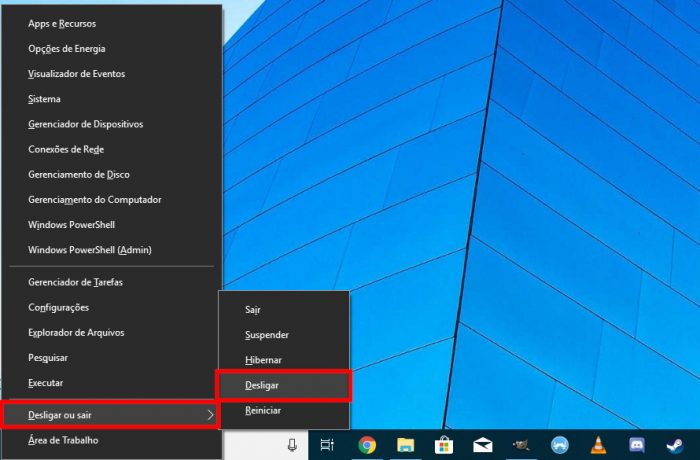
Benefícios de usar comando para desligar o notebook
Usar um comando para desligar o notebook traz vantagens como rapidez, controle total e menos cliques em telas cheias. Em situações de emergência, quando o sistema trava ou não responde ao toque, o terminal ou o Prompt de Comando podem ser a única saída. Além disso, é útil para agendar desligamentos em horários específicos, economizando energia e evitando sobrecargas.
Essa prática também ajuda a entender melhor o sistema operacional e a ganhar familiaridade com ferramentas de linha de comando, que são valiosas em diversas áreas de TI. Para quem trabalha com suporte técnico ou precisa administrar vários equipamentos, saber esses comandos significa economizar tempo e aumentar a produtividade.
Dicas de segurança e boas práticas
Antes de usar qualquer comando para desligar o notebook, salve todo o seu trabalho para evitar perda de dados. Certifique-se de que nenhum arquivo esteja aberto ou sendo processado, especialmente em servidores ou HDs externos. Em redes compartilhadas, desligar sem avisar pode impactar outros usuários, então combine o horário com a equipe.
/i.s3.glbimg.com/v1/AUTH_08fbf48bc0524877943fe86e43087e7a/internal_photos/bs/2018/i/L/EonbHQQTGDgJ5WLPArtQ/4.jpg)
- Use sempre a sintaxe correta para o seu sistema operacional
- Teste os comandos em um ambiente seguro antes de aplicar no dia a dia
- Considere usar reinicialização ("shutdown /r" no Windows ou "reboot" no Linux) para aplicar atualizações pendentes
Manter esses comandos anotados ou salvos em um arquivo de texto pode ser útil para emergências. Com prática, você desenvolve agilidade e confiança para resolver problemas sem depender exclusivamente da interface gráfica.
Conclusão
Dominar o comando para desligar o notebook é uma habilidade prática que garante mais agilidade, segurança e controle sobre seu equipamento, seja no Windows, Linux ou macOS. Com poucos caracteres no terminal ou Prompt, você pode resolver travamentos, agendar desligamentos ou simplesmente substituir o uso do mouse por teclado. Experimente integrar isso à sua rotina e perceba como tarefas que antes eram demoradas ficam transparentes e rápidas de executar.
Como Desligar o Notebook Corretamente - Faça isso ou seu sistema já era
Formatação de computadores em Valinhos/SP: https://paulofagoto.com.br.
