Comando Para Girar A Tela

O comando para girar a tela é algo que muitos usuários precisam, mas poucos conhecem a fundo, especialmente em sistemas operacionais como Windows, Linux e até mesmo em algumas distribuições de software livre.
Entendendo o que é o comando para girar a tela
O comando para girar a tela nada mais é do que uma instrução enviada ao sistema operacional para alterar a orientação da exibição de seu monitor. Isso pode ser útil em diversas situações, desde apresentações até jogos que exigem uma rotação específica para melhor experiência do usuário.
Essa funcionalidade é particularmente importante para quem utiliza dispositivos 2-em-1 ou tablets, mas também é amplamente aplicada em desktops convencionais. Ao utilizar o comando para girar a tela, você pode transformar uma apresentação em paisagem para retrato com apenas alguns comandos, sem precisar acessar menus complexos.
/i.s3.glbimg.com/v1/AUTH_08fbf48bc0524877943fe86e43087e7a/internal_photos/bs/2017/h/J/wKBfFyTDSLBpzBi8Ff1g/como-girar-a-tela-do-notebook-1.jpg)
Como usar o comando para girar a tela no Windows
No sistema operacional da Microsoft, existem diversas maneiras de acessar o comando para girar a tela. A maneira mais rápida é utilizando o atalho de teclado Windows + Setas, especificamente Ctrl + Alt + Setas para uma rotação imediata entre 0, 90, 180 e 270 graus.
Outra abordagem é através do menu de configurações: Configurações → Sistema → Tela. Lá você encontrará uma opção de "Orientação" e poderá selecionar entre Paisagem, Retrato, Paisagem (virado) ou Retrato (virado). Isso complementa o comando para girar a tela de forma visual, caso prefira não usar atalhos.
Atalhos rápidos no Windows
- Ctrl + Alt + Seta para cima: Retorna à orientação padrão (paisagem)
- Ctrl + Alt + Seta para esquerda: Muda para retrato
- Ctrl + Alt + Seta para direita: Muda para retrato virado
- Ctrl + Alt + Seta para baixo: Muda para paisagem virada
Utilizando o comando para girar a tela no Linux
No mundo do Linux, o comando para girar a tela pode variar conforme a distribuição e o ambiente gráfico utilizado. Em ambientes que utilizam o X11, o comando clássico é o xrandr, que oferece controle total sobre as configurações de exibição.
/i.s3.glbimg.com/v1/AUTH_08fbf48bc0524877943fe86e43087e7a/internal_photos/bs/2022/g/P/izfzOVQB2y6X2Pc1CzKg/girar-tela-windows-10-4-.jpg)
Por exemplo, ao abrir um terminal e digitar xrandr --output NOME_DA_TELA --rotate esquerda, você está aplicando o comando para girar a tela em 90 graus no sentido horário. Substitua "esquerda" por "direita", "inverter" ou "normal" conforme a rotação desejada.
Comandos úteis no xrandr
xrandr --output HDMI-1 --rotate left(para esquerda)xrandr --output HDMI-1 --rotate right(para direita)xrandr --output HDMI-1 --rotate inverted(180 graus)xrandr --output HDMI-1 --rotate normal(para voltar ao padrão)
É importante substituir "HDMI-1" pelo nome correto da sua tela, que pode ser obtido simplesmente digitando xrandr sem parâmetros.
O comando para girar a tela em distribuições Linux sem interface gráfica
Em algumas situações, você pode estar acessando uma máquina apenas com linha de comando. Mesmo assim, é possível aplicar o comando para girar a tela usando ferramentas como fbcp ou configurações diretas no kernel, embora isso seja mais avançado.
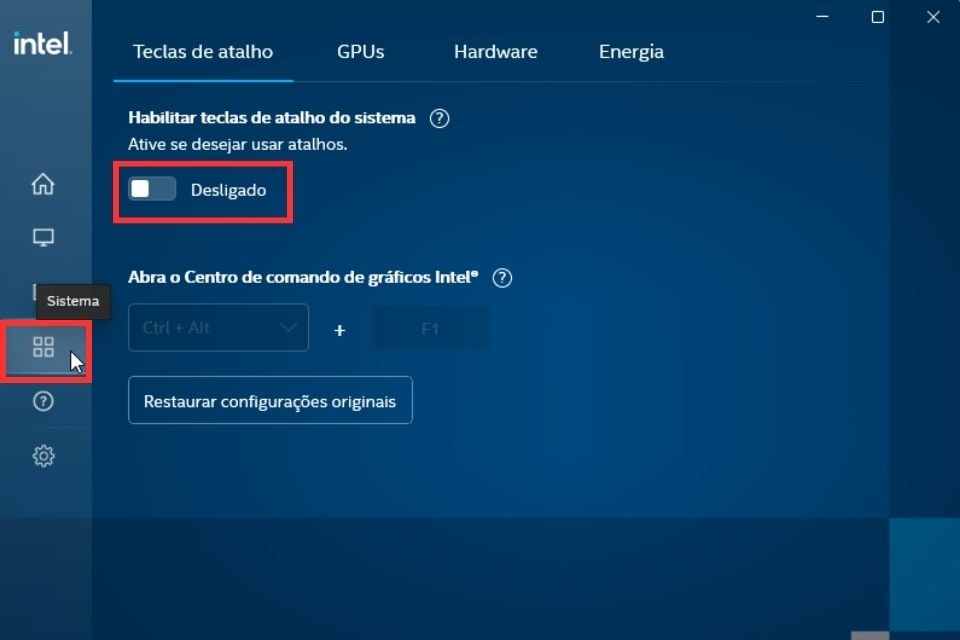
Para a maioria dos usuários, no entanto, utilizar um ambiente como Xfce, LXDE ou MATE facilita bastante, pois eles oferecem painéis de controle intuitivos onde o comando para girar a tela está apenas a alguns cliques de distância, sem a necessidade de memorizar sintaxes complexas.
Dicas e cuidados ao usar o comando para girar a tela
Embora a rotação de tela pareça uma função simples, é importante estar atento a alguns detalhes. Por exemplo, alguns monitores antigos ou drivers desatualizados podem não responder corretamente ao comando para girar a tela, causando distorções ou tela preta.
Sempre que possível, atualize seus drivers de vídeo e verifique as configurações de compatibilidade. Além disso, lembre-se de que o comando para girar a tela pode ser revertido a qualquer momento, então não há medo de errar. Basta repetir o comando com a orientação desejada e pronto.
/i.s3.glbimg.com/v1/AUTH_08fbf48bc0524877943fe86e43087e7a/internal_photos/bs/2022/6/t/r0DB0YTuy6O2mks5rUQA/girar-tela-windows-10-3-.jpg)
Conclusão
Dominar o comando para girar a tela é uma habilidade valiosa para qualquer usuário, pois proporciona maior flexibilidade e adaptação a diferentes contextos de uso. Seja no Windows, no Linux ou em outro ambiente, entender como e quando aplicar essa função pode transformar a forma como você interage com sua tela.
Com as dicas e comandos apresentados, você agora está preparado para ajustar sua exibição com confiança, garantindo sempre a melhor experiência visual possível, seja para trabalho, estudo ou entretenimento.
Girar a Tela do Computador ou Notebook
Girar a tela do computador ou a tela do seu notebook de cabeça para baixo e não sabe como resolver? Neste vídeo, vou te ...
