Comando Para Gravar A Tela Do Pc
/i.s3.glbimg.com/v1/AUTH_08fbf48bc0524877943fe86e43087e7a/internal_photos/bs/2023/A/X/VP2y9NTvKWo8CehyOL7Q/gravar-tela-windows-11-3-.jpg)
Gravar a tela do PC com um comando simples é uma excelente maneira de capturar tutoriais, demonstrações de software ou momentos importantes diretamente do seu computador.
Entendendo o que é e para que serve um comando de gravação
O comando para gravar a tela do PC basicamente se refere a uma instrução ou atalho que inicia o processo de captura de vídeo do ambiente desktop. Diferente de usar um clique em um botão dentro de um aplicativo, esse método pode ser executado via terminal, linha de comando ou através de scripts automatizados. A principal vantagem reside na agilidade e na capacidade de integrar a gravação com outros processos, como fazer um upload automático ou iniciar uma edição posterior sem intervenção manual constante.
Você pode usar esse recurso para criar conteúdo educativo, documentar bugs em softwares ou simplesmente fazer uma cópia de segurança de uma apresentação importante. A versatilidade de um comando direto permite que você adapte a gravação para diferentes necessidades, como definir a taxa de quadros, selecionar monitores específicos em setups multi-tela ou ajustar a qualidade do arquivo final. Trata-se de uma solução ideal para quem busca eficiência e quer padronizar suas gravações sem depender exclusivamente de interfaces gráficas de softwares de terceiros.
/i.s3.glbimg.com/v1/AUTH_08fbf48bc0524877943fe86e43087e7a/internal_photos/bs/2023/D/L/RHufDXRfCyHwOPT8WMqw/gravar-tela-windows-11-2-.jpg)
Comandos nativos e ferramentas do sistema operacional
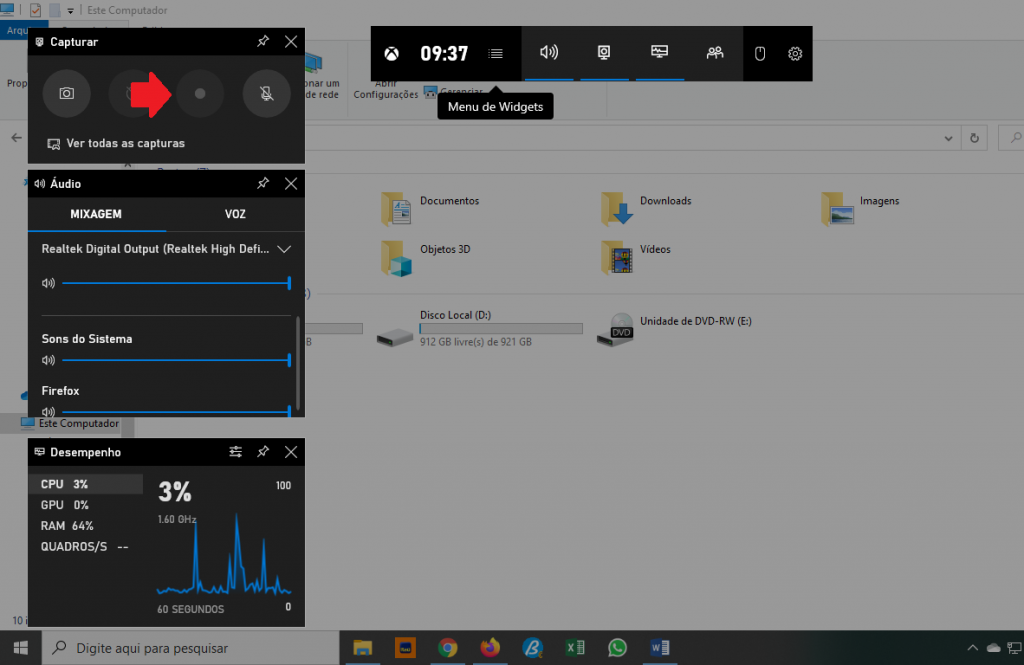
Dependendo do seu sistema, existem formas mais ou menos diretas de usar um comando para gravar a tela do PC. No Windows, o utilitário "Game Bar" do Xbox pode ser acionado via atalho de teclado, mas para integrá-lo a um fluxo maior, você pode recorrer ao PowerShell. No Linux, especialmente em distribuições que usam o GNOME, o utilitário "gnome-screenshot" pode ser estendido para gravação, enquanto no KDE o "ffmpeg" com as flags corretas oferece um controle total via terminal, sendo uma excelente opção para usuários avançados que dominam o comando para gravar a tela do PC.
Abaixo estão alguns exemplos práticos de como iniciar esse processo:
- Windows (PowerShell): Você pode usar o comando Start-Process para abrir a interface de gravação do Xbox, ou scripts mais complexos que utilizam a API Media Foundation.
- Linux (GNOME): O comando gnome-screenshot --record ativa rapidamente a gravação da tela atual.
- Linux (Terminal com FFmpeg): Um dos mais poderosos, onde você digita ffmpeg -f x11grab -i :0.0+0,0 -f pulse -i default -c:v libx264 -preset ultrafast -pix_fmt yuv420p -c:a aac output.mp4, criando um vídeo com áudio e vídeo em alta qualidade.
Vantagens de usar um comando direto
Utilizar um comando para gravar a tela do PC elimina a necessidade de navegar por menus, clicando em "novo vídeo" e depois em "gravar". Isso economiza tempo, especialmente se você precisa iniciar e parar a gravação com frequência durante uma sessão de trabalho. A agilidade de um atalho ou script permite que você capture exatamente o momento crítico sem perder o foco no que está acontecendo na tela.

Além disso, a reprodutibilidade é um fator-chave. Um comando bem definido pode ser salvo em um arquivo de texto, anotado em seu bloco de notas ou incluso em um script maior que prepara o ambiente antes da gravação. Isso garante que você sempre terá o mesmo resultado, seja que esteja gravando sozinho ou treinando um colega a fazer o mesmo procedimento. A consistência é uma das maiores vantagens dessa abordagem técnica.
Desafios e considerações importantes
Embora o comando para gravar a tela do PC seja poderoso, nem tudo são flores. Um dos maiores desafios é a curva de aprendizado inicial, pois envolve entender sintaxes de terminal e, às vezes, lidar com permissões de acesso a dispositivos de áudio e vídeo. Além disso, um comando mal configurado pode resultar em vídeos com baixa qualidade, travamentos ou áudio fora do sincronismo, exigindo ajustes precisos de taxa de bits e codecs.
Outro ponto a considerar é o desempenho do sistema. Executar um processo de gravação via comando, especialmente com gravação lossless ou em alta taxa de quadros, pode consumir considerável poder de processamento e memória RAM. É fundamental monitorar os recursos enquanto grava para evitar quedas de frame ou travamentos no sistema host, garantindo que o objetivo final seja apenas criar um arquivo de vídeo suave e estável, sem complicações técnicas.

Integração com ferramentas e fluxos de trabalho
Um dos maiores benefícios de saber o comando para gravar a tela do PC é a possibilidade de integrá-lo a outros softwares. Você pode criar um script que, ao ser executado, não apenas inicie a gravação, mas também abra um aplicativo específico, defina uma contagem regressiva ou even redirecione a saída para uma pasta organizada com data e hora no nome do arquivo. Isso transforma uma tarefa manual em um processo totalmente automatizado.
Além disso, você pode combinar esse comando com ferramentas de edição rápida para gerar conteúdo praticamente sem esforço. Imagine um atalho que grava 10 segundos de tela, corta automaticamente os frames iniciais e finais e salva diretamente em uma plataforma de streaming. A combinação de simplicidade no comando e flexibilidade na pós-edição abre portas para produtores de conteúdo, educadores e profissionais de TI que precisam compartilhar telas com rapidez e profissionalismo.
Conclusão
Dominar o comando para gravar a tela do PC é um diferencial que amplia suas possibilidades de produção e documentação. Seja para criar tutoriais rápidos, solucionar problemas de software ou arquivar apresentações, a agilidade de um comando direto proporciona uma eficiência que poucos métodos manuais conseguem igualar.
Com um pouco de prática e ajustes nas ferramentas certas, você transforma a tela do seu computador em um recurso sob seu comando, criando vídeos de forma rápida, precisa e totalmente integrada às suas necessidades técnicas. Experimente incorporar isso no seu dia a dia e veja como a forma de capturar conteúdo muda radicalmente.
2 FORMAS DE COMO GRAVAR A TELA DO PC GRÁTIS (SEM BAIXAR NADA)
Você sabia que seu computador já possui 2 gravadores de tela grátis? Conheça o melhor gravador de tela para PC no Windows, ...
