Comando Para Reparar O Windows
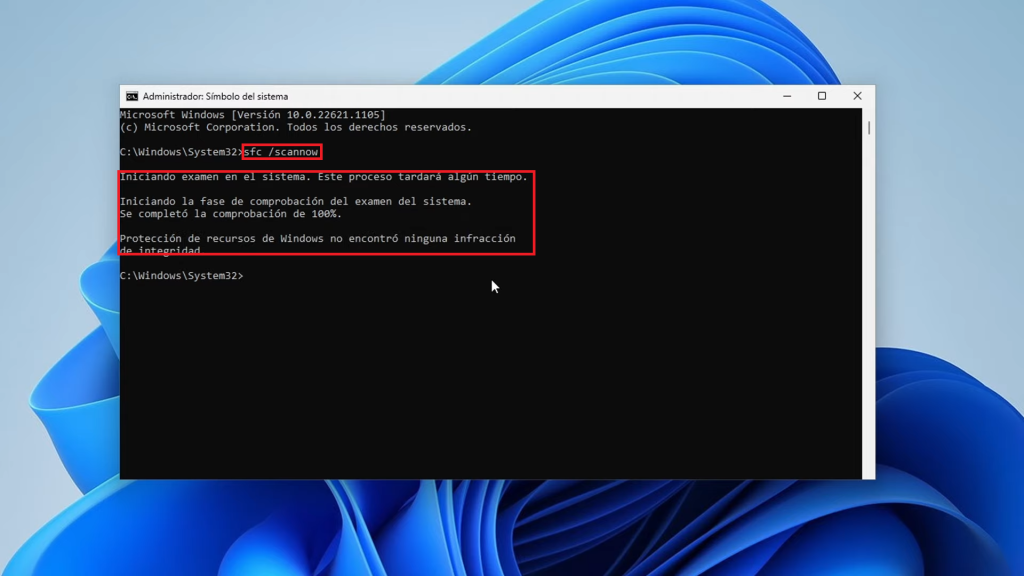
Encontrar o comando para reparar o Windows pode ser a chave para resolver problemas de inicialização, corrupção de arquivos ou lentidão no sistema operacional.
Como Acessar o Ambiente de Recuperação do Windows
Antes de executar qualquer comando para reparar o Windows, é essencial acessar o ambiente de recuperação, pois as ferramentas nativas não estão disponíveis na área de trabalho normal durante falhas críticas. Você pode entrar nesse modo ao reiniciar o computador segurando a tecla Shift e clicando em Reiniciar, ou através de um mídia de instalação, seja um DVD ou um pen drive bootável com o sistema operacional.
Na tela de opções, escolha "Solucionar problemas" e, em seguida, "Opções avançadas". Lá, você encontrará o "Prompt de Comando", que é o canal direto para inserir os comandos de reparo. Se preferir uma interface visual, pode optar por "Recuperação Autônoma", mas lembre-se de que muitas correções avançadas exigem o uso textual para garantir precisão e controle total sobre o processo.

Comandos Essenciais para Diagnosticar o Sistema
O primeiro passo ao usar o comando para reparar o Windows é diagnosticar o que está causando a falha. Ferramentas como o sfc e o DISM são fundamentais para verificar a integridade dos arquivos do sistema. Abaixo, listamos os principais comandos de diagnóstico que você deve conhecer:
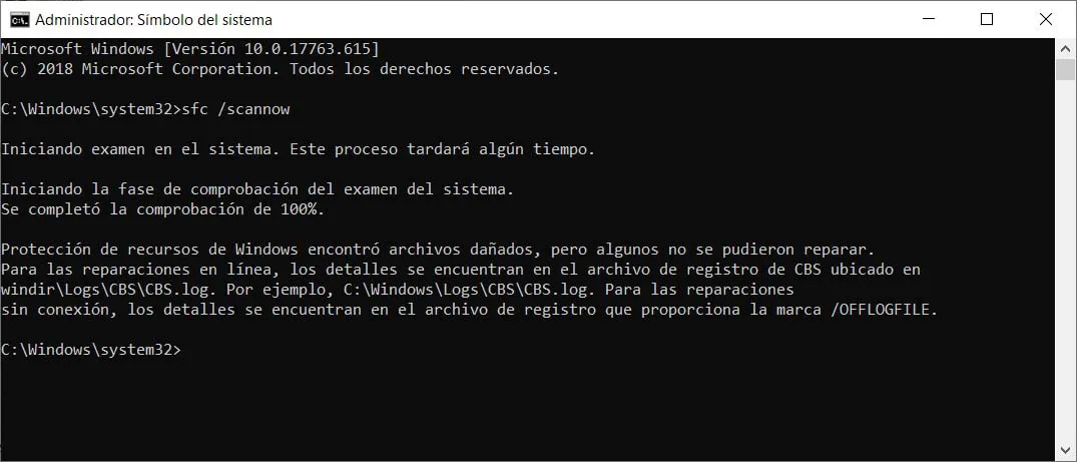
- sfc /scannow: Verifica todos os arquivos de sistema protegidos e substitui os corrompidos por uma cópia em cache.
- DISM /Online /Cleanup-Image /CheckHealth: Exibe o estado da imagem do sistema sem realizar reparos.
- DISM /Online /Cleanup-Image /ScanHealth: Verifica se a imagem pode ser reparada, mas não corrigi automaticamente.
- DISM /Online /Cleanup-Image /RestoreHealth: Realiza a reparação completa usando fontes como o Windows Update ou um diretório de instalação.
Esses comandos para reparar o Windows devem ser executados em sequência, começando pelo diagnóstico (CheckHealth) e avançando para a reparação (RestoreHealth). É importante aguardar o término de cada etapa, pois o processo pode demorar dependendo do tamanho da imagem e do desempenho do disco rígido.
Corrigir o Registro de Inicialização e o Boot Configuration
Muitos problemas de inicialização surgem devido a um registro corrompido ou configurações inválidas do Boot Configuration Data (BCD). Para corrigir isso, o prompt de comando oferece ferramentas poderosas que reconstruem a partição de sistema e redefinem o gerenciador de inicialização.

Um dos comandos para reparar o Windows mais eficazes é o bootrec. Com ele, você pode executar operações como BootRec /FixMbr para corrigir o código MBR, BootRec /FixBoot para substituir o setor de inicialização e BootRec /RebuildBcd para digitalizar instalações existentes e recriar a tabela BCD. Essas ações resolvem a maioria dos erros como "Operating System not found" ou "Bootmgr is missing".
Tratamento de Setores Defeituosos e Disco Rígido
Em casos mais avançados, o problema pode estar relacionado a setores defeituosos ou falhas no disco rígido. O comando chkdsk é a ferramenta designada para verificar a integridade do sistema de arquivos e setores danificados. Ao usar chkdsk C: /f /r, você instrui o Windows a corrigir erros de arquivo (/f) e localizar setores defeituosos para recuperação de dados (/r).
É essencial entender que, ao executar o comando para reparar o Windows com chkdsk, o sistema pode precisar ser reiniciado para concluir a varredura, especialmente se a partição raiz está em uso. Portanto, feche todos os aplicativos e salve todo o trabalho antes de confirmar a operação. Além disso, combine essa verificação com um backup recente para evitar perda de informações.
Reinstalação e Reset como Último Recurso
Quando os comandos para reparar o Windows não resolvem os problemas de corrupção profunda, a reinstalação ou o reset tornam-se opções viáveis. A ferramenta DISM pode ser usada novamente com o comando /Cleanup-Image /RestoreHealth para preparar o sistema, mas para uma solução mais drástica, você pode optar por:
- Reinstalação Limpa: Apaga todos os aplicativos e configurações, mas mantém os arquivos pessoais, exigindo uma nova cópia do sistema operacional.
- Reset desta PC: Remove completamente o Windows e reinstala uma cópia original, opcionalmente apagando ou mantendo arquivos pessoais, dependendo da escolha na tela de configuração.
Essas ações são consideradas o comando para reparar o Windows mais abrangente, pois renovam praticamente todos os componentes do sistema. No entanto, elas devem ser usadas apenas após a tentativa de diagnóstico e reparo com as ferramentas nativas, pois resultam na perda de configurações personalizadas e programas de terceiros.
Prevenção e Manutenção Contínua
Evitar problemas futuros é tão importante quanto saber como usar o comando para reparar o Windows. Práticas como atualizações regulares, backup automático e varreduras periódicas com sfc e DISM ajudam a manter o sistema estável. Além disso, é recomendável criar pontos de restauração antes de grandes alterações, permitindo um retorno rápido em caso de falha.
Manter o disco rígido organizado, evitar softwares duvidosos e monitorar a saúde do hardware são ações preventivas que reduzem drasticamente a necessidade de um reparo profundo. Com bons hábitos e conhecimento dos comandos básicos, você pode resolver a maioria dos erros sem depender de assistência técnica, ganhando tempo e confiança no uso do seu próprio computador.
Conclusão
Dominar o comando para reparar o Windows é uma habilidade valiosa para qualquer usuário que queira manter o sistema operacional funcionando de forma segura e eficiente. Desde diagnósticos iniciais até correções mais complexas, as ferramentas nativas oferecem uma gama completa de soluções para cenários comuns e avançados. Ao aplicar esses métodos com cautela e conhecimento, você reduz o tempo de inatividade, protege seus dados e estende a vida útil do seu PC, transformando possíveis crises em apenas alguns comandos no prompt de linha de comando.
Como Corrigir TODOS os ERROS do Windows com Apenas 3 COMANDOS - Passo a Passo!
Aprenda como reparar todos os Erros/Bugs do seu Windows sem utilizar nenhum programa (FUNCIONA 100%) Corrigir erros no ...
